

Nếu bàn phím máy tính xách tay của bạn ngừng hoạt động và bạn cần mở khóa máy tính xách tay ngay lập tức thì trong bài viết dưới đây, Tri thức Software sẽ hướng dẫn bạn các phương pháp khắc phục.
1. Mở khóa Laptop bằng Bàn phím trên màn hình
Bước 1: Khi bạn đến màn hình đăng nhập Windows 10, hãy dùng chuột nhấp vào nút “Ease of Access” ở góc dưới bên phải màn hình, sau đó nhấp vào Bàn phím trên màn hình trong menu bật lên.

Bước 2: Sau khi Bàn phím trên màn hình mở ra, tất cả những gì bạn cần làm là nhấp vào hộp Mật khẩu, sau đó nhấp vào đúng chữ cái hoặc số trên Bàn phím trên màn hình để nhập mật khẩu.
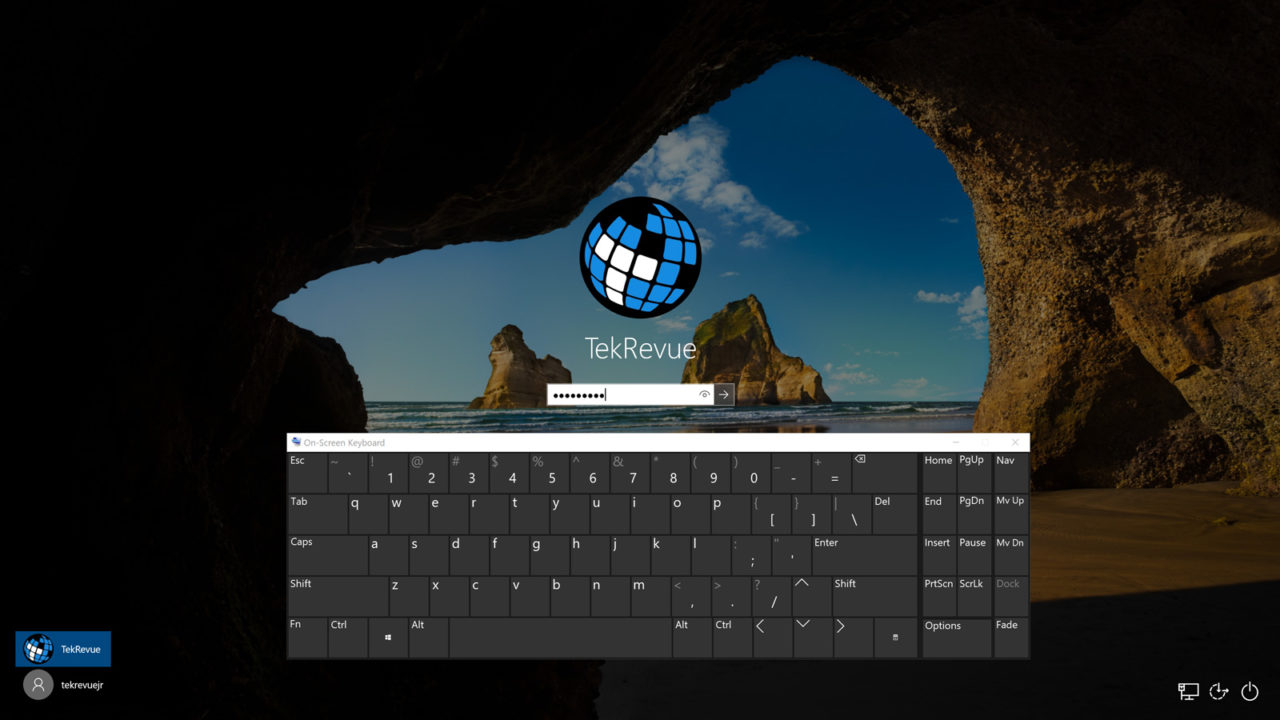
Bước 3: Khi hoàn tất, hãy nhấp vào nút mũi tên phải ngay bên cạnh hộp Mật khẩu, và bạn sẽ đăng nhập vào Windows 10 bình thường. Sau khi đăng nhập, bạn sẽ có thể sửa lỗi bàn phím và sau đó sửa nó.
2. Mở khóa máy tính xách tay cbằng bàn phím ngoài
Nếu vì lý do nào đó mà On-Screen Keyboard cũng không hoạt động, thì bàn phím ngoài là lựa chọn thứ hai để mở khóa máy tính xách tay của bạn. Trước tiên, hãy tắt máy tính xách tay, sau đó cắm bàn phím USB vào một trong các cổng USB của máy tính xách tay. Bật máy tính xách tay lên và sau đó bàn phím ngoài sẽ thực hiện công việc cần thiết.

Nhưng nếu bạn không có bàn phím USB hoặc nếu bàn phím ngoài cũng không dùng được với máy tính xách tay của bạn thì một phương pháp tốt khác để mở khóa máy tính xách tay là xóa mật khẩu đăng nhập Windows.
3. Mở khóa máy tính xách tay bằng cách xóa mật khẩu đăng nhập
Phương pháp này yêu cầu bạn phải có đĩa đặt lại mật khẩu Windows 10 được tạo khi bạn đăng nhập. Nhưng nếu bạn không có đĩa đặt lại mật khẩu, hãy quên nó đi và sử dụng các phương pháp khác.
Bước 1: Cắm đĩa đặt lại mật khẩu vào một trong các cổng USB của máy tính xách tay.
Bước 2: Không nhập gì cả và nhấp vào mũi tên bên phải bên cạnh hộp Mật khẩu.

Bước 3: Sau đó, một thông báo sẽ nhấp nháy trên màn hình: “The password is incorrect. Try again”. Nhấp vào OK bên dưới thông báo.
Bước 4: Bây giờ bạn sẽ thấy liên kết Reset password xuất hiện bên dưới hộp Password. Nhấp vào liên kết đó và Trình hướng dẫn Đặt lại Mật khẩu sẽ xuất hiện.
Bước 5: Bây giờ, tất cả những gì bạn cần làm là làm theo Password Reset Wizard. Click Next, Next để trống tất cả các trường mật khẩu, sau đó nhấp vào Next và cuối cùng nhấp vào Finish.

Bước 6Sau khi hoàn tất, hãy nhấp vào Đăng nhập và bạn có thể đăng nhập vào Windows mà không cần nhập mật khẩu.
Mở khóa máy tính xách tay của bạn bằng cách sửa bàn phím
Nếu tất cả các phương pháp trên không hiệu quả với máy tính xách tay của bạn, bạn phải sửa bàn phím để nó hoạt động trước khi có thể mở khóa máy tính xách tay. Bây giờ hãy thử các bước sau.
Bước 1: Tắt hoàn toàn máy tính xách tay của bạn bằng chuột hoặc nút Nguồn và rút phích cắm máy tính xách tay.
Bước 2: Tháo pin ra khỏi máy tính xách tay. Thông thường, hãy lật máy tính xách tay lại và trượt chốt tháo pin, sau đó trượt pin ra.

Bước 3: Để pin ngoài trong 30 giây hoặc một phút. Thao tác này sẽ giúp máy tính xách tay tự làm mới.
Bước 4: Sau đó lắp pin trở lại máy tính xách tay.
Bước 5: Bật máy tính xách tay của bạn và sau khi khởi động, bàn phím máy tính xách tay sẽ bắt đầu hoạt động. Sau đó, bạn có thể nhập mật khẩu và mở khóa máy tính xách tay.
Tổng kết
Vậy là tôi đã hướng dẫn xong cho bạn 4 cách mở khóa laptop khi bàn phím không hoạt động. Nếu gặp bất kỳ khó khăn nào trong quá trình thực hiện, bạn có thể liên hệ banquyenphanmem.com hoặc gọi điện thoại số 028.22443013 để được trợ giúp. Với các hướng dẫn trên, chúng tôi hy vọng bạn đã giải quyết được nhu cầu của mình một cách nhanh chóng và hiệu quả.













