

Nếu bạn muốn bảo vệ tài liệu PDF khỏi bị người khác mở, xem, sao chép hoặc sửa đổi trái phép, bạn có thể đặt mật khẩu cho tài liệu PDF để yêu cầu phải nhập mật khẩu khi mở và chỉnh sửa tài liệu, còn những người không biết mật khẩu chính xác sẽ không thể xem hoặc chỉnh sửa tài liệu.
Để đặt mật khẩu bảo vệ tài liệu PDF khỏi bị mở và chỉnh sửa, bạn cần cài đặt sản phẩm Adobe Acrobat hoặc chương trình PDF của bên thứ ba trên máy tính. Bài viết dưới đây, Tri Thức Software sẽ hướng dẫn bạn cách thực hiện.
Bảo vệ tệp PDF bằng mật khẩu mở tài liệu và mật khẩu cấp phép
Bước 1: Khởi động Adobe Acrobat. Nhấp vào tab File và chọn Open . Trong hộp thoại Open , điều hướng đến tài liệu PDF bạn muốn bảo vệ bằng mật khẩu, chọn tài liệu đó và nhấp vào Open để mở tài liệu PDF trong Adobe Acrobat.
Bước 2: Nhấp vào tab File trên thanh menu, sau đó chọn Properties. Trong hộp thoại Document Propertieschọn tab ”Security” > Password Security từ nút thả xuống bên cạnh Security Method.

Ngoài ra, bạn có thể nhấp vào nút Tools để hiển thị ngăn công cụ ở ngăn bên phải, sau đó nhấp vào Protection > Encrypt > chọn Encrypt with Password. Sau đó, nhấp vào Yes trên hộp thoại nhắc hỏi bạn có muốn thay đổi bảo mật trên tài liệu này không.
Bước 3: Trong hộp thoại Password Security – Settings > chọn Encrypt all document contents.
Để bảo vệ tài liệu PDF không bị mở, hãy nhấp vào hộp kiểm bên cạnh “Require a password to open the document” và nhập mật khẩu vào trường “Document Open Password”.
Để bảo vệ tài liệu PDF này khỏi bị chỉnh sửa, in và sao chép, hãy đánh dấu vào ô bên cạnh “Restrict editing and printing of the document. A password will be required in order to change these permission settings”, sau đó nhập mật khẩu vào trường ” Change Permissions Password“; chọn “None” cho tùy chọn Printing Allowed và ”Changes Allowed, rồi bỏ chọn ô bên cạnh “Enable copying of text, images, and other content“. Sau đó, nhấp vào OK.

Bước 4: Xác nhận Mật khẩu Mở Tài liệu và Mật khẩu Quyền. Chỉ cần nhấp vào OK khi có hộp thoại cảnh báo xuất hiện.
Ghi chú:
- Mật khẩu mở tài liệu và Mật khẩu cấp quyền không được giống nhau.
- Ghi lại mật khẩu phòng trường hợp bạn quên.
- Sẽ không dễ để lấy lại/phá mật khẩu mở tài liệu PDF trừ khi sử dụng công cụ Khôi phục mật khẩu PDF , nhưng rất dễ để xóa hoặc bỏ qua mật khẩu quyền PDF bằng một công cụ hoặc trình duyệt web.
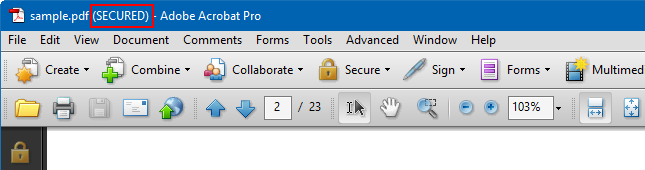
Bước 5: Nhấn Ctrl + S để lưu tài liệu PDF để áp dụng cài đặt mật khẩu. Sau đó, tài liệu PDF được bảo vệ bằng mật khẩu và tiêu đề của nó được đánh dấu là SECURED.
Tổng kết
Vậy là tôi đã hướng dẫn xong cho bạn Cách đặt mật khẩu tài liệu PDF để không bị mở/chỉnh sửa. Nếu gặp bất kỳ khó khăn nào trong quá trình thực hiện, bạn có thể liên hệ banquyenphanmem.com hoặc gọi điện thoại số 028.22443013 để được trợ giúp. Với các hướng dẫn trên, chúng tôi hy vọng bạn đã giải quyết được nhu cầu của mình một cách nhanh chóng và hiệu quả.













