

Đôi khi, bạn không có cơ hội lưu bài thuyết trình trước khi máy tính bị hỏng hoặc hết pin. May mắn thay, PowerPoint sẽ giúp bạn khôi phục bài thuyết trình chưa lưu. Khi bạn mở tính năng khôi phục tài liệu PowerPoint, nếu nó khôi phục tất cả các tệp chưa lưu, một cửa sổ sẽ xuất hiện, chỉ cần nhấp vào tệp để mở, sau đó đóng cửa sổ.

Tìm và khôi phục bài thuyết trình chưa lưu
PowerPoint có một số tính năng tuyệt vời có thể giúp bạn khôi phục bất kỳ bài thuyết trình nào chưa lưu. Những tính năng này không phải lúc nào cũng tìm thấy mọi tệp chưa lưu, nhưng dù lý do là gì, chúng vẫn là bước đầu tiên tốt nhất để tìm và khôi phục bài thuyết trình.
Để tìm tệp chưa lưu, hãy nhấp vào tab File > Open, ở cuối bản trình bày gần đây nhất, nhấp vào Recover Unsaved Presentations, sau đó chọn tệp bạn đang làm việc và nhấp vào Open . Sau khi mở tệp, hãy nhớ lưu tệp đó.


Tính năng AutoRecover hồi giúp bảo vệ tệp trong trường hợp tệp bị lỗi. Nếu bạn mở lại tệp sau khi tệp bị lỗi, phiên bản tệp với các thay đổi gần nhất sẽ xuất hiện trong ngăn Document Recovery. Nếu tính năng này không được bật khi bạn đóng tệp chưa lưu, bản trình bày sẽ không thể được khôi phục.
Để đảm bảo bạn có thể khôi phục thành công các tệp PowerPoint chưa lưu khi gặp sự cố máy tính và hy vọng rằng công việc trên máy tính của bạn sẽ không bị mất, bạn nên kích hoạt và cấu hình chức năng Tự động khôi phục để lưu càng nhiều tệp PowerPoint càng tốt.
Đặt tùy chọn khôi phục tài liệu
1. Chọn File > Options.
2. Chọn Save.
3. Chọn hộp kiểm Save AutoRecover information.
- Thiết lập tần suất sao lưu công việc. Để an toàn, hãy đặt một số nhỏ để bạn không bao giờ mất quá 2 hoặc 5 phút công việc. Hoặc, để Office nhanh hơn, hãy nhập một số lớn hơn, chẳng hạn như 20.
- Chọn hộp kiểm Keep the last autosaved version if I close without saving.
- Thay đổi AutoRecover file location nếu bạn muốn.
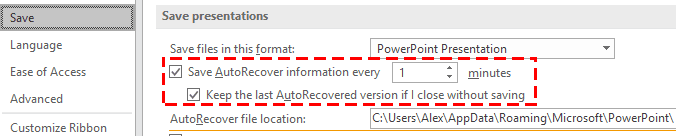
4. Khi hoàn tất, hãy chọn OK. Bây giờ, nếu có điều gì bất ngờ xảy ra, lần sau khi mở ứng dụng, bạn có thể sử dụng ngăn Document Recovery để khôi phục các tệp Office của mình.
Lưu ý: Ngay cả khi đã thiết lập Document Recovery, bạn vẫn nên thường xuyên chọn Save (hoặc nhấn Ctrl+S ) để tránh mất dữ liệu đã làm.
Tổng kết
Vậy là tôi đã hướng dẫn xong cho bạn Cách khôi phục bài thuyết trình PowerPoint chưa lưu. Nếu gặp bất kỳ khó khăn nào trong quá trình thực hiện, bạn có thể liên hệ banquyenphanmem.com hoặc gọi điện thoại số 028.22443013 để được trợ giúp. Với các hướng dẫn trên, chúng tôi hy vọng bạn đã giải quyết được nhu cầu của mình một cách nhanh chóng và hiệu quả.













