

Lỗi DNS_PROBE_STARTED trong Google Chrome xuất hiện khi trình duyệt bắt đầu truy vấn máy chủ DNS để phân giải tên miền nhưng vẫn chưa nhận được phản hồi. Điều này cho biết quá trình thăm dò DNS đã bắt đầu nhưng chưa hoàn tất. Mặt khác, lỗi DNS_PROBE_FINISHED_NXDOMAIN là lỗi đặc trưng của Chrome, xảy ra khi truy vấn DNS không thành công. Điều này có nghĩa là tên miền không thể được phân giải thành địa chỉ IP do tên miền không tồn tại, máy chủ DNS bị cấu hình sai hoặc có sự cố liên quan đến mạng khiến việc phân giải không đúng cách. Trong bài viết dưới đây, Tri Thức Software sẽ hướng dẫn bạn cách để khắc phục 2 lỗi này.
Cách khắc phục lỗi DNS_PROBE_STARTED và DNS_PROBE_FINISHED_NXDOMAIN
Thực hiện theo các bước sau để giải quyết các lỗi liên quan đến DNS trong Google Chrome:
1. Xóa bộ nhớ đệm DNS của Chrome
Xóa bộ nhớ đệm DNS nội bộ của Chrome có thể khắc phục các sự cố tạm thời.
1. Mở Google Chrome.
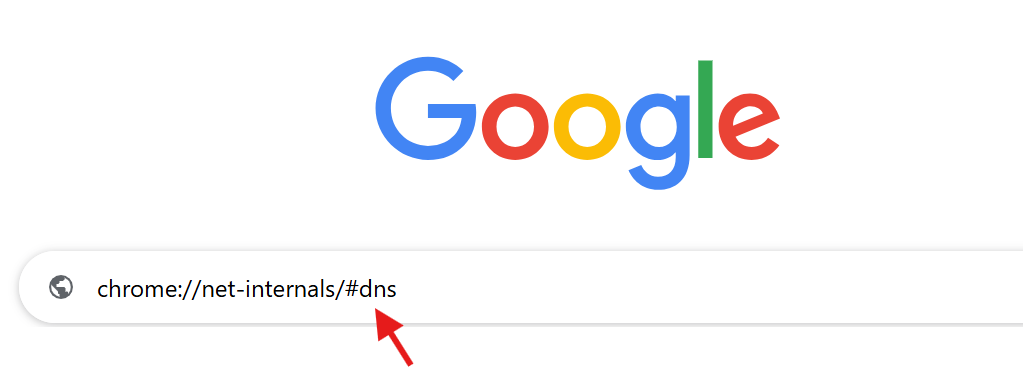
2. Trong thanh địa chỉ, nhập chrome://net-internals/#dns > Enter.
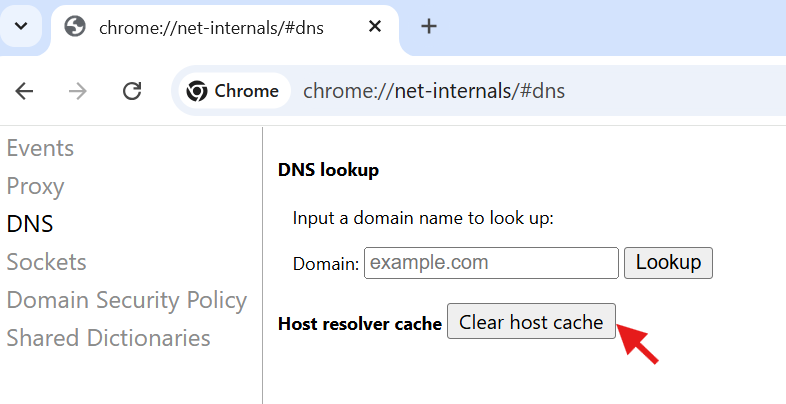
3. Nhấp vào Clear host cache.
4. Khởi động lại Chrome và kiểm tra xem sự cố còn tiếp diễn không.
2. Khởi động lại bộ định tuyến và kết nối Internet
Đôi khi, chỉ cần khởi động lại là có thể giải quyết được sự cố DNS.
- Tắt bộ định tuyến Wi-Fi hoặc modem của bạn.
- Đợi khoảng 1-2 phút.
- Bật lại và kết nối lại.
3. Thay đổi máy chủ DNS
Việc chuyển sang máy chủ DNS công cộng (như Google DNS hoặc Cloudflare) thường có thể khắc phục lỗi phân giải DNS.
Đối với Windows:
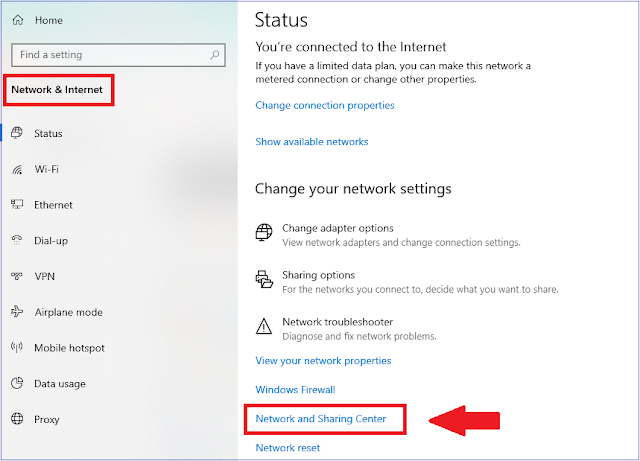
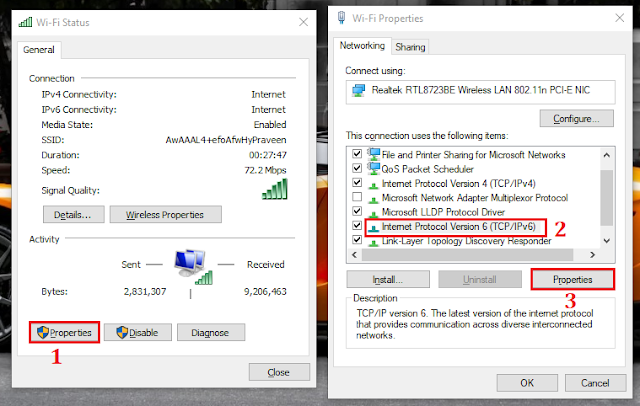
1. Mở Control Panel > Network and Internet > Network and Sharing Center.
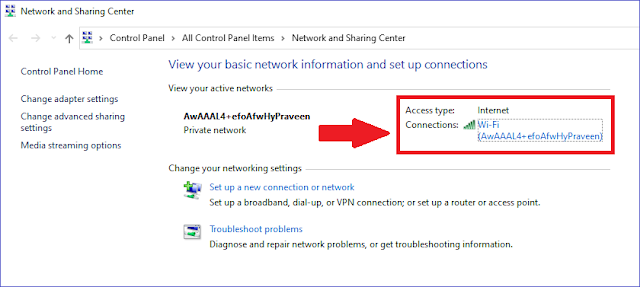
2. Nhấp vào Change adapter settings.
3. Nhấp chuột phải vào mạng đang hoạt động chọn Properties > Internet Protocol Version 4 (TCP/IPv4) > click Properties.
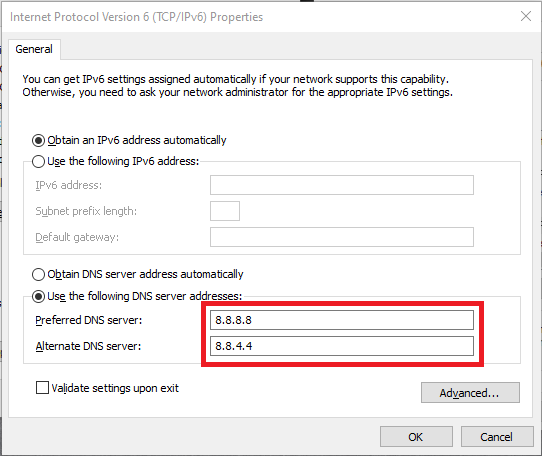
4. Nhập cả hai chuỗi số cho Cloudflare hoặc Google (ví dụ: máy chủ DNS của Google là 8.8.8.8 và 8.8.4.4) vào Preferred DNS server và Alternate DNS server > click OK.
Đối với macOS:
1. Vào System Settings > Network.
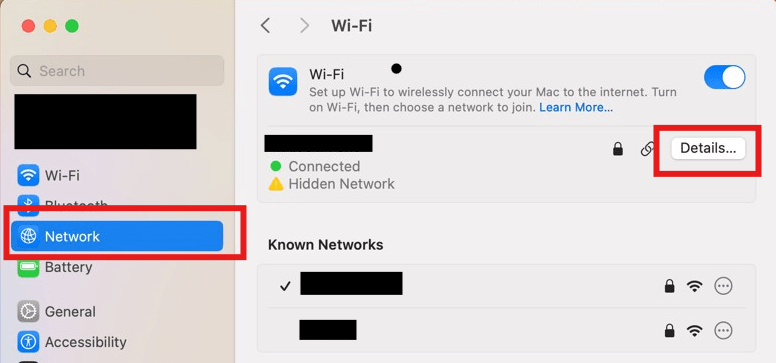
2. Chọn kết nối mạng đang hoạt động > chọn Details.
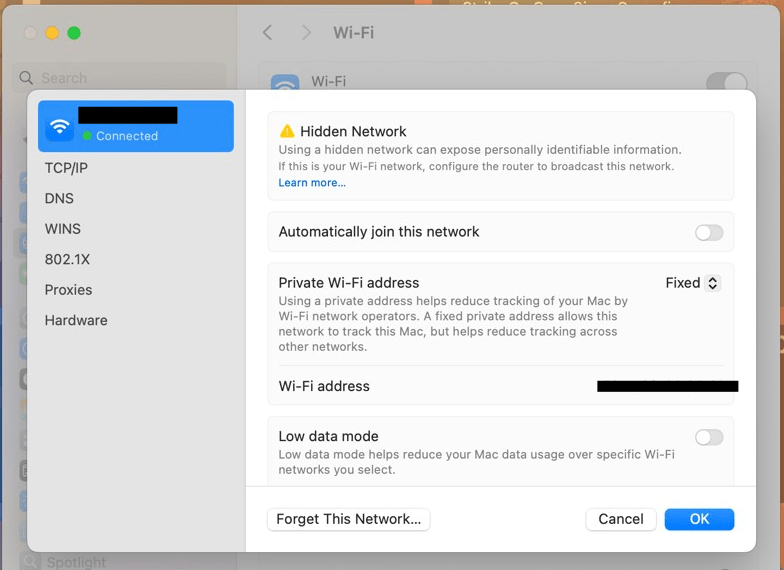
3. Chọn DNS từ danh sách bên trái.
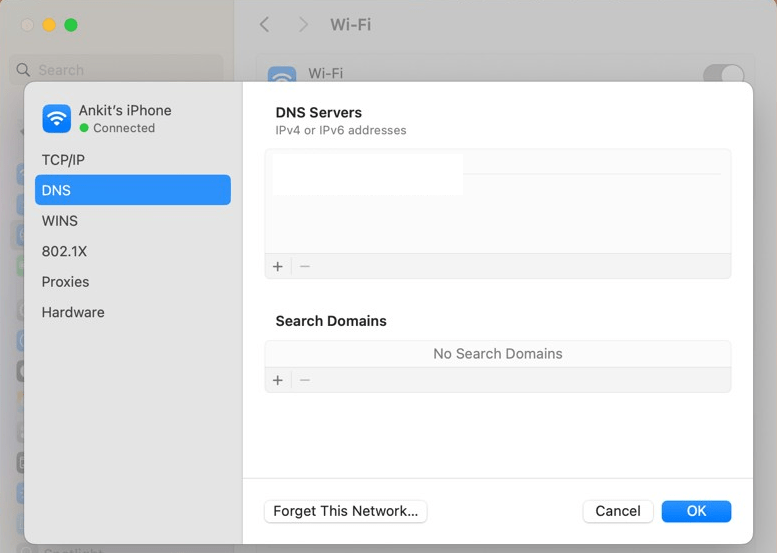
4. Nhấp vào + và thêm Nhập địa chỉ máy chủ DNS mới (ví dụ: máy chủ DNS của Google là 8.8.8.8và 8.8.4.4). Nếu bạn muốn xóa máy chủ DNS cũ, hãy chọn địa chỉ và nhấp vào nút –.
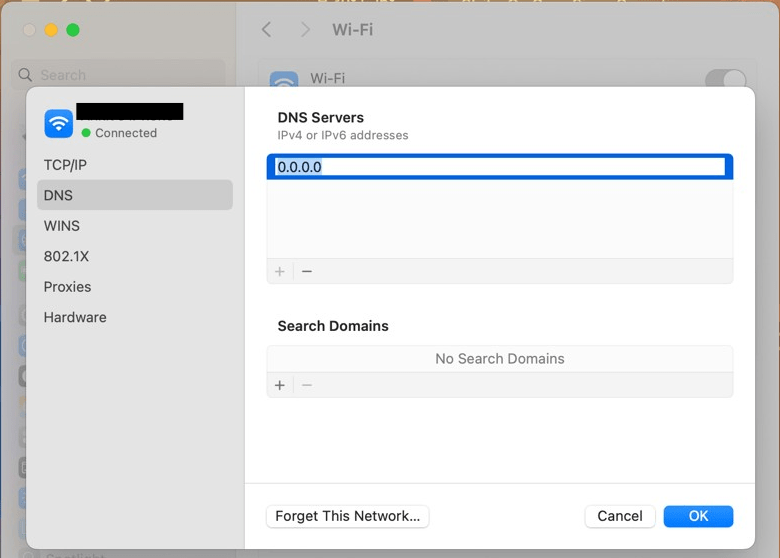
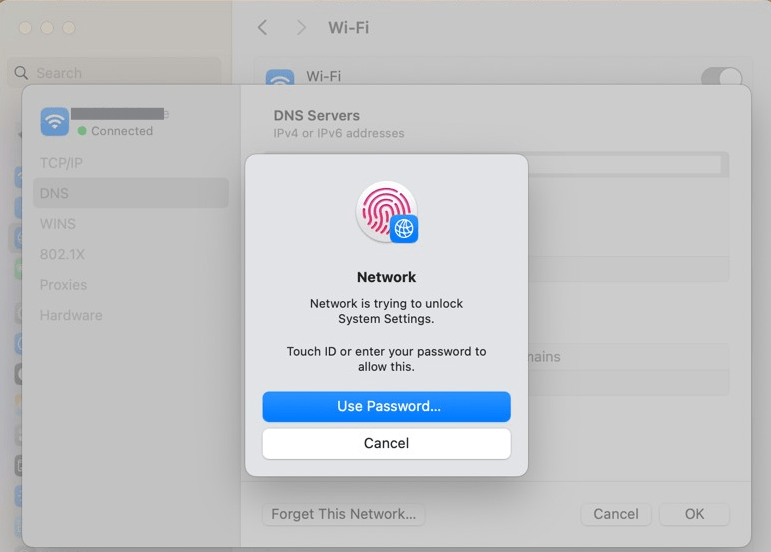
5. Sau khi thêm hoặc xóa máy chủ DNS > click OK để lưu thay đổi. Bạn có thể được yêu cầu nhập tên người dùng administrator và mật khẩu để áp dụng các thay đổi. Nhập thông tin đăng nhập cần thiết và nhấp vào OK.
4. Xóa bộ nhớ đệm DNS toàn hệ thống
Nếu việc thay đổi máy chủ DNS không hiệu quả, hãy thử xóa bộ nhớ đệm DNS của hệ thống.
Đối với Windows:
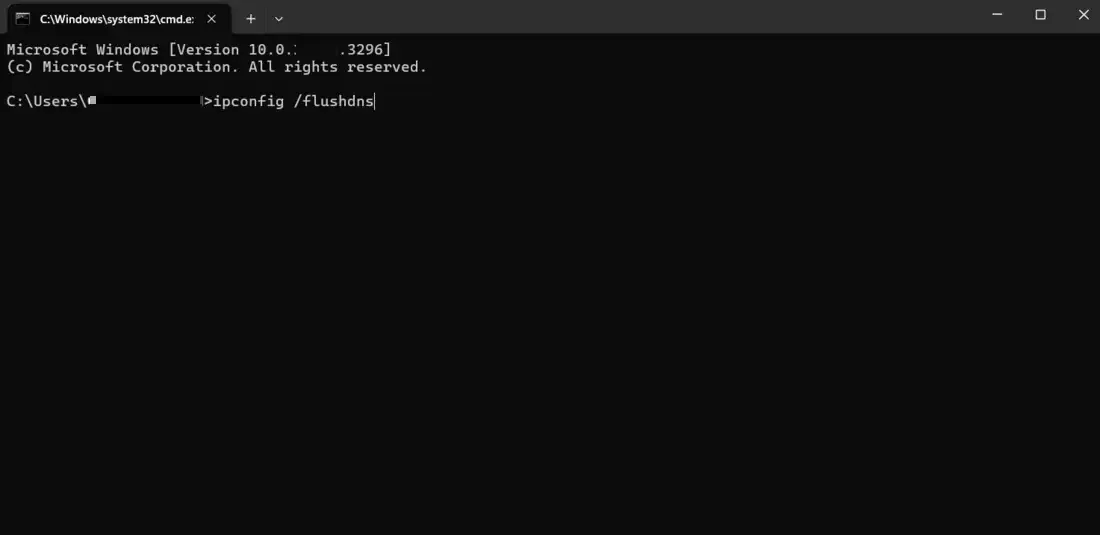
- Mở Command Prompt với quyền Administrator.
- Nhập lệnh sau và nhấn Enter: ipconfig /flushdns

- Khởi động lại máy tính của bạn.
Đối với macOS:
- Nhấn nút F4 để mở Spotlight.
- Một thanh tìm kiếm sẽ xuất hiện > nhập “Terminal” và nhấp để mở.
- Chạy lệnh sau:
sudo dscacheutil -flushcache; sudo killall -HUP mDNSResponder
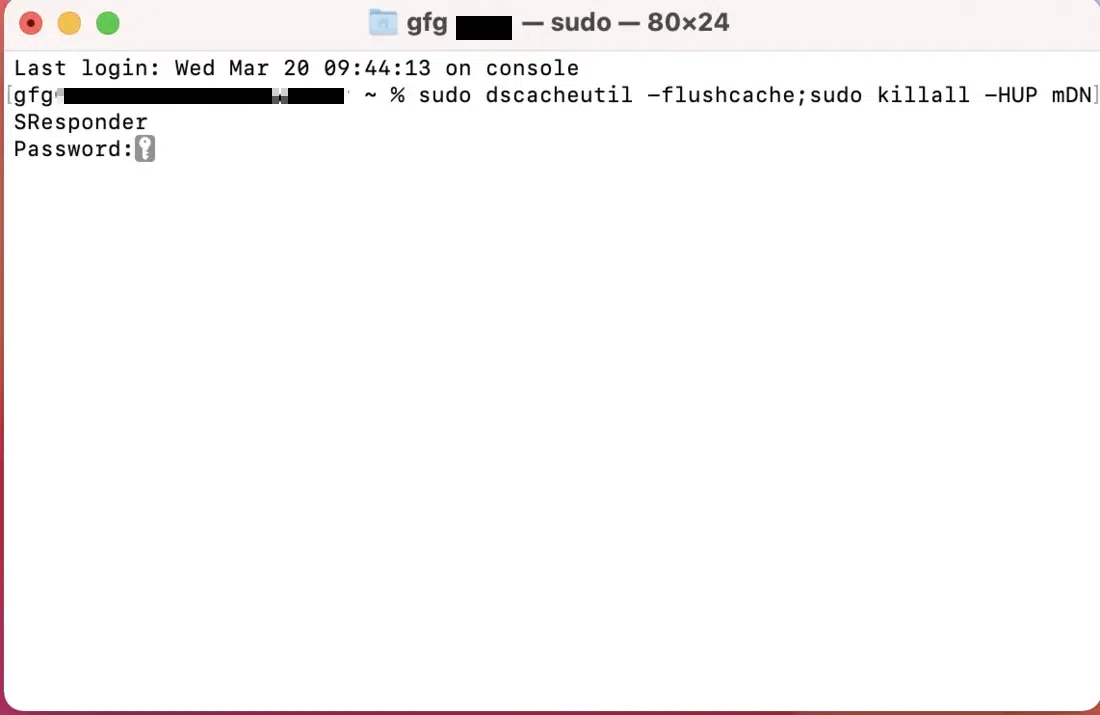

4. Nhập mật khẩu máy Mac của bạn khi được yêu cầu.
5. Vô hiệu hóa VPN, Proxy hoặc Phần mềm bảo mật
Nếu bạn đang sử dụng VPN, proxy hoặc tường lửa, hãy tạm thời tắt chúng và kiểm tra xem sự cố đã được giải quyết chưa. Một số phần mềm bảo mật chặn truy vấn DNS gây ra lỗi như DNS_PROBE_FINISHED_NXDOMAIN.
6. Reset Chrome Flags
Nếu bạn đã sửa đổi các tính năng thử nghiệm của Chrome, chúng có thể ảnh hưởng đến quá trình phân giải DNS.
1. Mở Chrome và nhập chrome://flags/ rồi nhấn enter.
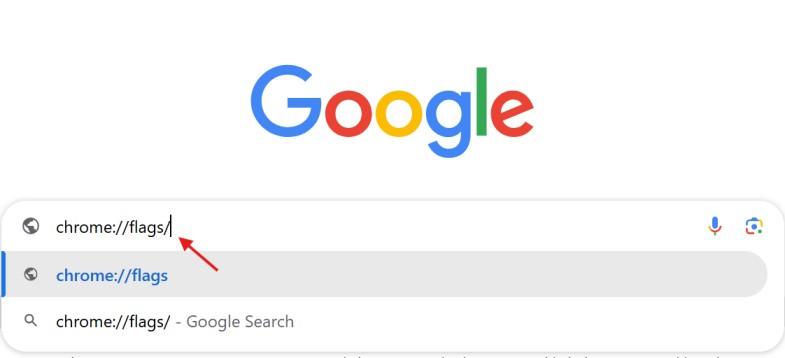
2. Reset all to default.
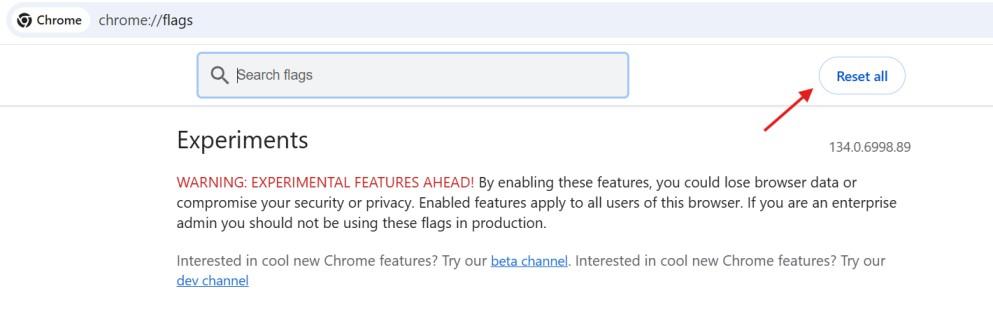
3. Khởi động lại Chrome.
7. Khởi động lại Dịch vụ DNS Client (Windows)
1. Mở Run (Win + R) và nhập services.msc.
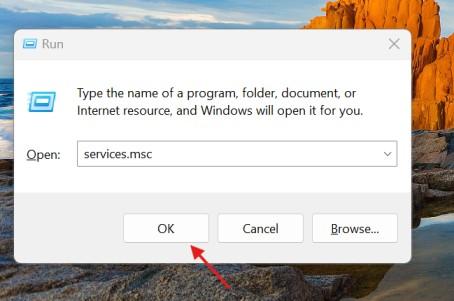
2. Tìm DNS Client trong danh sách.
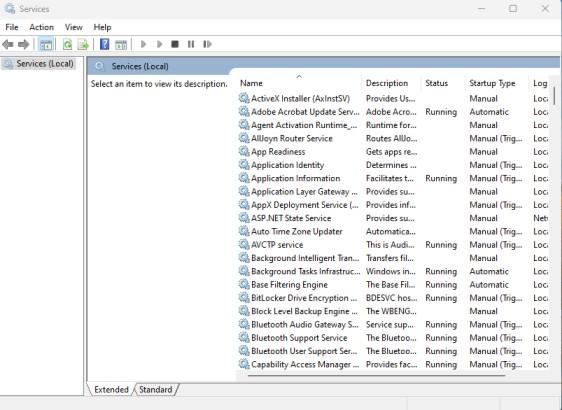
3. Nhấp chuột phải và chọn Restart.
Tổng kết
Vậy là tôi vừa hướng dẫn bạn Cách khắc phục lỗi DNS_PROBE_STARTED và DNS_PROBE_FINISHED_NXDOMAIN trên Windows, MacOs. Nếu gặp bất kỳ khó khăn nào trong quá trình thực hiện, bạn có thể liên hệ banquyenphanmem.com hoặc gọi điện thoại số 028.22443013 để được trợ giúp. Với các hướng dẫn trên, chúng tôi hy vọng bạn đã giải quyết được nhu cầu của mình một cách nhanh chóng và hiệu quả.













