

Cài đặt và thiết lập Autodesk Network License Manager
1. Lấy tệp giấy phép. Bạn cần tên máy tính sẽ chạy trình quản lý giấy phép, cũng như địa chỉ MAC của card mạng chính. Vui lòng liên hệ với chúng tôi để được hỗ trợ lấy tệp giấy phép.
2. Tải xuống phiên bản mới nhất của phần mềm Autodesk Network License Manager.
3. Cài đặt trình quản lý giấy phép mạng từ tệp đã tải xuống.
4. Đặt tệp giấy phép nhận được ở bước 1 vào thư mục C:\Program Files\Autodesk Network License Manager\License, hoặc thư mục mà bạn đã chỉ định làm vị trí cài đặt.
5. Khởi chạy tiện ích LMTOOLS từ biểu tượng được thêm vào màn hình Desktop trong quá trình cài đặt và chuyển đến tab Tệp Dịch vụ/Giấy phép.
6. Cần bật tùy chọn Configuration Using Services.
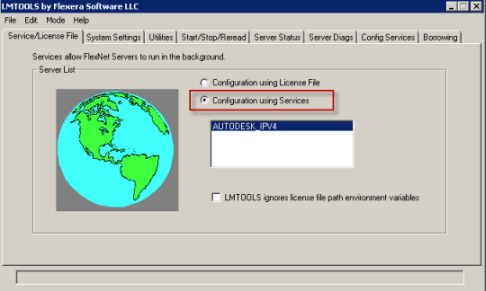
7. Vào tab Config Services và nhập tên dịch vụ mới hoặc chấp nhận tên mặc định.
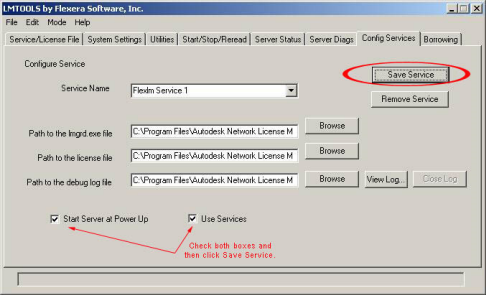
8. Click Browse bên cạnh Path to the lmgrd.exe file > File này nằm trong C:\Program Files\Autodesk Network License Manager. Chọn tệp đó và nhấp vào Open.
9. Click Browse bên cạnh Path to the license file. Duyệt đến tệp giấy phép nằm ở bước 4 và nhấp vào Open.
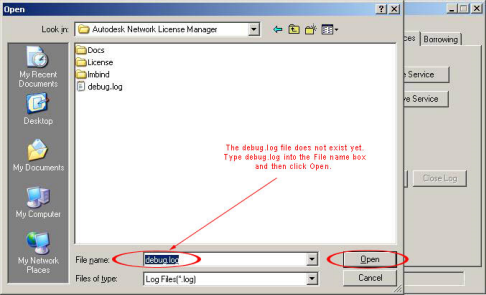
10. Click Browse bên cạnh Path to the debug log file. Duyệt đến thư mục cài đặt C:\Program Files\Autodesk Network License Manager. Trong ô File name, nhập debug.log và nhấp vào Open, tệp nhật ký sẽ được tạo.
11. Tick chọn Start Server and Power Up và Use Services > click Save Service.
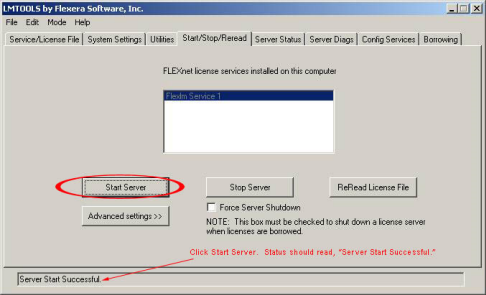
12. Vào tab Start/Stop/Reread > Start Server. Dòng chữ Server Start Successful sẽ hiển thị ở cuối giao diện.
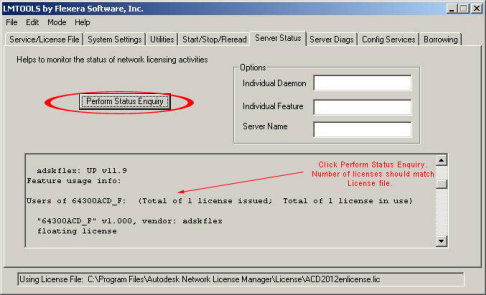
13. Máy chủ hiện đã được khởi chạy > Vào tab Server Status > Perform Status Enquiry để xác minh. Cửa sổ bên dưới sẽ hiển thị số lượng tệp giấy phép bạn có và số lượng tệp đang được người dùng nào sử dụng.
Tổng kết
Vậy là tôi vừa hướng dẫn xong cho bạn Cách Cài đặt và thiết lập Autodesk Network License Manager. Nếu gặp bất kỳ khó khăn nào trong quá trình thực hiện, bạn có thể liên hệ banquyenphanmem.com hoặc gọi số 028.22443013 để được trợ giúp. Với các hướng dẫn trên, chúng tôi hy vọng bạn đã giải quyết được nhu cầu của mình một cách nhanh chóng và hiệu quả.













