

Đây là tính năng thay thế cho tính năng cảnh báo cũ mà chúng ta đã sử dụng trong nhiều năm. Quy tắc rất mạnh mẽ – bạn có thể tạo các thông báo đơn giản khi có thay đổi xảy ra trong thư viện tài liệu hoặc danh sách. Ví dụ, khi một tệp được thêm, xóa hoặc giá trị siêu dữ liệu của nó thay đổi, một email sẽ được gửi đến người dùng được chỉ định. Tuy nhiên, bản cập nhật gần đây cho tính năng Quy tắc đã mở rộng phạm vi hoạt động vượt ra ngoài thông báo qua email, cho phép chúng ta di chuyển hoặc sao chép tệp dựa trên các thay đổi siêu dữ liệu. Hãy để tôi giới thiệu cho bạn tính năng tuyệt vời này.
Cách tự động di chuyển hoặc sao chép file trong SharePoint bằng Metadata Rules
Kịch bản
Tôi có một thư viện tài liệu chứa các chính sách của công ty, tất cả đều được gắn thẻ với các trường như Trạng thái, Ngày hết hạn, v.v., nằm trên một trang web nội bộ. Cột Trạng thái theo dõi trạng thái của chính sách khi có cập nhật (ví dụ: Đang hoạt động, Đang chờ cập nhật).
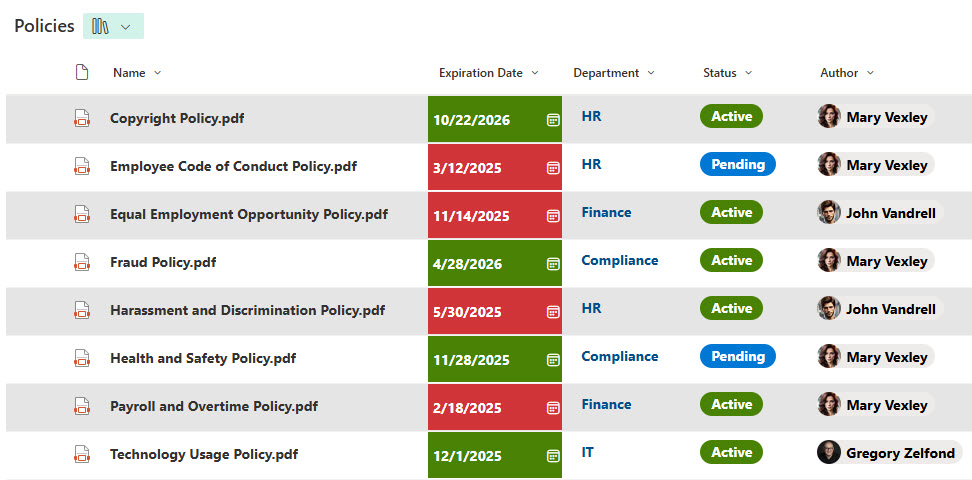
Khi người dùng thay đổi trạng thái thành Đã lưu trữ, tôi muốn tài liệu được chuyển đến thư viện Chính sách đã lưu trữ trên một trang SharePoint khác.
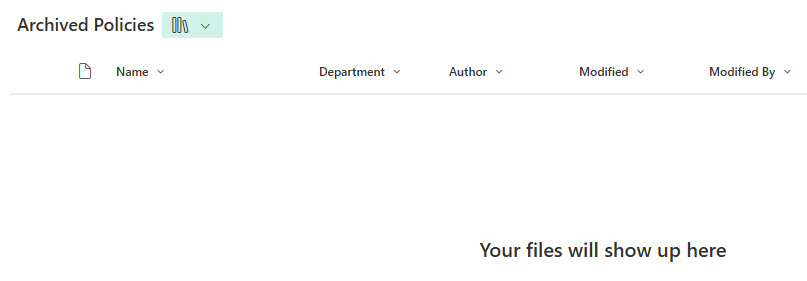
Trước đây, tình huống trên sẽ yêu cầu tạo một quy trình làm việc Power Automate tùy chỉnh. Tuy nhiên, nhờ chức năng mới trong Rules, giờ đây điều đó có thể được thực hiện chỉ với vài cú nhấp chuột.
Cách di chuyển hoặc sao chép tập tin trong SharePoint với các quy tắc siêu dữ liệu (Metadata Rules)
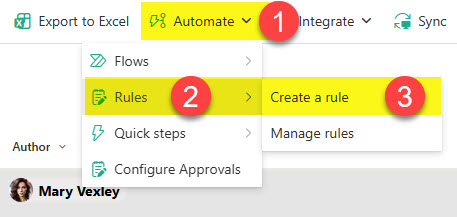
- Trong Thư viện Tài liệu Nguồn, hãy tạo quy tắc bằng cách nhấp vào Tự động hóa > Quy tắc > Tạo quy tắc.

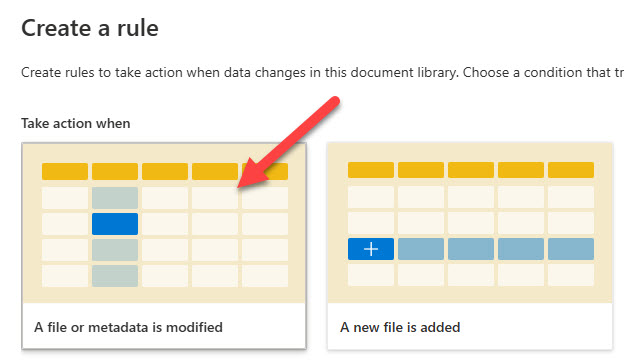
- Trên màn hình tiếp theo, hãy chọn kịch bản Tệp hoặc siêu dữ liệu bị sửa đổi.

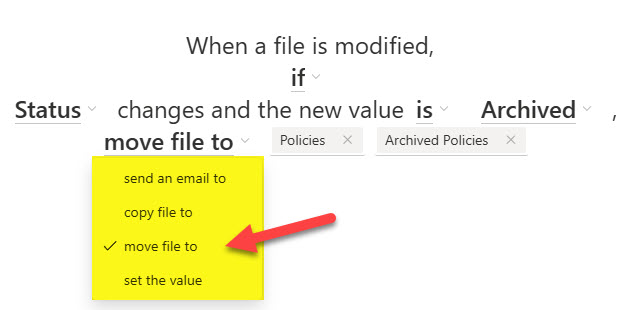
- Tiếp theo là phần thú vị nhất. Đây là nơi bạn thiết lập quy tắc. Nó khá đơn giản; bạn chỉ cần điền vào các ô trống/trình hướng dẫn. Hãy chắc chắn rằng bạn chọn hành động di chuyển tệp đến và chọn trang web và thư viện làm đích đến. Nhấp vào Tạo để tạo quy tắc.

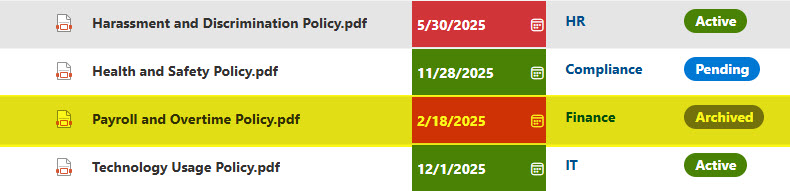
- Tiếp theo, tôi sẽ thay đổi trạng thái của một trong các tập tin thành Đã lưu trữ.

- Hình ảnh bên dưới hiển thị trạng thái mới của chính sách.

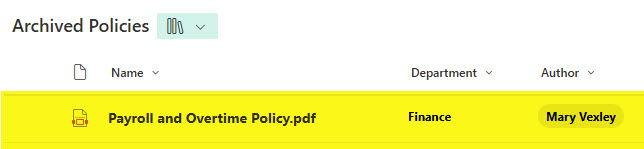
- Tài liệu sẽ được lưu trữ trong thư viện vài phút rồi biến mất khi quy tắc tự động chuyển nó sang thư viện khác…

- Và cứ như vậy, tập tin đã được chuyển đến thư viện mới.



Những điểm cần lưu ý về thao tác Di chuyển và Sao chép khi sử dụng Quy tắc siêu dữ liệu
- Khả năng di chuyển hoặc sao chép tệp bằng Quy tắc chỉ khả dụng trên thư viện tài liệu chứ không phải danh sách.
- Chức năng di chuyển hoặc sao chép tệp bằng Quy tắc chỉ hoạt động trên tệp, không hoạt động trên thư mục.
- Bạn có thể sử dụng Quy tắc để di chuyển và sao chép tệp đến các trang web và thư viện khác trong hệ thống của mình.
- Sau khi được sao chép hoặc di chuyển thông qua Quy tắc, tệp sẽ kế thừa quyền truy cập của trang web mới.
- Có thể mất vài phút để quy tắc “có hiệu lực” và di chuyển hoặc sao chép tập tin. Hãy kiên nhẫn.
- Điều này cực kỳ quan trọng. Người dùng thay đổi giá trị siêu dữ liệu trong thư viện nguồn không cần quyền chỉnh sửa đối với thư viện đích!!! Ngay cả khi người dùng chỉ có quyền truy cập đọc vào thư viện đích, quy tắc vẫn sẽ hoạt động và di chuyển hoặc sao chép tệp đến thư viện đích đó!
-
Như đã nói ở trên, người dùng không có quyền chỉnh sửa thư viện đích sẽ không thể tạo quy tắc và chọn thư viện chỉ đọc đó làm đích đến. Thao tác này sẽ hiển thị thông báo lỗi bên dưới.

- Khi bạn di chuyển tập tin thông qua tính năng Quy tắc, siêu dữ liệu có thể được giữ nguyên, miễn là các cột và giá trị cột ở cả nguồn và đích khớp nhau.
- Khi bạn sao chép tập tin thông qua tính năng Quy tắc, siêu dữ liệu sẽ không được sao chép sang thư mục đích. Đây là thiết kế mặc định (chỉ được giữ lại khi sử dụng tính năng Di chuyển).
- Khác với Power Automate, không có cách nào để theo dõi xem quy trình công việc đã chạy hay chưa vì bản thân không có quy trình công việc nào cả!
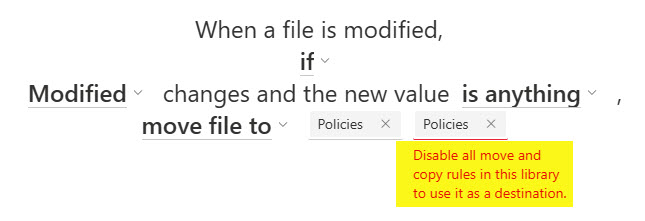
- Nếu bạn thiết lập Quy tắc Di chuyển hoặc Sao chép trong thư viện, bạn không thể sử dụng cùng thư viện tài liệu đó làm thư viện đích cho các quy tắc khác được thiết lập ở nơi khác trong SharePoint (các trang web và thư viện khác). Nếu không, khi chọn thư viện đích, bạn sẽ thấy thông báo lỗi bên dưới.


Tổng kết
Vậy là tôi vừa hướng dẫn xong cho bạn Cách tự động di chuyển hoặc sao chép file trong SharePoint bằng Metadata Rules. Nếu gặp bất kỳ khó khăn nào trong quá trình thực hiện, bạn có thể liên hệ banquyenphanmem.com hoặc gọi số 028.22443013 để được trợ giúp. Với các hướng dẫn trên, chúng tôi hy vọng bạn đã giải quyết được nhu cầu của mình một cách nhanh chóng và hiệu quả.













