

SharePoint Lists và Document Libraries luôn được bổ sung thêm các tính năng, khả năng và nút mới. Một trong những tính năng mới được thêm vào gần đây là Quick Steps (Các bước nhanh). Trong bài viết này, Tri Thức Software muốn giới thiệu về tính năng này, hướng dẫn cách sử dụng và giải thích những lợi ích cũng như trường hợp sử dụng tiềm năng của nó.
Lists và Library Quick Steps là gì?
Quick Steps cho phép bạn thực hiện một hành động cụ thể cho một tệp được chọn (trong thư viện tài liệu) hoặc một mục trong danh sách (trong danh sách). Chúng ta đã có một số khả năng tương tự dưới dạng quy trình công việc Power Automate. Nói cách khác, Quick Steps cho phép bạn thực hiện những việc thường cần vài cú nhấp chuột chỉ với một cú nhấp chuột.
Hướng dẫn cấu hình List và Library Quick Steps
- Trong ví dụ này, tôi sẽ sử dụng một thư viện tài liệu nơi tôi lưu trữ các chính sách.
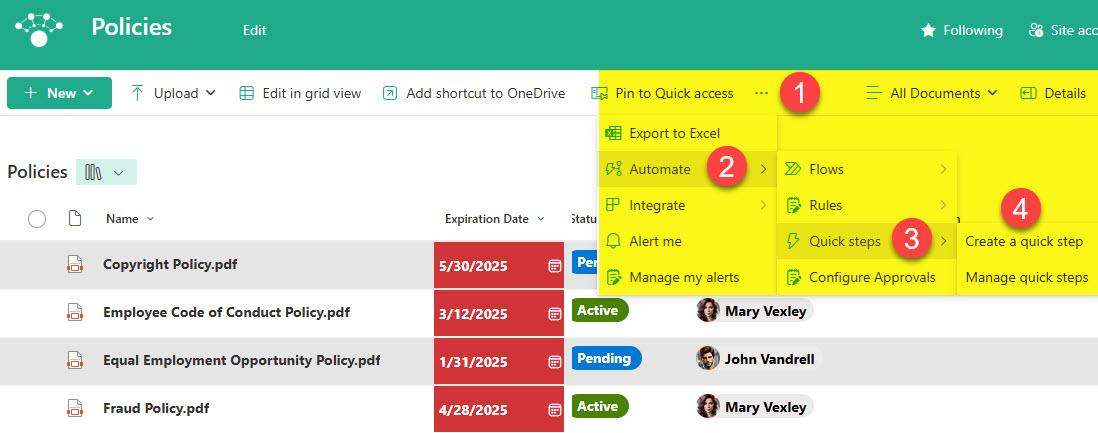
- Từ thư viện tài liệu, chọn ba dấu chấm > Tự động hóa > Các bước nhanh > Tạo bước nhanh.

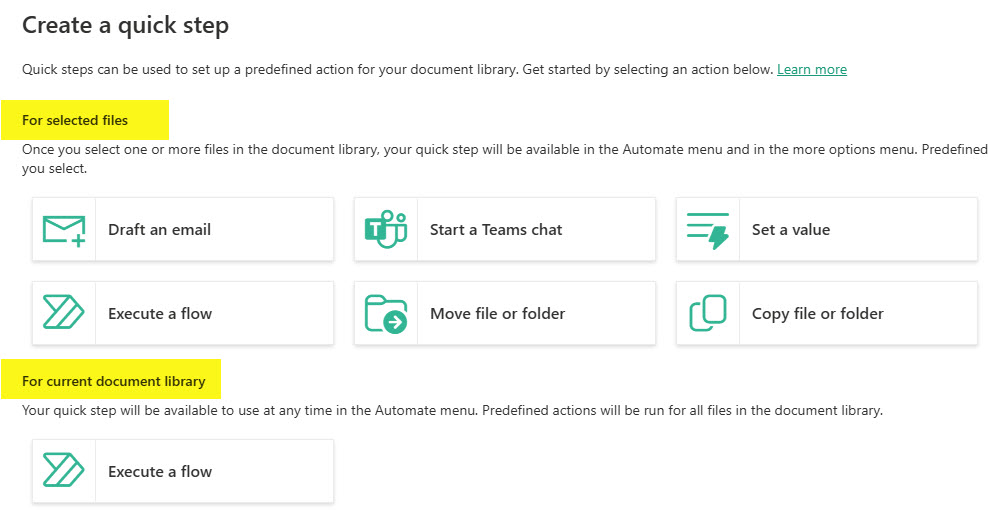
- Hãy chọn bước bạn muốn tạo > chọn Đặt giá trị.

- Tiếp theo, điều chỉnh logic và đặt tên cho Bước nhanh. Nhấp vào Lưu.


Cách thực hiện lệnh Quick Step
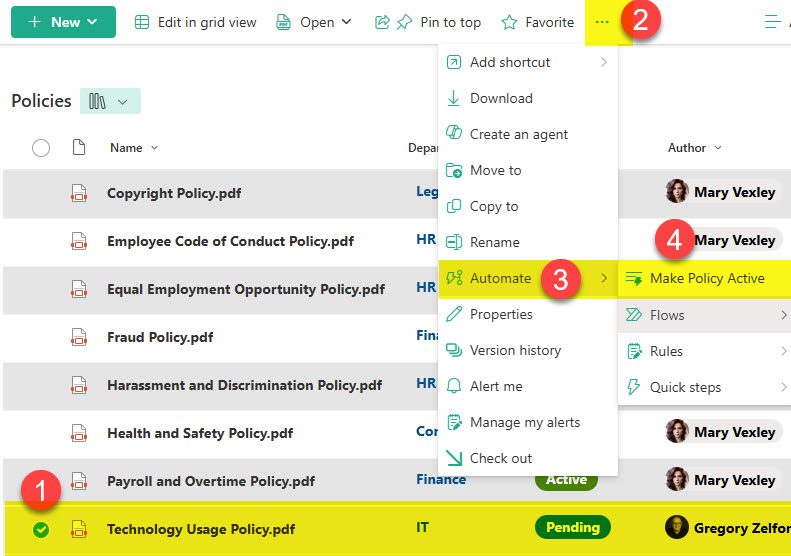
- Chọn một tệp hoặc các mục trong danh sách và nhấp vào ba dấu chấm > Tự động hóa > Tên bước nhanh

- Bạn sẽ thấy thao tác Quick Step được thực thi (Trạng thái = Đang chờ xử lý sang Trạng thái = Đang hoạt động).
Các bước Quick Steps nào trong Lists và Libraries?
Các bước nhanh sẽ hiển thị khi bạn chọn một tệp/thư mục hoặc mục trong danh sách.
- Soạn thảo email
- Bắt đầu cuộc trò chuyện Teams
- Đặt một giá trị
- Thực thi một luồng
- Di chuyển tập tin hoặc thư mục (Chỉ áp dụng cho Thư viện Tài liệu)
- Sao chép tập tin hoặc thư mục (Chỉ áp dụng cho Thư viện Tài liệu)
Những điểm cần lưu ý về Quick Steps
- Danh sách không có các bước nhanh Di chuyển và Sao chép (vì không thể di chuyển/sao chép các mục trong danh sách).
- Bạn có thể chọn nhiều tệp hoặc mục trong danh sách và thực hiện một bước nhanh trên chúng.
- Các bước nhanh được thiết lập riêng cho từng thư viện hoặc danh sách. Nói cách khác, bạn không thể chuyển các bước nhanh giữa các danh sách/thư viện khác nhau.
- Tất cả các bước nhanh do người khác tạo ra đều có sẵn cho tất cả thành viên Trang web (những người có quyền Chỉnh sửa). Khách truy cập Trang web (những người chỉ có quyền Đọc) cũng có quyền truy cập vào các Bước nhanh đã tạo. Tuy nhiên, họ sẽ chỉ thấy các Bước nhanh phù hợp với cấp độ quyền của họ.
- Bạn có thể tạo tối đa 15 bước nhanh cho mỗi danh sách hoặc thư viện.


Tổng kết
Vậy là tôi vừa hướng dẫn xong cho bạn Cách sử dụng Quick Steps trong SharePoint Lists và Libraries. Nếu gặp bất kỳ khó khăn nào trong quá trình thực hiện, bạn có thể liên hệ banquyenphanmem.com hoặc gọi số 028.22443013 để được trợ giúp. Với các hướng dẫn trên, chúng tôi hy vọng bạn đã giải quyết được nhu cầu của mình một cách nhanh chóng và hiệu quả.













