

Microsoft Teams đã trở nên rất phổ biến trong vài năm gần đây, đặc biệt là trong thời kỳ đại dịch, khi các công ty phải chuyển sang hình thức làm việc từ xa gần như chỉ sau một đêm. Ứng dụng Teams, một phần của Microsoft 365, cho phép người dùng trò chuyện, lên lịch các cuộc gọi video (cuộc họp) và lưu trữ tài liệu, tất cả ở cùng một nơi. Vì vậy, hôm nay, Tri Thức Software muốn tập trung vào phần cuối cùng khía cạnh quản lý tài liệu của Teams. Để làm được điều đó, chúng ta cần hiểu các loại kênh khác nhau mà chúng ta có trong Microsoft Teams.
Ứng dụng Teams là một phần của Microsoft 365 Groups
Microsoft Teams không tồn tại độc lập. Nó được tích hợp chặt chẽ với các ứng dụng khác trong Microsoft 365 thông qua một thứ gọi là Microsoft 365 Group.
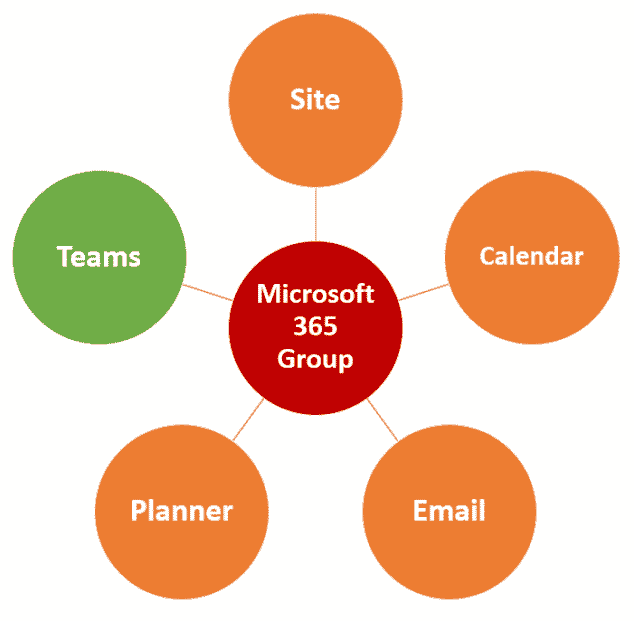
Microsoft 365 Group về cơ bản là một nhóm thành viên/bảo mật quản lý quyền truy cập vào Nhóm trong Teams và các ứng dụng liên kết.

Nhóm Nhân sự trong Microsoft Teams

Trang nhóm SharePoint được tạo cho nhóm nêu trên.

Một kế hoạch trong Planner bao gồm các thành viên nhóm giống như trong Team/Team Site.

Danh sách phân phối Outlook/Exchange được tạo như một phần của nhóm Microsoft 365.
Các nhóm sử dụng SharePoint để quản lý tập tin.
Một điều thú vị khác khiến nhiều người ngạc nhiên là Teams không có khả năng quản lý tài liệu riêng. Thay vào đó, nó sử dụng SharePoint cho mục đích này. Vì vậy Teams chỉ đang sử dụng SharePoint, một nền tảng đã tồn tại cho mục đích đó. Vì vậy, khi bạn tải tài liệu lên một Nhóm trong Teams, bạn thực sự đang tải chúng lên một trang SharePoint được liên kết.

Khái niệm về Kênh (Channels) trong Microsoft Teams
Microsoft Teams (công cụ trò chuyện) và SharePoint (công cụ quản lý tài liệu) có sự tích hợp rất chặt chẽ. Và đây là nơi xảy ra một “xung đột” thú vị. Bạn thấy đấy, trong Teams, chúng ta có khái niệm về kênh. Kênh là cách chúng ta tổ chức các cuộc trò chuyện trong một Nhóm. Ví dụ, trong một Nhóm Dự án, bạn có thể muốn có một kênh để thảo luận về các yêu cầu kinh doanh, một kênh để thảo luận về tài chính, v.v. Đó chỉ là một cách để phân tách các cuộc trò chuyện.
Ngược lại, trong SharePoint, khi chúng ta sắp xếp tài liệu, chúng ta thường sắp xếp theo vai trò/quyền truy cập/bảo mật, chức năng, chứ không phải theo cuộc hội thoại. Nói cách khác, lấy tài liệu Dự án làm ví dụ, chúng ta có thể có một vài thư mục dành riêng cho các yêu cầu kinh doanh, một vài thư mục dành riêng cho toàn bộ dự án/nhóm, và một hoặc hai thư mục chỉ cần được truy cập bởi một vài thành viên trong nhóm điều hành.
Điều này dẫn chúng ta đến với các loại kênh khác nhau mà chúng ta có trong Teams. Các loại kênh khác nhau này trong Teams cho phép chúng ta thu hẹp khoảng cách giữa bản chất hội thoại của Teams và quyền truy cập dựa trên vai trò/bảo mật vào một số thư mục.
Loại kênh 1: Kênh tiêu chuẩn (Standard Channels)
Loại kênh đầu tiên mà chúng ta có được gọi là Kênh Chuẩn. Bạn luôn có một Kênh Chuẩn được tạo mặc định trong Teams khi tạo một Nhóm mới – kênh đó được gọi là Chung.
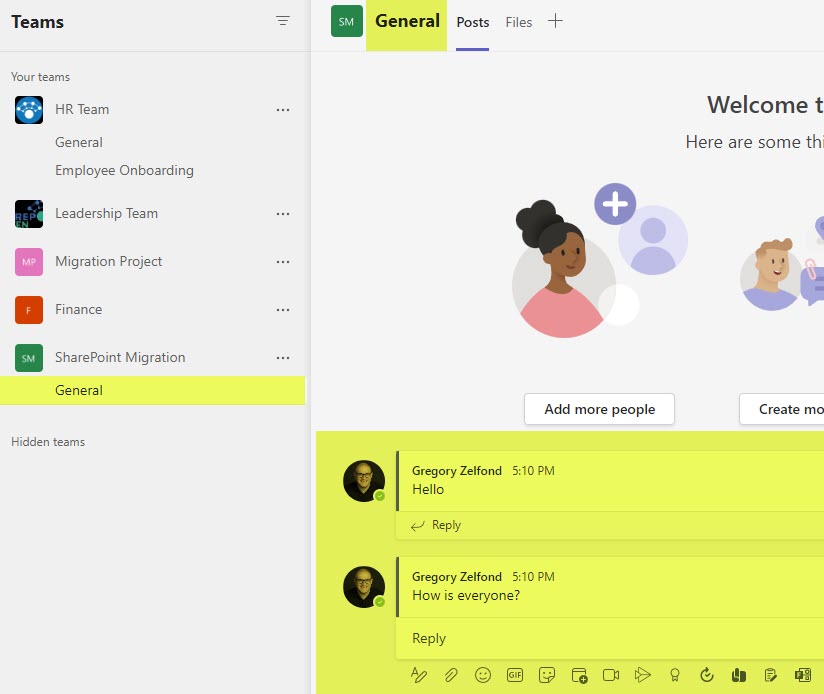
Mặc dù bạn có thể tạo thêm các kênh tiêu chuẩn khác, nhưng Kênh Chung là kênh bắt buộc phải có và không thể xóa hoặc thậm chí đổi tên.


Các kênh tiêu chuẩn cho phép dễ dàng phân tách các cuộc trò chuyện trong một Nhóm. Ví dụ, bạn có thể có một Kênh Chung, một Kênh Yêu cầu Kinh doanh, một Kênh Lập kế hoạch Triển khai, v.v.

Ai có quyền truy cập vào Kênh Tiêu chuẩn?
Các kênh tiêu chuẩn không có bất kỳ thiết lập bảo mật riêng biệt nào. Điều đó có nghĩa là các kênh tiêu chuẩn đều có sẵn cho tất cả các thành viên trong nhóm. Ví dụ, tôi là Chủ sở hữu nhóm, và John và Mary là thành viên của nhóm tôi; điều đó có nghĩa là cả 3 chúng tôi đều có quyền truy cập vào tất cả các kênh tiêu chuẩn. Điều đó có nghĩa là chúng tôi có thể trò chuyện, lên lịch họp và truy cập tất cả các tài liệu của kênh.
Các tài liệu được lưu trữ ở đâu trong Kênh Chuẩn?
Nếu bạn nhấp vào tab Tệp trong Kênh Chuẩn Teams, bạn sẽ thấy mình có thể truy cập các tài liệu thuộc kênh đó. Nhưng những tài liệu đó được lưu trữ ở đâu? Câu trả lời nằm ở nút Mở trong SharePoint ở góc trên bên phải màn hình.
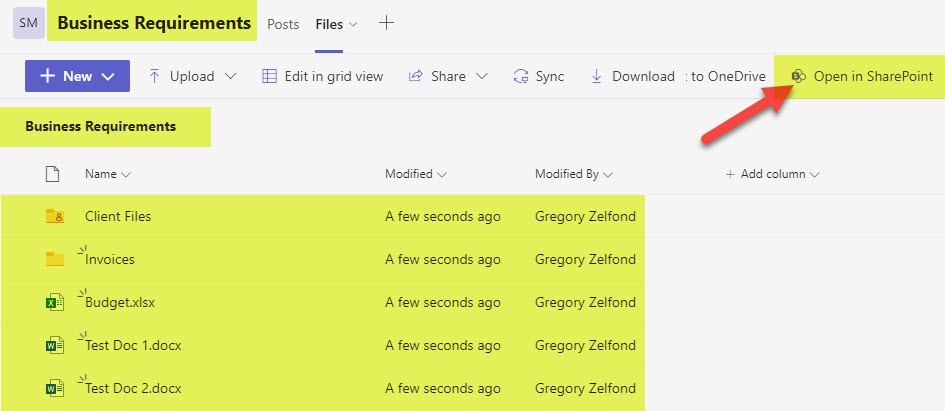
Hiển thị nội dung của Thư mục Kênh Chuẩn trong Microsoft Teams
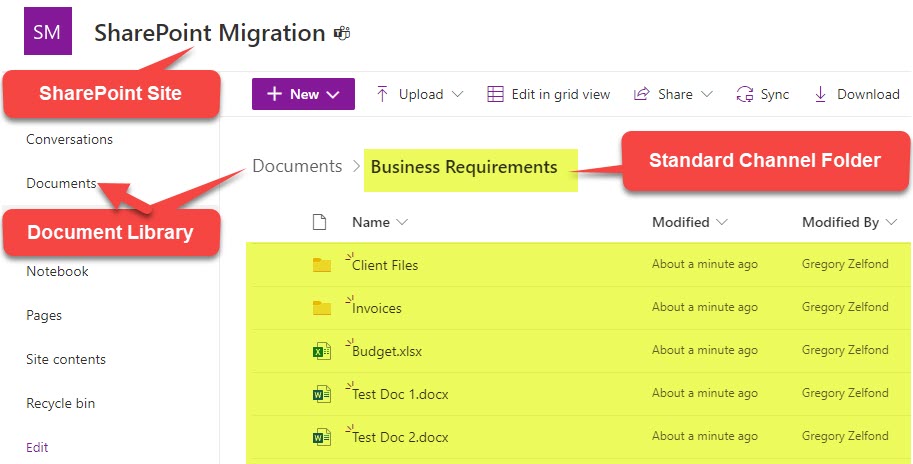
Nếu bạn nhấp vào nút “Mở trong SharePoint” , bạn sẽ thấy các tài liệu tương tự được lưu trữ trong, không có gì ngạc nhiên , một trang SharePoint! Điều đang xảy ra đằng sau hậu trường là, nếu bạn tham khảo sơ đồ tôi đã đề cập ở trên, khi bạn tạo một Nhóm mới, nó sẽ tạo ra một Nhóm Microsoft 365 và cả một Trang SharePoint. Và đó là nơi các tài liệu được lưu trữ.
Các trường hợp sử dụng cho Kênh Chuẩn
Vậy thì, các trường hợp sử dụng tiêu chuẩn của Kênh trong Teams là gì?
- Một cách để phân tách các chủ đề/cuộc trò chuyện cho toàn bộ nhóm.
- Một cách để tách biệt các tệp khách hàng và các cuộc trò chuyện (với một kênh riêng cho mỗi khách hàng).
- Một cách để chia các cuộc hội thoại thành các giai đoạn riêng biệt của dự án (ví dụ: khởi tạo, lập kế hoạch, v.v.)
Loại kênh 2: Kênh riêng tư (Private Channels)
Giờ chúng ta đã quen thuộc với Kênh Chuẩn, hãy để tôi giới thiệu với bạn về Kênh Riêng Tư. Như đã đề cập ở trên, Kênh Chuẩn không có bất kỳ tính năng bảo mật nào. Tuy nhiên, đôi khi bạn cần có một “cuộc trò chuyện riêng tư” thuộc về một dự án hoặc nhóm cụ thể. Trong trường hợp này, chúng ta có thể tạo Kênh Riêng Tư (Private Channels) để có những cuộc trò chuyện riêng tư và bảo mật đó.

Ai có quyền truy cập vào Kênh riêng tư?
Các kênh riêng tư chỉ dành cho những thành viên trong nhóm được thêm vào kênh riêng tư đó. Điều này rất quan trọng cần hiểu rõ. Bạn không thể mời bất cứ ai vào kênh riêng tư. Bạn chỉ có thể mời những người dùng đã là thành viên của nhóm.

Không thể thêm thành viên không phải là thành viên của nhóm chung.
Khác với các Kênh Chuẩn, Kênh Riêng Tư được đánh dấu bằng biểu tượng khóa trong giao diện Nhóm và chỉ có các thành viên của Kênh Riêng Tư mới có thể nhìn thấy chúng . Các thành viên khác trong nhóm sẽ không thể nhìn thấy chúng.
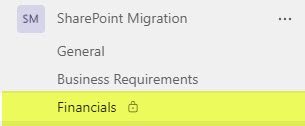
Các tài liệu được lưu trữ ở đâu trong Kênh Riêng tư?
Như chúng ta đã biết, các tài liệu được lưu trữ trong Kênh Chuẩn được lưu trữ vật lý trên một trang SharePoint liên kết, trong Thư viện Tài liệu, trong thư mục có tên kênh trùng với tên kênh đó. Nếu bạn nhấp vào tab Tệp trong Kênh Riêng tư , rồi nhấp vào liên kết Mở trong SharePoint, bạn sẽ thấy một trang SharePoint khác. Tuy nhiên, đó không phải là trang SharePoint mà chúng ta đã đề cập trước đó. Điều đang xảy ra là mỗi khi bạn tạo một Kênh Riêng tư, nó sẽ tạo một trang SharePoint riêng biệt chỉ để chứa các tài liệu được lưu trữ trong Kênh Riêng tư đó.

Hình ảnh hiển thị nội dung của một Kênh riêng tư trong Microsoft Teams.
Trang web mới được tạo có quy ước đặt tên như sau: [tên nhóm]-[tên kênh riêng tư]. Ví dụ, nếu bạn có một Nhóm tên là Dự án ABC và tạo một kênh riêng tư tên là “Quản lý” trong nhóm đó, thì về cơ bản, hệ thống sẽ tạo một Trang SharePoint riêng biệt cho kênh riêng tư đó với tên/URL sau: Dự án ABC-Quản lý.
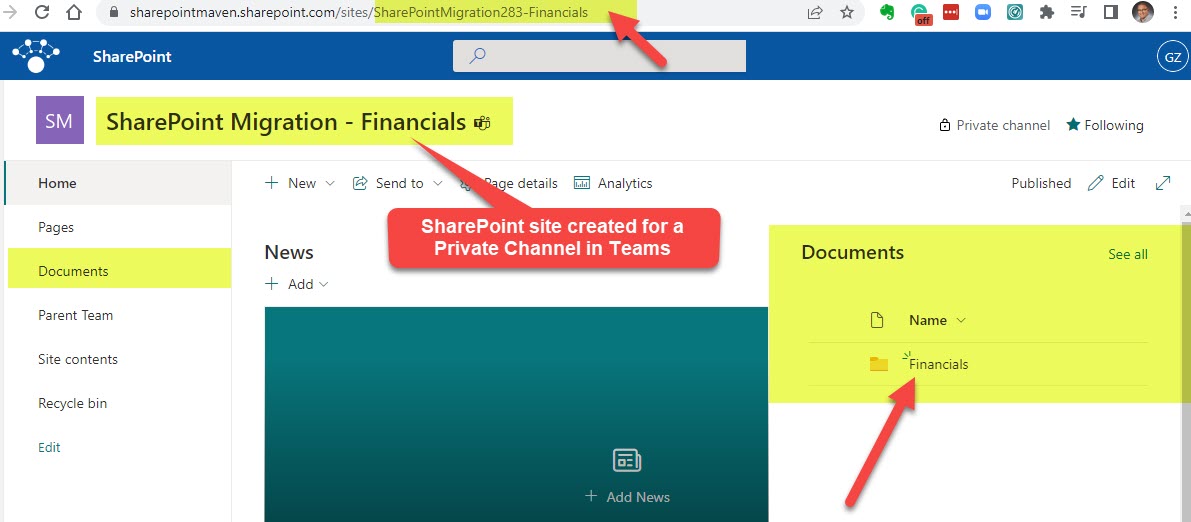
Hiển thị nội dung tương tự từ trang SharePoint được tạo cho kênh riêng tư đó.
Trên trang web ở trên, bạn sẽ thấy một Thư viện Tài liệu mặc định có tên là Documents, và bên trong đó có một thư mục mang tên của Kênh Riêng tư (ví dụ: Management). Thư mục đó chứa các tệp và thư mục mà bạn thấy từ giao diện Teams khi bạn nhấp vào tab Files trong Kênh Riêng tư.
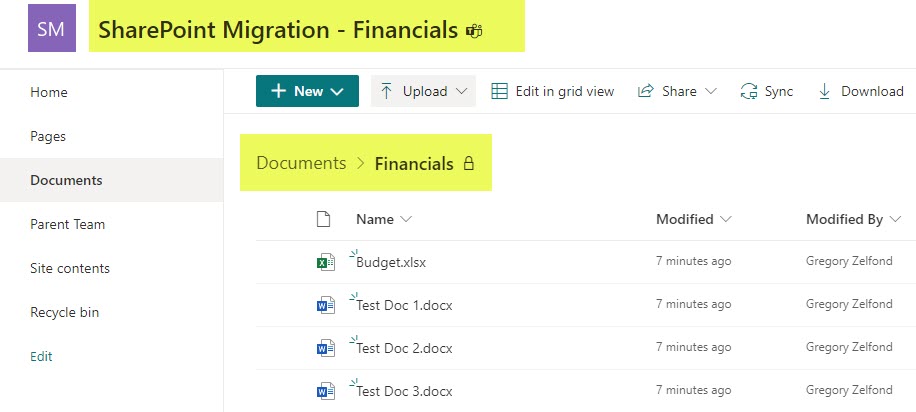
Trang SharePoint được tạo ra có thể trông giống như một trang web thông thường, nhưng thực chất nó không phải vậy. Tôi không mong bạn làm cho trang web này đẹp hơn hay chỉnh sửa nhiều về mặt giao diện. Mục đích duy nhất của trang web này là lưu trữ tài liệu một cách riêng tư và bảo mật. Trên thực tế, khi bạn yêu cầu quản lý quyền truy cập, v.v., cho trang web này – hệ thống sẽ yêu cầu bạn thực hiện điều đó từ giao diện Teams.

Việc tạo một trang web riêng biệt là cách duy nhất chắc chắn để tạo ra sự bảo mật riêng biệt cho nội dung. Điều này đặc biệt đúng trong trường hợp Kênh Riêng tư được tạo bởi một thành viên nhóm và không bao gồm Chủ sở hữu Nhóm. Trong trường hợp này, nếu Kênh Riêng tư chỉ là một thư mục với quyền truy cập riêng biệt trên trang SharePoint chính, nó sẽ không hoạt động. Điều này là do Chủ sở hữu Nhóm cũng là quản trị viên trang trên Trang SharePoint. Và Quản trị viên Trang có toàn quyền truy cập vào trang SharePoint, nghĩa là họ luôn có quyền truy cập vào tất cả các tệp và thư mục trên trang, ngay cả những tệp và thư mục có quyền truy cập riêng biệt.

Các trường hợp sử dụng kênh riêng tư
- Khi bạn muốn có một cuộc trò chuyện riêng tư với một vài thành viên trong nhóm lớn hơn.
- Khi bạn muốn tạo quyền bảo mật riêng biệt cho một số tài liệu trong Nhóm/Dự án.
Loại kênh 3: Kênh dùng chung (Shared Channels)
Vậy là chúng ta đã có các kênh tiêu chuẩn và kênh riêng tư trong Teams trong một thời gian khá dài, và chúng đáp ứng được hầu hết các trường hợp sử dụng. Tuy nhiên, một hạn chế lớn của Kênh riêng tư là các thành viên của kênh riêng tư phải là thành viên của toàn bộ nhóm. Đó là lý do tại sao gần đây chúng tôi có thêm một loại Kênh khác, Kênh Chia sẻ . Hãy coi nó như một Kênh Riêng tư cho phép bạn thêm các thành viên không thuộc nhóm.

Ai có quyền truy cập vào Kênh Chia sẻ?
Kênh chia sẻ được biểu thị bằng biểu tượng đã chia sẻ trên tên kênh và chỉ hiển thị cho các thành viên của kênh chia sẻ đó. Nó sẽ không hiển thị đối với những người dùng là thành viên nhóm thông thường và không phải là thành viên của kênh đó.

Các tài liệu được lưu trữ ở đâu trong Kênh Chia sẻ?
Chắc hẳn bạn đã đoán được rằng mô hình quản lý tập tin cho Kênh Chia sẻ tương tự như Kênh Riêng tư. Cũng giống như Kênh Riêng tư, một trang SharePoint riêng biệt được tạo ra. Nó có cùng quy ước đặt tên: [tên nhóm]-[tên kênh chia sẻ].


Khác với các Trang Kênh Riêng Tư, tài liệu được đặt trực tiếp vào Thư viện Tài liệu trên trang SharePoint ở trên, thay vì được thêm vào thư mục bên trong Thư viện Tài liệu.
Các trường hợp sử dụng kênh chia sẻ
Các kênh chia sẻ có rất nhiều tiềm năng nhờ tính linh hoạt về mặt thành viên. Dưới đây là một vài trường hợp sử dụng khả thi:
- Khi bạn cần mời các nhân viên/đồng nghiệp khác vào Nhóm của mình mà không cần cấp cho họ quyền truy cập vào toàn bộ nhóm.
- Khi bạn cần mời người dùng bên ngoài (ví dụ: tư vấn viên, nhà thầu) tham gia dự án mà không cần cấp cho họ quyền truy cập vào toàn bộ nhóm, các cuộc trò chuyện khác, tệp tin và ứng dụng Microsoft 365 Group.
- Khi bạn muốn giới hạn số lượng nhóm mình có/sở hữu và không muốn tạo một Nhóm Microsoft 365 riêng biệt.
- Khi bạn muốn tạo một không gian làm việc an toàn để trò chuyện và quản lý tập tin, với tính chất tạm thời.

Giới hạn của Teams Channel
Giới hạn về số lượng kênh
Có giới hạn về số lượng kênh bạn có thể tạo trong một nhóm. Dưới đây là các giới hạn đó ( theo Microsoft , tính đến thời điểm viết bài này):
- Tối đa 200 kênh tiêu chuẩn cho mỗi nhóm.
- Tối đa 30 kênh riêng tư cho mỗi nhóm.
- Tối đa 200 kênh dùng chung cho mỗi nhóm.
Lý do tôi đề cập đến điều này là vì tôi từng có khách hàng cố gắng tạo một nhóm duy nhất để quản lý tất cả khách hàng của họ và muốn tạo một kênh chuẩn cho mỗi khách hàng; tuy nhiên, do giới hạn nêu trên, họ đã đạt tối đa 200 thành viên và phải tạo một nhóm riêng biệt khác.
Giới hạn về số lượng ứng dụng có sẵn
Kênh riêng tư và kênh chia sẻ có những hạn chế về các ứng dụng (tab) bạn có thể thêm vào các kênh đó. Trong khi ở kênh tiêu chuẩn, bạn có thể thêm bất kỳ ứng dụng nào bạn tìm thấy trong Cửa hàng ứng dụng Teams, thì kênh riêng tư và kênh chia sẻ không cho phép bạn thêm ứng dụng Lập kế hoạch/Nhiệm vụ, ứng dụng Biểu mẫu hoặc ứng dụng Lịch.
Lý do trên liên quan đến vấn đề bảo mật . Vì các Kế hoạch trong Planner cũng được liên kết với toàn bộ Nhóm (Nhóm Microsoft 365), nên không có cách nào tạo kế hoạch chỉ hiển thị cho Kênh Riêng tư hoặc Kênh Chia sẻ. Điều tương tự cũng áp dụng cho Lịch Nhóm và Biểu mẫu Nhóm – tất cả đều được kiểm soát bởi tư cách thành viên Nhóm Microsoft 365. Do đó, các ứng dụng này hiện chưa thể được thêm vào Kênh Riêng tư và Kênh Chia sẻ.
Kiểm soát khả năng tạo kênh mới
Theo mặc định, cả Chủ sở hữu nhóm và Thành viên nhóm đều có thể tạo kênh thông thường và kênh riêng tư. Bạn có thể thay đổi và giới hạn quyền này cho Chủ sở hữu nhóm thông qua Cài đặt nhóm trong Microsoft Teams.

Ngược lại, chỉ những Chủ sở hữu nhóm mới có thể tạo kênh Chia sẻ. Thành viên thông thường không thể tạo kênh Chia sẻ mới.
Tổng kết
Vậy là tôi vừa giới thiệu và giải thích xong cho bạn Các loại kênh (Channel) trong Microsoft Teams. Nếu gặp bất kỳ khó khăn nào trong quá trình thực hiện, bạn có thể liên hệ banquyenphanmem.com hoặc gọi điện thoại số 028.22443013 để được trợ giúp. Với các hướng dẫn trên, chúng tôi hy vọng bạn đã giải quyết được nhu cầu của mình một cách nhanh chóng và hiệu quả.













