

Đã có nhiều cải tiến và tính năng mới được bổ sung vào SharePoint Online và Microsoft Teams. Nhưng không có gì ngạc nhiên khi tính năng được mong chờ nhất chính là loại kênh mới có tên gọi Kênh Chia sẻ (Shared Channel). Vì vậy, trong bài viết này, Tri Thức Software muốn giải thích kênh này là gì, tại sao chúng ta cần thêm một loại kênh nữa trong Teams, cách thức hoạt động và những hạn chế của nó.
Microsoft Teams là gì?
Chúng ta hãy bắt đầu với những điều cơ bản, mặc dù có thể bạn đã quen thuộc với chúng rồi. Microsoft Teams là một không gian làm việc chuyên dụng cho phép bạn trò chuyện và tổ chức các cuộc họp ảo cho một dự án hoặc một nhóm cụ thể. Ngoài ra, Teams còn là nơi bạn có thể kết nối các ứng dụng và nguồn thông tin khác để có trải nghiệm cộng tác toàn diện.

Ứng dụng Microsoft Teams
Microsoft Teams là một phần của Microsoft 365
Một điểm quan trọng cần lưu ý là Nhóm không tồn tại độc lập. Trên thực tế, một Nhóm là một phần của nhóm Microsoft 365, về cơ bản là một nhóm thành viên/bảo mật kết nối nhóm đó với các ứng dụng và tài nguyên khác thuộc hệ sinh thái Microsoft 365. Ví dụ, khi bạn tạo một Nhóm mới trong Teams, bạn tạo một Nhóm, một Nhóm Microsoft 365 quản lý quyền truy cập, một trang SharePoint, một danh sách phân phối email trong Outlook và một lịch nhóm trong Outlook.
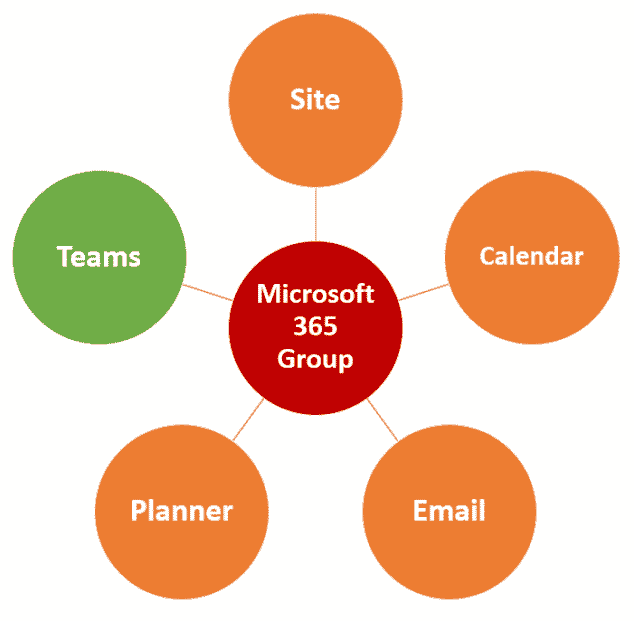
Teams vs Channels
Một thành phần cốt lõi của Teams là Kênh (Channel). Về cơ bản, đó là cách để phân tách các cuộc trò chuyện trong một Nhóm theo chủ đề/chức năng/vai trò.
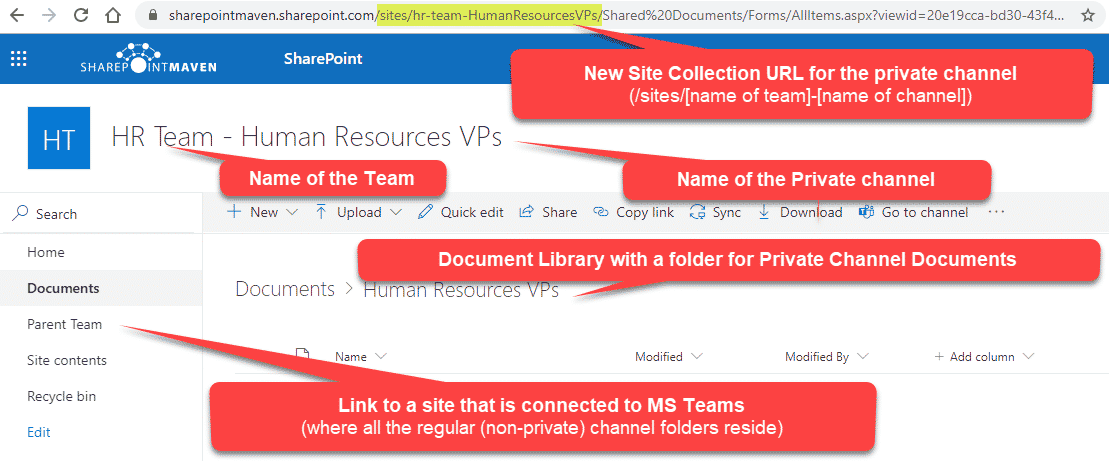
Trang SharePoint kênh riêng tư
New Team hay new Channel?
Nên tạo một Team mới hay một kênh mới? Các kênh tiêu chuẩn cho phép tách biệt các cuộc trò chuyện, nhưng không có tính bảo mật – mọi thành viên trong nhóm đều có thể xem và truy cập các kênh tiêu chuẩn (theo thiết kế). Kênh riêng tư cho phép tạo quyền truy cập duy nhất và bảo mật cho một nhóm người dùng nhất định, nhưng những người dùng đó phải là thành viên của Team liên quan.

Tìm hiểu về các kênh chia sẻ
Như đã đề cập ở trên, hạn chế lớn nhất của Kênh Riêng tư là thành viên của Kênh Riêng tư phải là thành viên của toàn bộ nhóm. Vì vậy, trong trường hợp bạn có một Nhóm Nhân sự và muốn mời ai đó từ Tài chính hoặc CNTT, bạn phải thêm họ vào Nhóm Nhân sự, từ đó cấp cho họ quyền truy cập vào tất cả các kênh tiêu chuẩn (tức là các cuộc trò chuyện), tất cả các thư mục tiêu chuẩn trong trang web liên kết và các thư mục, thư viện tài liệu khác cũng như các thành phần khác của nhóm Microsoft 365 – Planner, Outlook, Forms.
Vào năm 2022, Kênh Chia sẻ (Shared Channel) được ra đời. Kênh Chia sẻ là một loại kênh đặc biệt cho phép mời bất kỳ người dùng nội bộ hoặc bên ngoài nào tham gia, mà không cần mời họ vào nhóm chính.
Để tạo Kênh Chia sẻ, bạn thực hiện các bước tương tự như khi tạo bất kỳ loại kênh nào khác:
- Nhấp vào ba dấu chấm bên cạnh tên Nhóm, sau đó chọn Thêm kênh.

- Đặt tên cho kênh của bạn, trong menu thả xuống Quyền riêng tư, chọn Chia sẻ > click Thêm.

- Ở màn hình tiếp theo, bạn có thể thêm thành viên cho kênh chia sẻ (hoặc bỏ qua bước này vì bạn có thể thêm sau).

- Nếu bạn muốn thêm thành viên sau này, chỉ cần nhấp vào ba dấu chấm bên cạnh Kênh được chia sẻ và chọn tùy chọn Quản lý kênh.

- Hãy nhớ rằng, bạn có thể mời những người dùng không thuộc nhóm chính thức!!!


Điều gì xảy ra khi bạn tạo Kênh Chia sẻ?
Những điều sau đây sẽ xảy ra khi bạn tạo Kênh Chia sẻ:
- Kênh chia sẻ được tạo và hiển thị cho các thành viên của kênh đó trong Teams.

- Một trang SharePoint riêng biệt được tạo ra để lưu trữ các tài liệu thuộc Kênh Chia sẻ (tương tự như với Kênh Riêng tư). Trang Kênh Chia sẻ có quy ước đặt tên/URL như sau: [tên nhóm]-[tên kênh chia sẻ]

- Giờ đây, bạn có thể mời bất kỳ ai khác (nội bộ hoặc bên ngoài) vào Kênh Chia sẻ mà không cần cấp cho họ quyền truy cập vào toàn bộ nhóm, các cuộc trò chuyện khác hoặc tệp tin.


Trải nghiệm dành cho thành viên Kênh Chia sẻ
Khi thêm một người dùng khác vào Kênh Chia sẻ với tư cách thành viên, người đó chỉ thấy được Tên Nhóm và Kênh Chia sẻ.

Những hạn chế của kênh chia sẻ
Bài viết về Kênh Chia sẻ sẽ không trọn vẹn nếu tôi không liệt kê những hạn chế mà chúng ta gặp phải.
- Bạn có thể tạo tối đa 200 kênh dùng chung cho mỗi nhóm (trong khi đó, kênh riêng tư chỉ được tối đa 30 kênh).
- Chỉ Chủ sở hữu Nhóm mới có thể tạo Kênh Chia sẻ. Thành viên Nhóm thông thường không thể tạo Kênh Chia sẻ trong Nhóm (điều này không áp dụng với Kênh Riêng tư).
- Hiện tại, khả năng mời người dùng bên ngoài bị hạn chế theo mặc định. Bạn không thể tùy ý mời bất kỳ người dùng bên ngoài nào bạn muốn (giống như trong Teams). Tại thời điểm viết bài này, cài đặt quyền truy cập liên tenant trong Azure AD cần được cấu hình thông qua kết nối trực tiếp B2B.
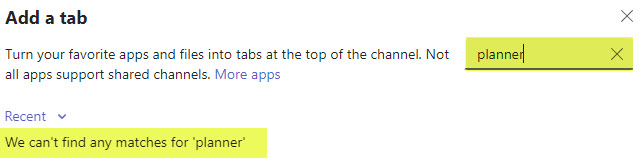
- Cũng giống như với Kênh riêng tư, chúng tôi có một số ứng dụng giới hạn mà bạn có thể thêm vào Kênh dùng chung. Ví dụ, bạn không thể thêm ứng dụng Lịch kênh, ứng dụng Lập kế hoạch hoặc ứng dụng Biểu mẫu.

Các trường hợp sử dụng cho kênh chia sẻ
Tuy nhiên, bất chấp những hạn chế hiện tại (mà tôi nghĩ sẽ được khắc phục trong tương lai), tôi tin rằng tương lai của Kênh Chia sẻ rất tươi sáng. Nó chắc chắn giải quyết được cuộc tranh luận lớn nhất mà chúng ta từng có về Teams so với các kênh mới trong quá khứ.
Sử dụng Kênh Chia sẻ khi:
- Bạn muốn mời các đồng nghiệp cộng tác trong một Phòng ban/Nhóm Dự án mà không cần đưa họ vào nhóm chung.
- Bạn muốn mời các chuyên gia tư vấn/nhà cung cấp/nhà thầu bên ngoài tham gia thảo luận dự án mà không muốn họ trở thành một phần của toàn bộ nhóm.
- Bạn đã có một Nhóm trong Phòng ban hoặc Chức năng và muốn tạo nhiều luồng hội thoại khác nhau dựa trên sự kết hợp người dùng khác nhau. Hãy hình dung nó gần giống như một danh sách phân phối Outlook được tạo cho một nhóm người dùng/thành viên cụ thể.
Tổng kết
Vậy là tôi vừa giới thiệu xong













