

Một vấn đề lớn tôi thấy ở Teams là đôi khi nó giống như tin nhắn văn bản trên điện thoại, nơi mọi người viết ra tin nhắn với tốc độ cực nhanh. Điều này khiến việc đọc và tiếp thu tất cả các tin nhắn trở nên khó chịu. Giờ đây, chúng ta có cơ hội tổ chức cuộc trò chuyện theo luồng (threaded conversations), điều này cải thiện mọi thứ đáng kể. Trong bài viết này, hãy để Tri Thức Software giải thích rõ về vấn đề này.
Chế độ xem luồng trong kênh Microsoft Teams
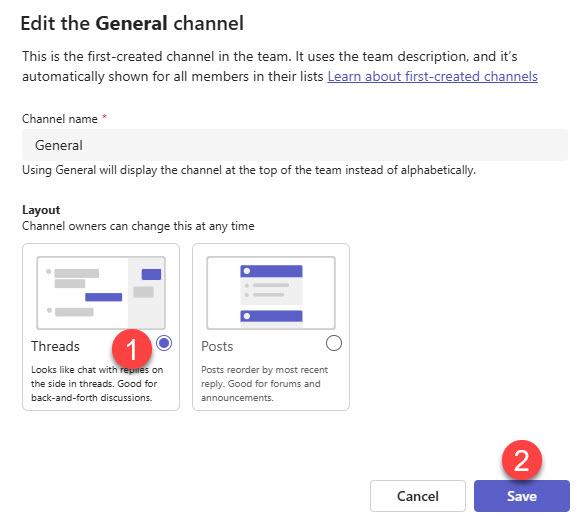
Giờ đây, chúng ta đã có một cách khác để xem các bài đăng tương tự bằng cách chuyển sang Chế độ xem theo chủ đề . Để làm như vậy:
- Nhấp vào ba dấu chấm bên cạnh kênh bạn muốn thay đổi.

- Trong mục Bố cục, nhấp vào tùy chọn Luồng và nhấp Lưu.


Khi chuyển sang chế độ xem theo chủ đề (Threads View), bạn sẽ thấy giao diện gọn gàng hơn nhiều. Các bài đăng sẽ được sắp xếp theo cuộc hội thoại, với số lượng phản hồi hiển thị bên dưới. Nếu có phản hồi, số lượng phản hồi sẽ hiển thị bên dưới cuộc hội thoại đó.

Nhấp vào số lượng phản hồi sẽ mở cuộc trò chuyện cụ thể đó trong tab bên phải, nơi hiển thị tất cả các phản hồi.
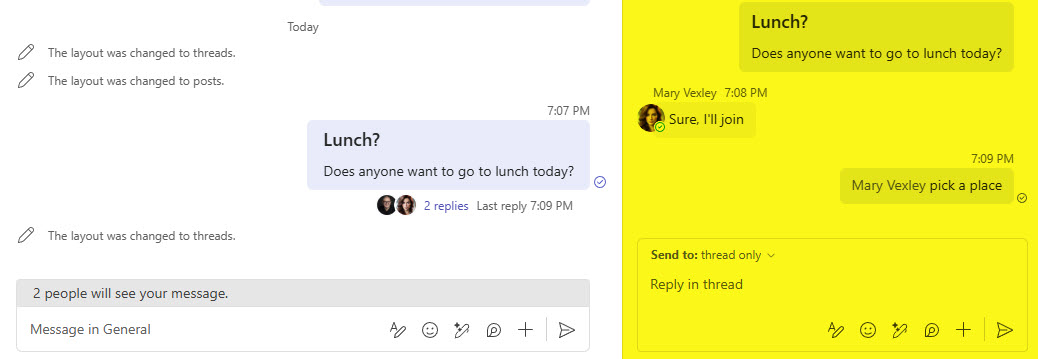
Sau đó, bạn cũng có thể trả lời vào chủ đề ở phía bên phải.
Những điểm cần lưu ý về chế độ xem Luồng tin trong Microsoft Teams
- Threaded conversations chỉ khả dụng trong Teams channels, không khả dụng trong Teams chat.
- Chủ sở hữu Nhóm hoặc Chủ sở hữu Kênh (trong trường hợp Kênh Riêng tư và Kênh Chia sẻ) mới có thể thay đổi chế độ hiển thị của kênh giữa Bài đăng và Chủ đề.
- Thay đổi về giao diện Kênh sẽ áp dụng cho tất cả người dùng kênh.
- Tất cả các kênh mới được tạo trong Teams hiện đều mặc định ở chế độ xem Luồng (Threads).

- Khi một kênh có chế độ xem Bài đăng, tab ở trên cùng sẽ hiển thị Bài đăng. Nếu chọn chế độ xem Chủ đề, “Bài đăng” sẽ chuyển thành Cuộc trò chuyện.


- Chọn follow or unfollow.





Tổng kết
Vậy là tôi vừa giới thiệu xong cho bạn Các cuộc hội thoại theo luồng trong Teams Channels. Nếu gặp bất kỳ khó khăn nào trong quá trình thực hiện, bạn có thể liên hệ banquyenphanmem.com hoặc gọi số 028.22443013 để được trợ giúp. Với các hướng dẫn trên, chúng tôi hy vọng bạn đã giải quyết được nhu cầu của mình một cách nhanh chóng và hiệu quả.













