

Khi bạn tạo một kênh tiêu chuẩn trong Teams, hệ thống sẽ tự động tạo một thư mục có cùng tên trên trang SharePoint được liên kết với nhóm đó, đây là nơi lưu trữ các tệp của kênh. Tuy nhiên, điều gì sẽ xảy ra nếu bạn đã tạo một số thư mục trong thư viện tài liệu và sau đó nhận ra rằng bạn muốn liên kết một kênh với chúng? Hãy để Tri Thức Software chỉ cho bạn một thủ thuật hay để thực hiện điều này.
Teams Channels & SharePoint
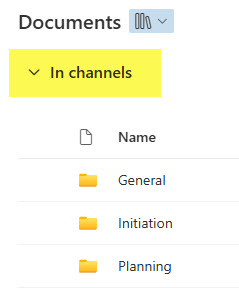
Khi bạn tạo một kênh tiêu chuẩn, bạn sẽ có một thư mục trên trang SharePoint được liên kết với Nhóm đó.
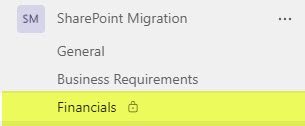
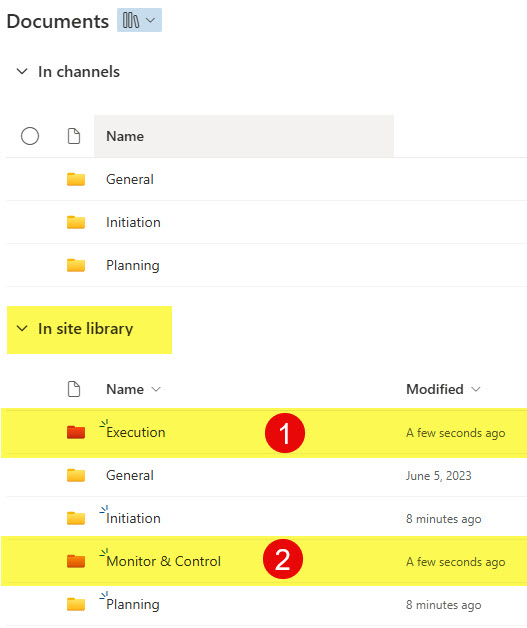
So sánh giữa Channels vs Site Library
Khi bạn tạo thư mục trên một trang SharePoint, nó chỉ tạo ra các thư mục hiển thị trong SharePoint nhưng không hiển thị trong Teams (vì chúng không được liên kết với kênh nào). Chế độ xem thư viện trong trang có sẵn trong Thư viện Tài liệu SharePoint giúp bạn phân biệt giữa “thư mục kênh” và “thư mục không phải kênh”.
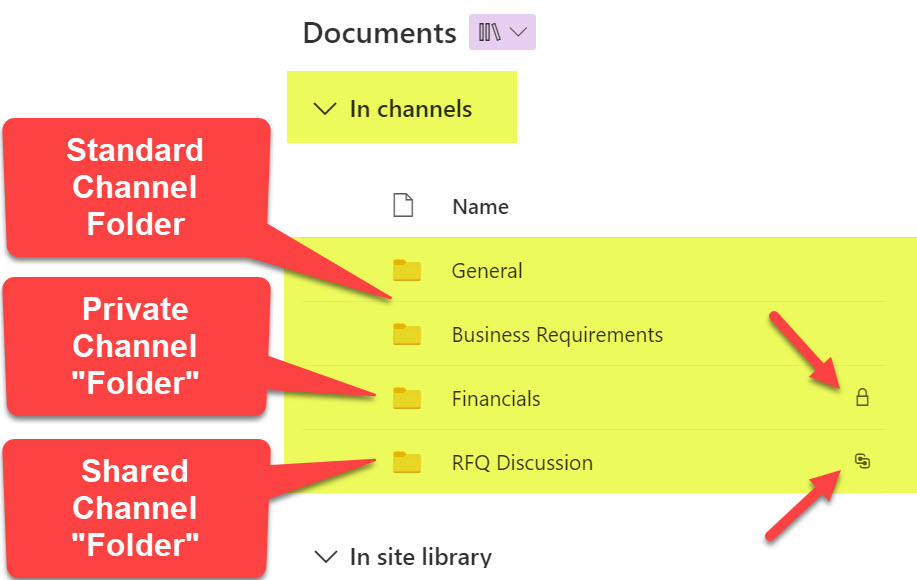
Trong chế độ xem Kênh của Thư viện Tài liệu SharePoint
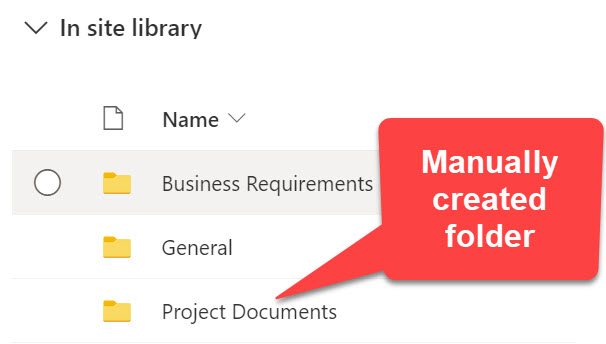
Trong thư viện trang web, xem Thư viện tài liệu SharePoint.
Cách liên kết Teams Channel với thư mục SharePoint
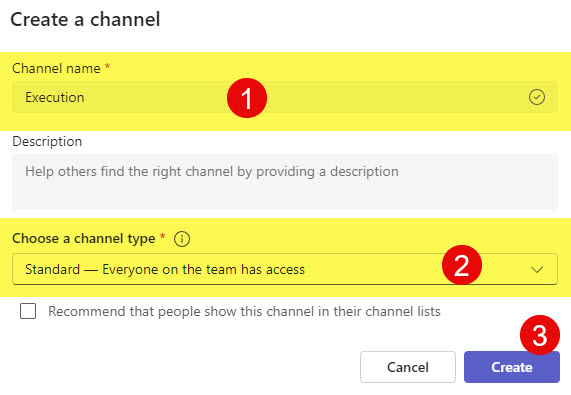
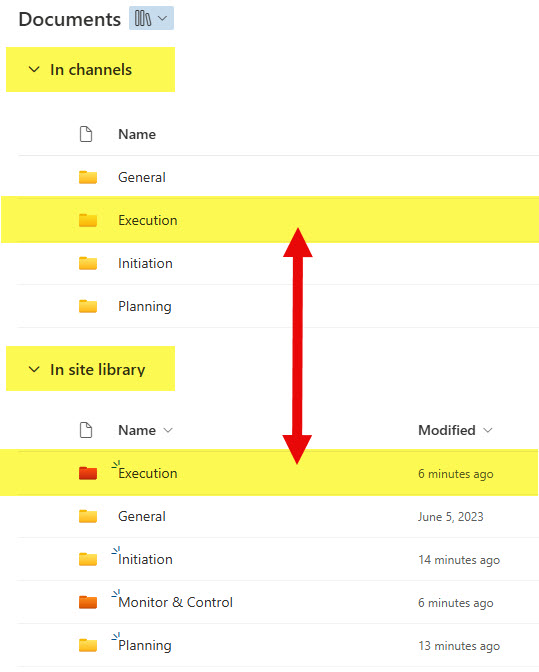
Nếu bạn tạo một kênh mới trong Teams và đặt tên cho nó, hệ thống sẽ tạo ra một kênh nhưng đồng thời cũng tạo thêm một thư mục khác, vì vậy bạn sẽ cần phải di chuyển nội dung giữa các thư mục, có thể làm hỏng các liên kết chia sẻ, v.v. Để khắc phục điều này, bạn phải tạo một kênh có cùng tên với thư mục hiện có. Để tránh trùng lặp, hãy đảm bảo viết tên kênh chính xác như tên thư mục. Sau khi thực hiện xong, hệ thống sẽ tạo một kênh trong Teams và gắn nó vào thư mục hiện có mà không cần tạo thư mục mới. Sau đây là các bước:
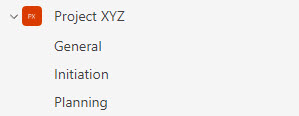
- Tôi có một Nhóm trong Teams với một vài kênh tiêu chuẩn.

- Vì ba kênh trên là các Kênh Chuẩn, nên tôi cũng có các thư mục kênh tương ứng trong thư viện tài liệu SharePoint.

- Tôi cũng đã tự tạo một vài thư mục bên trong Thư viện Tài liệu SharePoint ở trên – những thư mục này là các thư mục độc lập và chưa được kết nối với bất kỳ kênh Teams nào.

- Nếu bây giờ tôi quyết định gắn một Kênh Teams vào Thư mục SharePoint hiện có ở trên, tất cả những gì tôi cần làm là tạo một Kênh có cùng tên chính xác đó trong Teams.

- Thao tác này sẽ kết nối thư mục hiện có với Kênh.

Thông tin quan trọng về việc gắn kênh vào thư mục
- Thủ thuật này chỉ hoạt động với các kênh Chuẩn chứ không hoạt động với các kênh Riêng tư hoặc Chia sẻ (vì các kênh đó tạo ra các trang SharePoint riêng biệt thay vì thư mục).
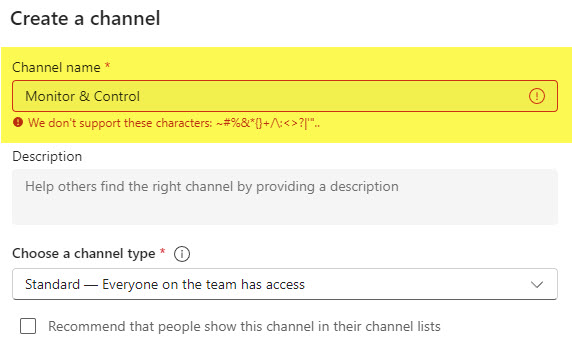
- Các kênh Teams có những hạn chế nhất định so với thư mục SharePoint về các ký tự đặc biệt được phép trong tên. Vì vậy, trong một số trường hợp, nếu bạn cố gắng gắn kênh vào một thư mục chứa các ký tự đặc biệt đó, bạn có thể không thực hiện được. Để khắc phục điều này, trước tiên bạn cần đổi tên thư mục SharePoint, xóa các ký tự đó, rồi mới gắn kênh.

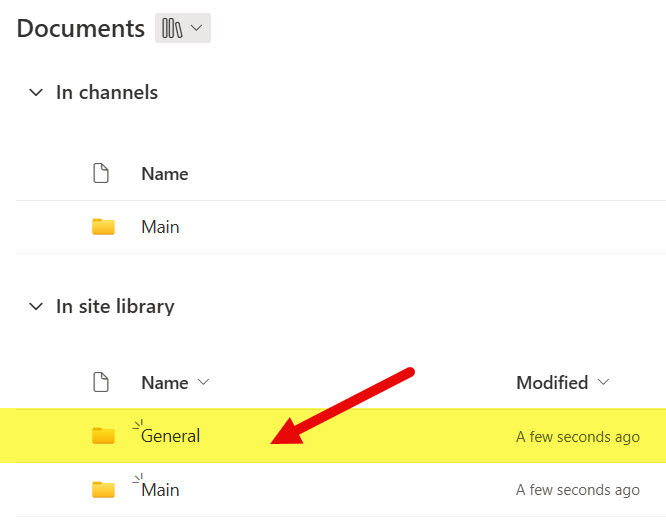
- Nếu bạn tạo một thư mục có tên là General và sau đó muốn gắn một kênh vào thư mục đó, bạn sẽ không thể làm được. Điều này là do General là một tên dành riêng trong Teams. Trước đây, General là kênh mặc định được tạo khi bạn tạo một Nhóm. Mặc dù hiện tại không còn như vậy nữa, tên này vẫn được dành riêng. Giống như vấn đề trên, để khắc phục điều này, trước tiên bạn cần đổi tên thư mục General và sau đó gắn kênh vào.



Tổng kết
Vậy là tôi vừa hướng dẫn xong cho bạn Cách liên kết Teams Channel với thư mục SharePoint hiện có.













