

Khi cộng tác trong các dự án và sáng kiến khác nhau trên ứng dụng Microsoft Teams, chắc hẳn bạn sẽ cảm thấy choáng ngợp trước số lượng kênh trong một Nhóm. Vấn đề này càng trở nên trầm trọng hơn khi giới hạn số kênh mỗi nhóm được tăng lên 1.000 kênh. May mắn thay, bạn có thể ẩn các kênh khỏi chế độ xem nếu cần. Đây không phải là chức năng mới. Tri Thức Software quyết định viết bài này vì giờ đây chúng ta có thể ẩn Kênh Chung, điều mà trước đây không thể thực hiện được.
Cách ẩn một kênh
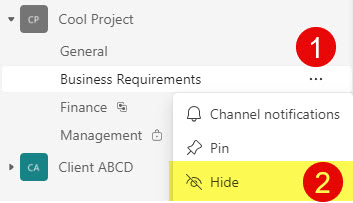
- Nhấp vào ba dấu chấm bên cạnh kênh bạn muốn ẩn, sau đó nhấp vào Ẩn.

- Kênh này giờ sẽ được ẩn khỏi danh sách email các kênh và sẽ xuất hiện trong tab ” Xem tất cả kênh”.


Cách hiển thị/khôi phục kênh
- Nhấp vào Xem tất cả kênh
- Trong menu thả xuống Kênh ẩn, hãy nhấp vào Hiển thị bên cạnh kênh bạn muốn khôi phục.

- Kênh này sẽ xuất hiện trở lại ở vị trí ban đầu.

Cách ẩn kênh Chung
Việc ẩn kênh chung cũng giống như ẩn bất kỳ kênh nào khác.

Thông tin quan trọng về việc ẩn kênh trong Teams
- Người dùng có thể ẩn bất kỳ loại kênh nào (Tiêu chuẩn, Riêng tư hoặc Chia sẻ).
- Ngay cả khi kênh bị ẩn, thông báo và nhắc đến kênh đó vẫn sẽ hoạt động bình thường.
- Nếu bạn chỉ còn một kênh duy nhất và cố gắng ẩn kênh đó, toàn bộ nhóm sẽ bị ẩn.


Tổng kết
Vậy là tôi vừa hướng dẫn xong cho bạn Cách ẩn và khôi phục Channels trong Microsoft Teams. Nếu gặp bất kỳ khó khăn nào trong quá trình thực hiện, bạn có thể liên hệ banquyenphanmem.com hoặc gọi số 028.22443013 để được trợ giúp. Với các hướng dẫn trên, chúng tôi hy vọng bạn đã giải quyết được nhu cầu của mình một cách nhanh chóng và hiệu quả.













