

Một trong những việc quản trị mà tôi khuyến khích người dùng cá nhân và quản trị viên thực hiện là điều chỉnh thời gian lưu trữ bản ghi Teams trên SharePoint/OneDrive. Nhiều người dùng cho rằng chúng được lưu trữ ở đó vô thời hạn, nhưng thực tế không phải vậy. Các tệp video chiếm khá nhiều dung lượng lưu trữ. Nhân mỗi tệp với số lượng cuộc họp bạn tham gia, bạn sẽ hiểu được vấn đề. May mắn thay, cả quản trị viên và các thành viên nhóm đều có thể điều chỉnh thời gian/ngưỡng lưu trữ, và đó là điều Tri Thức Software muốn giải thích trong bài viết này.
Thời hạn hết hạn mặc định của video
Trước tiên, điều quan trọng cần lưu ý là các bản ghi Teams hiện được lưu trong Luồng mới (Luồng trên SharePoint). Thời gian lưu trữ video mặc định là 120 ngày kể từ ngày ghi. Sau đó, video sẽ bị xóa và chuyển vào Thùng rác SharePoint, nơi nó sẽ được lưu giữ trong 93 ngày và sau đó sẽ bị xóa vĩnh viễn.
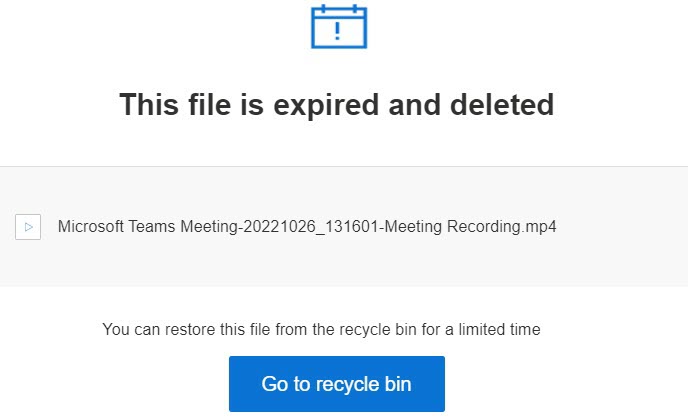
Email được gửi cho người dùng sau khi bản ghi Teams được lưu trữ trong OneDrive của họ hết hạn và bị xóa.
Cách thay đổi thời hạn hết hạn của từng bản ghi cuộc họp Teams
Nếu bạn vừa kết thúc cuộc họp Teams, đã ghi âm lại và muốn gia hạn thời gian lưu bản ghi vượt quá 120 ngày, bạn có một vài cách để thực hiện điều đó.
Cách 1: Truy cập bản ghi từ Microsoft Teams
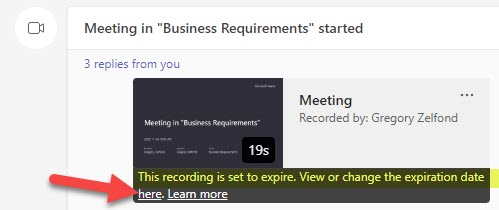
- Nhấp vào video từ giao diện Microsoft Teams.

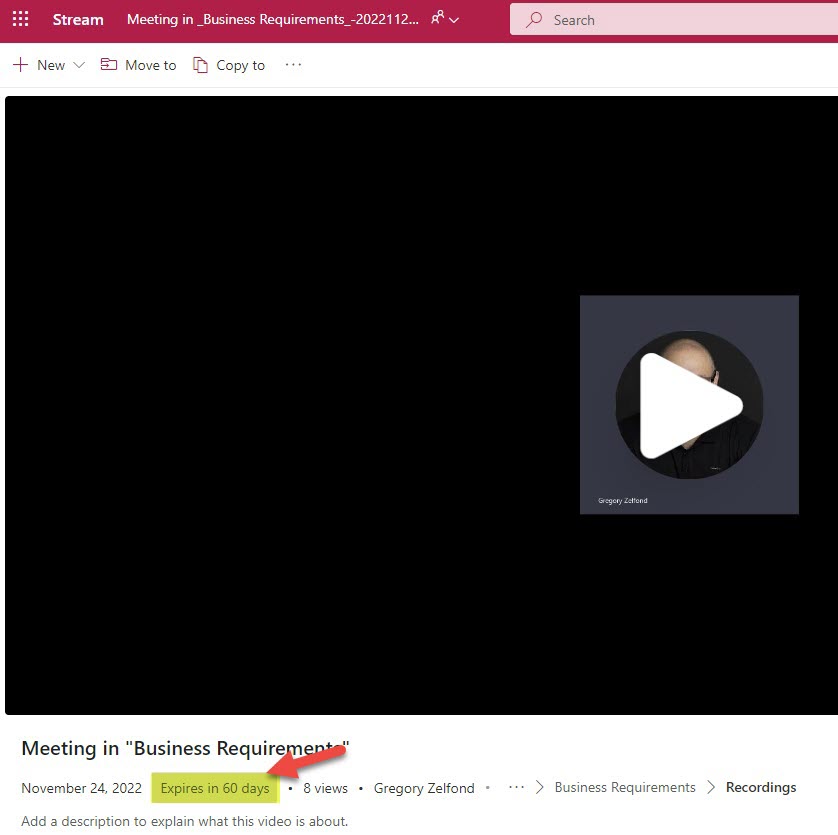
- Bạn sẽ thấy trình phát video mở trong SharePoint Online và cũng sẽ thấy các cài đặt thời gian hết hạn mặc định.

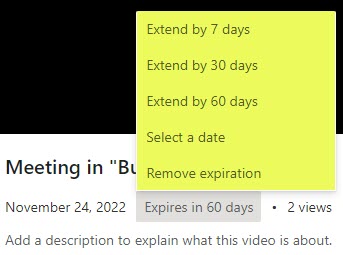
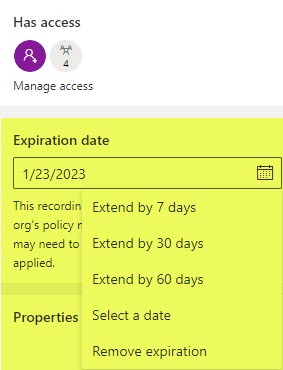
- Để thay đổi ngày hết hạn, hãy nhấp vào ô Ngày hết hạn ở trên và thay đổi ngày cho phù hợp. Bạn có thể gia hạn thêm một khoảng thời gian nhất định, đặt ngày hết hạn cụ thể hoặc xóa hoàn toàn ngày hết hạn.

Cách 2: Truy cập bản ghi từ SharePoint
Vì tất cả các bản ghi video đều được lưu trữ trên SharePoint hoặc OneDrive, bạn cũng có thể thay đổi ngày hết hạn từ phía SharePoint. Theo mặc định, bản ghi cuộc họp được lưu trong thư mục kênh thuộc thư mục con Recordings.
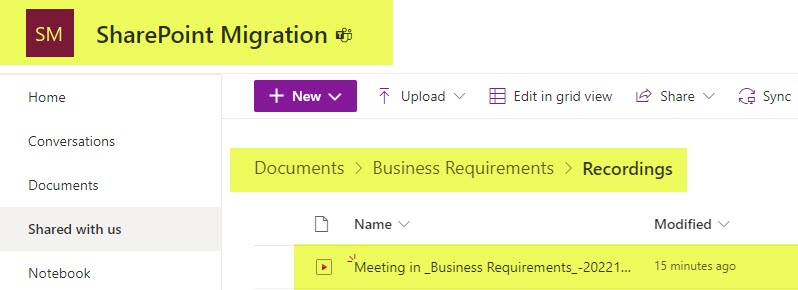
Để thay đổi ngày hết hạn cho bản ghi cuộc họp Teams trong SharePoint:
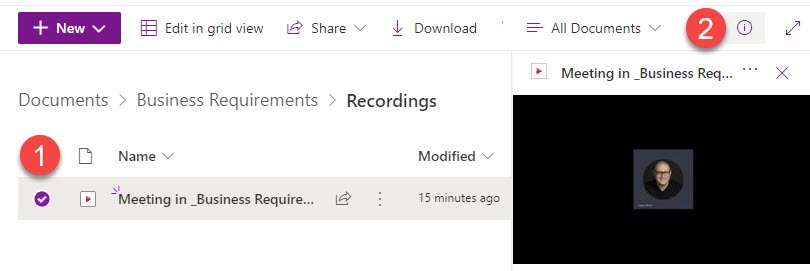
- Nhấp vào ô kiểm bên cạnh bản ghi video, sau đó mở Bảng thông tin tài liệu bằng cách nhấp vào biểu tượng chữ “i” trong vòng tròn.

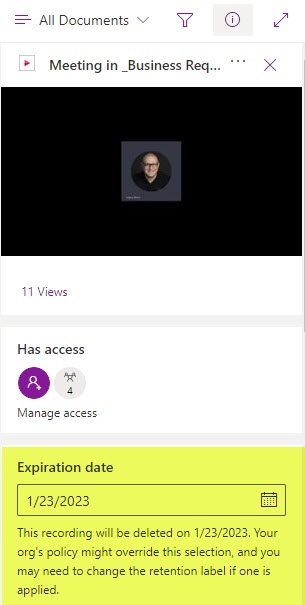
- Sau khi thực hiện các bước trên, bạn sẽ thấy Bảng thông tin tài liệu (DIP) hiện ra ở bên cạnh, hiển thị cả ngày hết hạn mặc định.

- Nhấp vào trường ngày hết hạn để thay đổi.

Hướng dẫn cách thay đổi chính sách ngày hết hạn cho bản ghi cuộc họp Teams trong Trung tâm quản trị Teams
Với tư cách là người quản trị Teams, bạn có thể điều chỉnh thời lượng mặc định cho bản ghi cuộc họp Teams. Dưới đây là cách thực hiện.
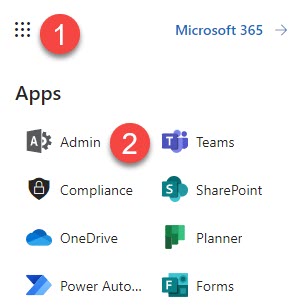
- Truy cập Trung tâm quản trị Microsoft 365 bằng cách nhấp vào Trình khởi chạy ứng dụng Microsoft > Quản trị.

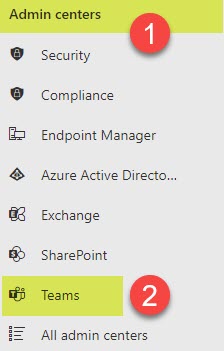
- Trong mục Trung tâm quản trị, hãy nhấp vào Nhóm.

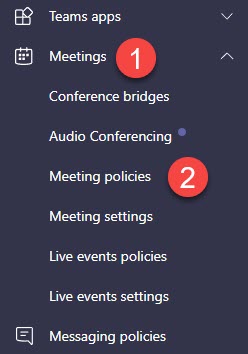
- Trong mục Cuộc họp, hãy nhấp vào Chính sách cuộc họp

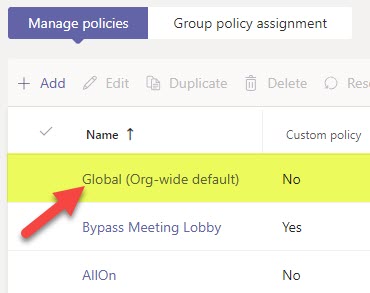
- Nhấp vào chính sách Toàn cầu (mặc định toàn tổ chức).

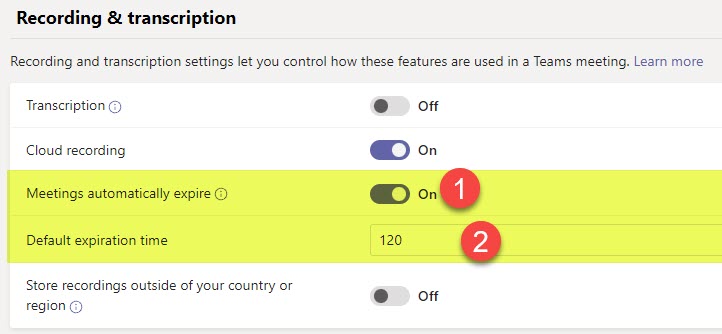
- Cuộn xuống phần Ghi âm & phiên âm. Tại đó, bạn có thể tắt hoàn toàn tính năng tự động hết hạn ghi âm cuộc họp hoặc thay đổi thời gian hết hạn mặc định.

Tổng kết
Vậy là tôi vừa hướng dẫn xong cho bạn Cách thay đổi ngày hết hạn cho bản ghi cuộc họp Microsoft Teams. Nếu gặp bất kỳ khó khăn nào trong quá trình thực hiện, bạn có thể liên hệ banquyenphanmem.com hoặc gọi số 028.22443013 để được trợ giúp. Với các hướng dẫn trên, chúng tôi hy vọng bạn đã giải quyết được nhu cầu của mình một cách nhanh chóng và hiệu quả.













