

Hiện nay nhiều người dùng chủ yếu sử dụng Microsoft Teams. Vì vậy, hôm nay, Tri Thức Software muốn giải thích, hướng dẫn bạn cách tìm kiếm nội dung bên trong ứng dụng Microsoft Teams.
Các tệp Teams là các tệp SharePoint
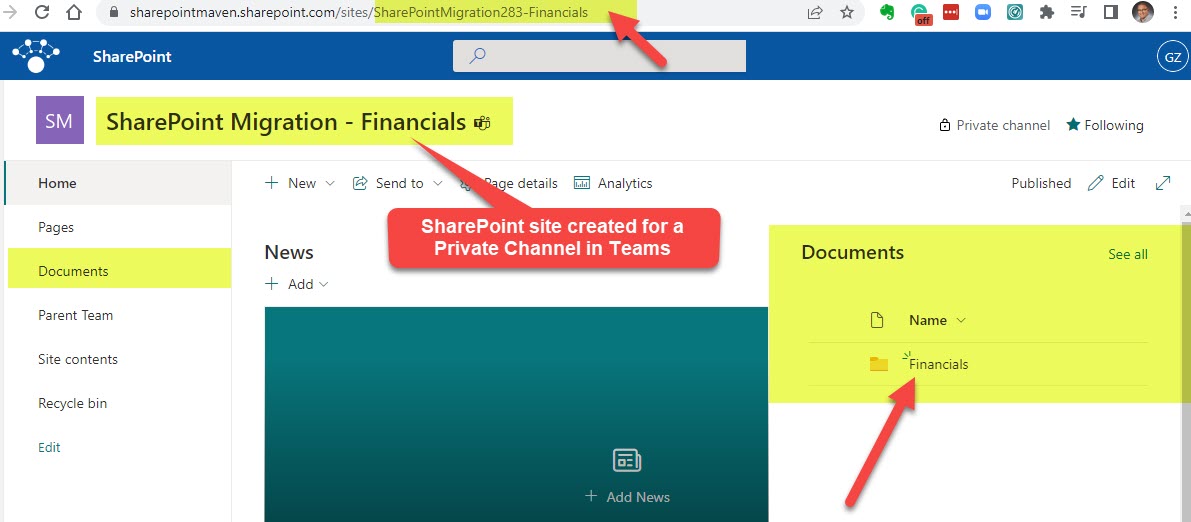
Điều đầu tiên đáng nhắc đến và quan trọng cần lưu ý là không có khái niệm “Tệp Teams”. Khi bạn lưu trữ tệp trong Teams, bạn lưu trữ chúng trong SharePoint. Chính xác hơn, trên một trang SharePoint, trang này được tạo ra khi bạn tạo một Nhóm. Nhóm, trang web và các ứng dụng khác được liên kết với nhau thông qua Nhóm Microsoft 365.

Hơn nữa, bạn có thể có nhiều hơn một trang web được kết nối với một Nhóm. Trong trường hợp bạn tạo các kênh Riêng tư hoặc Chia sẻ, bạn sẽ tạo thêm các trang web khác. Vì vậy, các tệp được lưu trữ bên trong các kênh Riêng tư và Chia sẻ đó sẽ được lưu trữ bên trong các trang SharePoint được tạo ra.
Cách tìm kiếm tập tin trong Microsoft Teams
Dưới đây là cách tìm kiếm tập tin trong Microsoft Teams.
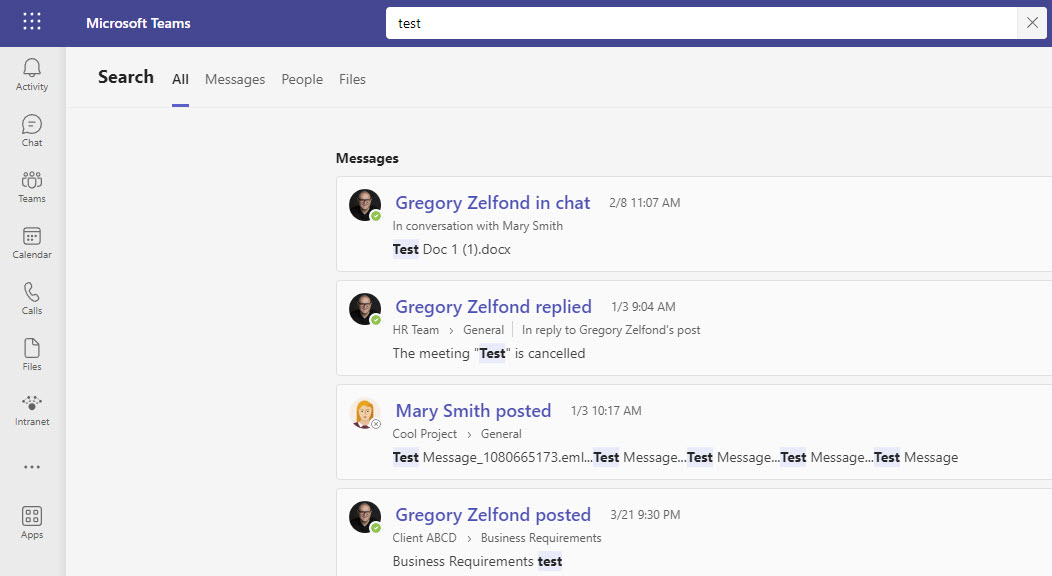
- Từ ứng dụng Teams, nhập từ khóa bạn đang tìm kiếm vào ô Tìm kiếm ở phía trên màn hình.

- Sau đó, bạn sẽ được hiển thị kết quả từ tất cả các nhóm và cuộc trò chuyện hiện có trong Teams.

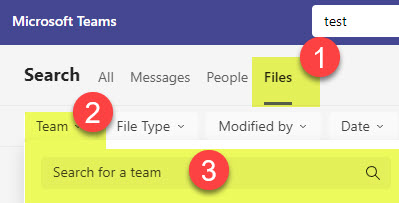
- Để tìm kiếm tệp trong một Nhóm cụ thể, từ trang kết quả tìm kiếm, hãy nhấp vào tab Tệp, sau đó nhập tên nhóm bạn muốn tìm kiếm.

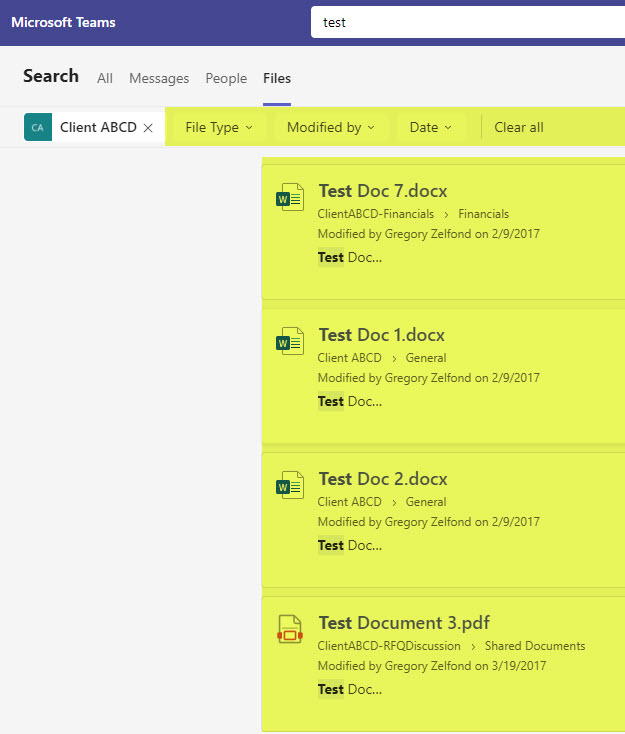
- Giờ đây, bạn sẽ nhận được kết quả cho một từ khóa nhất định trong một nhóm cụ thể. Bạn cũng có thêm các bộ lọc nếu muốn giới hạn kết quả theo một ngày cụ thể, chẳng hạn.


Ưu điểm của tính năng tìm kiếm tập tin trong Teams
- Chức năng tìm kiếm tệp của Teams sẽ tìm kiếm tất cả các trang SharePoint, ngay cả khi chúng không được kết nối với MS Teams. Điều này rất tuyệt nếu bạn chỉ sử dụng giao diện Teams!
- Chức năng tìm kiếm tập tin trong Teams có các bộ lọc mặc định giống như các bộ lọc có sẵn trên trang SharePoint.
Những hạn chế của chức năng tìm kiếm tập tin trong Microsoft Teams
- Tính năng tìm kiếm trên Teams không cho phép tạo các chuyên mục tìm kiếm tùy chỉnh như trong SharePoint.
- Chức năng tìm kiếm của Teams không cho phép hiển thị các kết quả có sẵn trong SharePoint.
Các phương án thay thế cho chức năng tìm kiếm tập tin trong Microsoft Teams
Chức năng tìm kiếm tệp trong Microsoft Teams có thể đáp ứng đủ nhu cầu trong hầu hết các trường hợp; tuy nhiên, nếu bạn cần khắc phục một số hạn chế đó, bạn phải sử dụng các phương pháp khác. Dưới đây, tôi xin tóm tắt một số tùy chọn có sẵn.
Tìm kiếm thư viện tài liệu SharePoint
Tất nhiên, bạn luôn có thể sử dụng chức năng tìm kiếm trong Thư viện Tài liệu SharePoint. Nếu tất cả nội dung của bạn nằm trong các kênh tiêu chuẩn trong Nhóm của bạn, thì tất cả các kênh tiêu chuẩn chỉ là các thư mục trong thư viện tài liệu mặc định. Vì vậy, bạn có thể tìm kiếm bằng hộp tìm kiếm thư viện tài liệu có sẵn.

Nếu bạn đã tạo các kênh riêng tư và kênh chia sẻ, chúng sẽ tạo ra các trang web riêng biệt, với thư viện tài liệu mặc định mà bạn có thể tìm kiếm thủ công.
Tìm kiếm trang SharePoint
Một lựa chọn khác, tất nhiên, là tìm kiếm trên toàn bộ trang SharePoint.

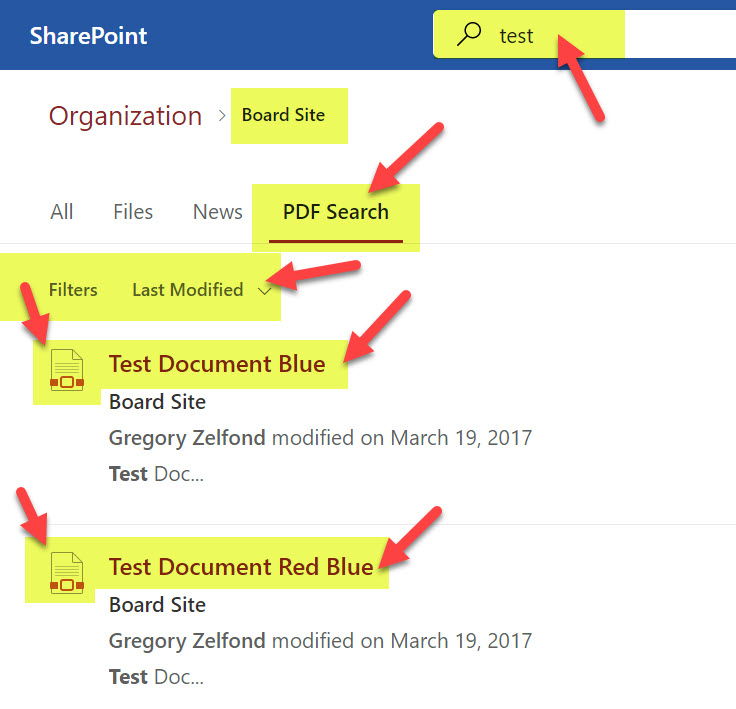
Một chuyên mục tìm kiếm tùy chỉnh trên trang SharePoint.
Tạo một trung tâm cho nhóm
Một thủ thuật khác bạn có thể áp dụng là tạo một Hub cho Nhóm. Mặc dù điều này có vẻ hơi thừa, nhưng nó lại có một lợi ích đáng kể. Khi bạn đăng ký một Trang Nhóm làm Hub, nó sẽ tự động liên kết các trang kênh riêng tư và kênh chia sẻ với Hub đó, tự động đưa chúng vào kết quả tìm kiếm.
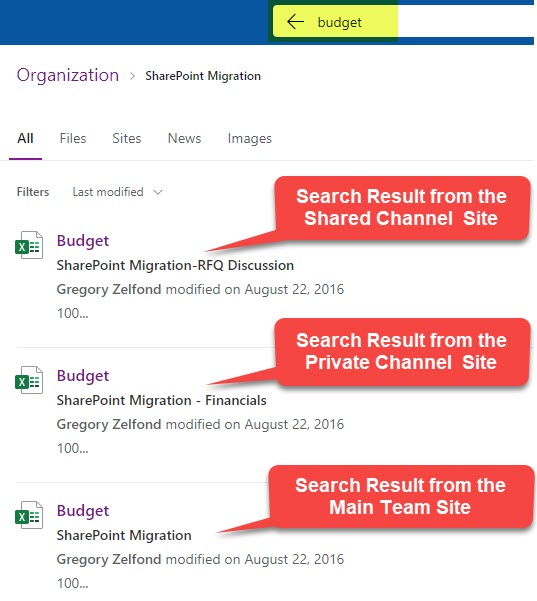
Tìm kiếm trên trang chủ SharePoint
Và tất nhiên, chúng ta luôn có Trang Khởi động SharePoint. Hộp tìm kiếm trên Trang Khởi động SharePoint là hộp tìm kiếm mạnh mẽ nhất bạn có thể có trong SharePoint. Nó tìm kiếm tất cả các trang web hiện có trong tenant của bạn, và nó cũng tìm kiếm trong tài khoản OneDrive for Business của bạn.
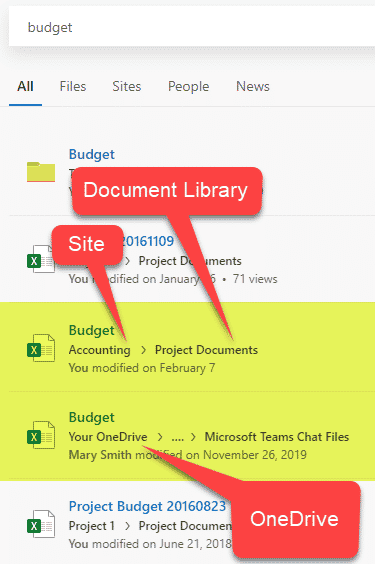

Tổng kết
Vậy là tôi vừa hướng dẫn xong cho bạn Cách tìm kiếm file trên Microsoft Teams. Nếu gặp bất kỳ khó khăn nào trong quá trình thực hiện, bạn có thể liên hệ banquyenphanmem.com hoặc gọi số 028.22443013 để được trợ giúp. Với các hướng dẫn trên, chúng tôi hy vọng bạn đã giải quyết được nhu cầu của mình một cách nhanh chóng và hiệu quả.













