

Microsoft đang mở rộng Trình phiên dịch (Interpreter) để bao gồm tính năng phiên dịch giọng nói trực tiếp cho các cuộc gọi Teams (PSTN và VoIP), mang lại trải nghiệm tương đồng với các cuộc họp hiện có. Bản cập nhật này chỉ áp dụng cho Teams trên Windows.
Cấp phép
Tính năng Phiên dịch viên (Interpreter) trong các cuộc họp và cuộc gọi Teams chỉ dành riêng cho Copilot, cần có giấy phép Microsoft 365 Copilot để kích hoạt chức năng Phiên dịch viên. Tất cả người tham gia cần có giấy phép để tự kích hoạt Phiên dịch viên; nếu không, chỉ những tài khoản có giấy phép Copilot mới có thể kích hoạt và sử dụng Phiên dịch viên.
Giấy phép Copilot bao gồm 20 giờ mỗi người dùng mỗi tháng để dịch thuật thời gian thực với Phiên dịch viên . Hiện tại vẫn chưa rõ (Microsoft chưa định nghĩa) liệu các cuộc họp và cuộc gọi có được tính vào cùng một hạn mức hay không, nhưng tôi cho rằng là có.
Chi phí cho việc sử dụng vượt quá 20 giờ vẫn đang chờ xác định. Tôi dự đoán sẽ có thiết lập trả tiền theo mức sử dụng, được tính phí thông qua Hệ thống điều khiển Copilot.
Xin nhắc lại, Microsoft đã thông báo vào tháng 10 năm ngoái:
- Chúng tôi đang tăng số giờ phiên dịch được bao gồm từ 2 giờ lên 20 giờ mỗi người dùng mỗi tháng với giấy phép Microsoft 365 Copilot. Việc truy cập vượt quá số giờ được bao gồm tùy thuộc vào dung lượng khả dụng.
- Để giúp các nhóm triển khai Interpreter một cách liền mạch, chúng tôi sẽ cung cấp cho quản trị viên CNTT các công cụ giám sát sử dụng để giúp các nhóm của bạn lập kế hoạch và quản lý việc sử dụng hiệu quả. Các công cụ giám sát sử dụng sẽ có sẵn sau ngày 31 tháng 3 năm 2026.
- Hiện tại, bạn sẽ không bị tính phí dựa trên mức sử dụng. Trong tương lai, chúng tôi có thể triển khai tùy chọn mua thêm giờ sử dụng và sẽ thông báo rõ ràng trước khi triển khai. Nếu chúng tôi cung cấp tùy chọn mua thêm giờ sử dụng trong tương lai, phí sử dụng trước đó sẽ không được tính hồi tố.
Điều này ảnh hưởng đến người dùng Teams của bạn như thế nào?
Ứng dụng Phiên dịch sử dụng công nghệ dịch giọng nói sang giọng nói dựa trên trí tuệ nhân tạo và mô phỏng giọng nói để xử lý âm thanh thời gian thực từ các cuộc họp Teams. Ứng dụng này hiện cũng có sẵn trong Cuộc gọi Teams (cho PSTN và VoIP).
Người dùng có giấy phép Microsoft 365 Copilot có thể tìm thấy ứng dụng Phiên dịch trong tất cả các cuộc gọi thông qua menu “Ngôn ngữ và giọng nói”.
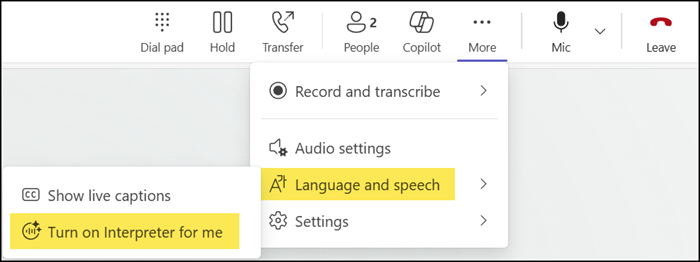
Lưu ý quan trọng đối với các cuộc gọi PSTN (ví dụ: cuộc gọi đến số điện thoại cố định hoặc di động):
Các bên khác sẽ không nhận được thông báo khi bạn bật Phiên dịch viên trong cuộc gọi PSTN. Trong các cuộc gọi VoIP đến những người dùng Teams khác, người tham gia sẽ nhận được thông báo khi Phiên dịch viên được kích hoạt trong cuộc gọi.
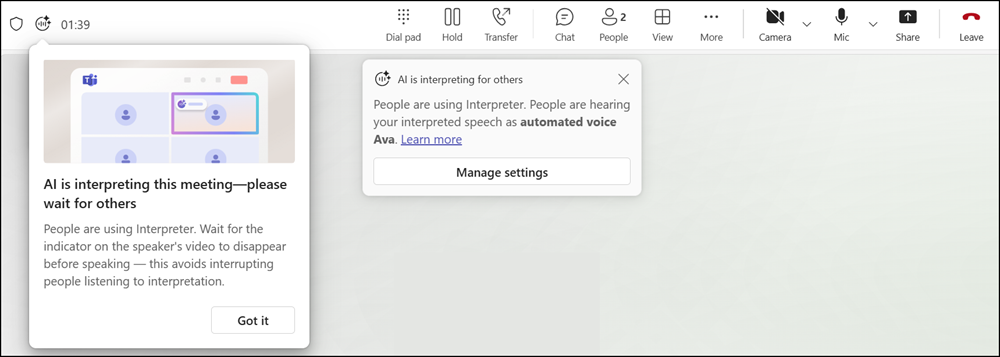
Phiên dịch viên luôn có một độ trễ nhỏ khi dịch thuật trực tiếp (hoặc độ trễ lâu hơn nếu có nhiều người đang nói). Do đó, bạn nên thông báo cho những người tham gia khác rằng phản hồi của bạn có thể bị chậm trễ trong khi chờ phiên dịch viên hoàn thành.
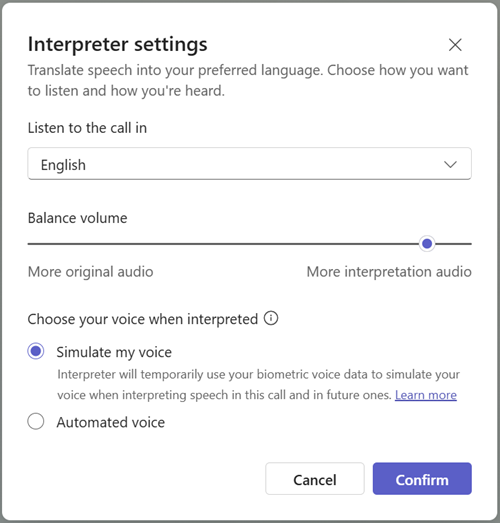
Người dùng có thể chọn ngôn ngữ phiên dịch, điều chỉnh cân bằng âm thanh phiên dịch và chọn giọng nói phiên dịch hoặc giọng nói mô phỏng.

Điều này ảnh hưởng như thế nào đến các quản trị viên Teams của bạn?
Tính năng phiên dịch trong cuộc gọi Teams được bật mặc định cho người dùng có giấy phép Microsoft 365 Copilot. Nếu bạn đã hạn chế tính năng phiên dịch cho các cuộc họp, cấu hình này sẽ không áp dụng cho các cuộc gọi Teams.
Quản trị viên Teams có hai thiết lập trong chính sách Cuộc gọi Teams để kiểm soát tính năng phiên dịch (các thiết lập tương tự như trong chính sách cuộc họp): AIInterpreter và VoiceSimulationInInterpreter
AIInterpreter
Cho phép người dùng sử dụng các tính năng liên quan đến Trình thông dịch AI.
Các giá trị có thể:
- Tàn tật
- Đã bật (đây là giá trị mặc định)
VoiceSimulationInInterpreter
Cho phép người dùng sử dụng tính năng mô phỏng giọng nói trong khi được AI phiên dịch.
Các giá trị có thể:
- Đã tắt (đây là giá trị mặc định cho các cuộc gọi Teams)
- Đã bật

- Đã bật : Đặt giá trị mặc định cho tùy chọn “Chọn giọng nói của bạn khi phiên dịch” thành “Mô phỏng giọng nói của tôi”. Khi người dùng có giấy phép Microsoft 365 Copilot bật Phiên dịch, tính năng này sẽ tự động mô phỏng giọng nói của họ khi phiên dịch cho người khác trong các cuộc họp. Tất cả người tham gia trong một cuộc họp đã bật Phiên dịch cũng có thể chọn một giọng nói tự động.
- Đã tắt : Đặt giá trị mặc định cho tùy chọn “Chọn giọng nói của bạn khi được phiên dịch” thành “Giọng nói tự động”. Khi người dùng có giấy phép Microsoft 365 Copilot bật Phiên dịch viên, tùy chọn Ava (nữ) sẽ được chọn mặc định trong số các giọng nói tự động. Tất cả người tham gia cuộc họp có bật Phiên dịch viên đều có thể chọn một giọng nói tự động khác hoặc chọn để Phiên dịch viên mô phỏng giọng nói của chính họ.
Ví dụ về cách tắt Trình phiên dịch trong chính sách gọi điện toàn cầu của bạn. Thay đổi này sẽ có hiệu lực trong vòng một phút đối với các cuộc gọi mới. Không cần khởi động lại ứng dụng Teams.
Connect-MicrosoftTeams
Set-CsTeamsCallingPolicy -Identity Global -AIInterpreter Disabled -VoiceSimulationInInterpreter Disabled
Mô phỏng giọng nói trong các cuộc họp và cuộc gọi Teams
Mô phỏng giọng nói là một thiết lập trong cấu hình Phiên dịch viên. Tất cả người tham gia cuộc họp hoặc cuộc gọi VoIP đều có thể thay đổi thiết lập này sau khi người dùng có giấy phép Copilot kích hoạt Phiên dịch viên (không áp dụng cho cuộc gọi PSTN!), ngay cả khi những người tham gia khác không có giấy phép Copilot. Thiết lập mặc định có thể quan trọng đối với người tham gia của bạn.
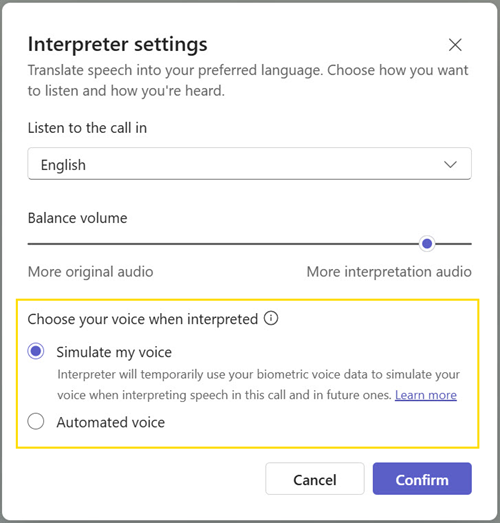
Theo mô tả của Microsoft: https://learn.microsoft.com/en-us/microsoftteams/interpreter-agent-teams#how-interpreter-uses-your-users-voices
- Tính năng mô phỏng giọng nói tạo ra bản dịch lời nói bằng giọng của người dùng, cho phép những người tham gia khác nghe bản dịch như thể họ đang nói trực tiếp bằng ngôn ngữ của mình. Khi người dùng bật tính năng này trong Interpreter, hệ thống sẽ phân tích nhanh các đoạn ngắn trong lời nói của họ ngay lập tức (trong thời gian thực) để mô phỏng giọng điệu, phong cách và đặc điểm giọng nói độc đáo của họ. Mẫu giọng nói hoặc dữ liệu sinh trắc học không bao giờ được lưu trữ. Trí tuệ nhân tạo (AI) ngay lập tức tạo ra một giọng nói tự nhiên bằng ngôn ngữ đã chọn, giữ nguyên giọng điệu, cao độ và phong cách nói chân thực mà không cường điệu hóa cảm xúc. Điều này đảm bảo trải nghiệm hội thoại đa ngôn ngữ quen thuộc và liền mạch.
Người dùng có thể chọn giữa ba giọng nói nếu chọn “Giọng nói tự động”. Ava là giọng nói mặc định. Những người tham gia khác đã bật Phiên dịch sẽ nghe thấy giọng nói đã chọn thay vì giọng nói mô phỏng. Không thể tắt hoàn toàn tùy chọn mô phỏng.
Điều quan trọng là phải xác minh giá trị mặc định của VoiceSimulationInInterpreter trong chính sách Teams của bạn.
VoiceSimulationInInterpreter xác định tùy chọn được chọn trước trong phần mô phỏng giọng nói cho lần tương tác đầu tiên với một liên hệ mới. Sau khi người dùng khác thay đổi giá trị được chọn trước, Teams sẽ lưu tùy chọn đó và tự động áp dụng cho các cuộc gọi tiếp theo. Người dùng có thể thay đổi cài đặt bất cứ lúc nào khi Phiên dịch đang hoạt động trong cuộc gọi. Teams sau đó sẽ sử dụng giá trị được cập nhật.
Tổng kết
Vậy là tôi vừa giới thiệu xong cho bạn Microsoft Teams đã có tính năng Phiên dịch viên hỗ trợ trong Cuộc gọi Teams. Nếu gặp bất kỳ khó khăn nào trong quá trình thực hiện, bạn có thể liên hệ banquyenphanmem.com hoặc gọi số 028.22443013 để được trợ giúp. Với các hướng dẫn trên, chúng tôi hy vọng bạn đã giải quyết được nhu cầu của mình một cách nhanh chóng và hiệu quả.













