

Thỉnh thoảng bạn nhận được câu hỏi về sự khác biệt giữa Phụ đề và Bản ghi được dịch trực tiếp và tính năng Nhận dạng giọng nói đa ngôn ngữ mới hơn trong Teams, được Microsoft giới thiệu vào tháng Tư. Và giờ đây, còn có thêm cả Trình phiên dịch.
Microsoft đã cập nhật tài liệu để bao gồm các chương riêng biệt cho Trình phiên dịch, Nhận dạng giọng nói đa ngôn ngữ, Phụ đề và Bản ghi được dịch trực tiếp, và Phụ đề + Bản ghi trực tiếp. Thứ tự dường như tuân theo các ưu tiên tài chính của Microsoft: tính năng cao cấp, có giá trị nhất ở trên cùng, tính năng tầm trung ở giữa và tính năng miễn phí hoặc cơ bản ở dưới cùng.
Đại lý phiên dịch
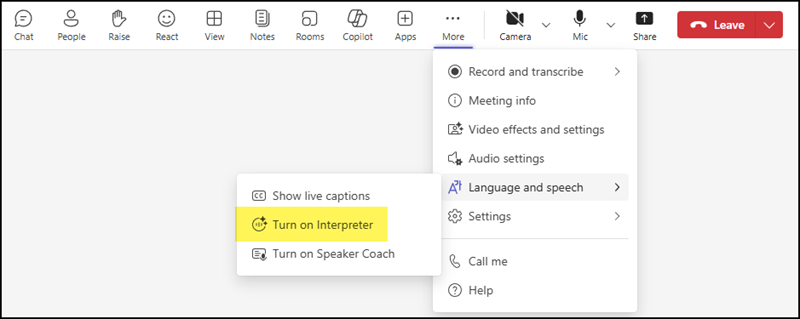
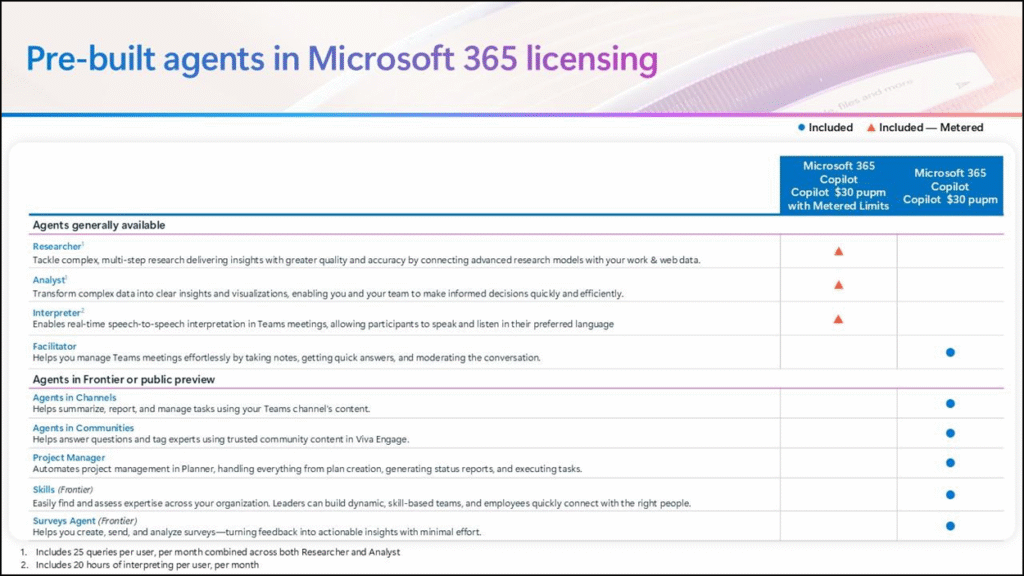
Người dùng có thể truy cập Trình phiên dịch nếu họ có giấy phép Microsoft 365 Copilot. Mỗi người dùng phải có giấy phép riêng để kích hoạt tính năng này trong các cuộc họp. Quản trị viên Teams có thể bật hoặc tắt Trình phiên dịch cho từng người dùng.
- Mỗi người dùng chọn ngôn ngữ dịch của mình, và Trình phiên dịch sẽ dịch tất cả nội dung nói sang ngôn ngữ đã chọn, bất kể những người tham gia khác nói ngôn ngữ gì.
- Hệ thống phiên dịch tự động có thể xử lý đầu vào giọng nói đa ngôn ngữ, chuyển đổi nó thành một ngôn ngữ đầu ra duy nhất đã được xác định.
- Nó gặp khó khăn khi nhiều người nói cùng lúc, điều này có thể làm giảm độ chính xác của bản dịch.
- Hiệu suất sẽ giảm khi người tham gia sử dụng nhiều ngôn ngữ cùng lúc, vì mô hình AI sẽ bị quá tải.
- Trợ lý phiên dịch được thiết kế cho giao tiếp bằng giọng nói, không phải cho văn bản viết hoặc trò chuyện. Tuy nhiên, trợ lý này tự động sử dụng tính năng Nhận dạng giọng nói đa ngôn ngữ để tạo bản ghi và dịch chúng sang ngôn ngữ do người tham gia xác định. Sự tích hợp này đặc biệt hữu ích cho Tóm tắt cuộc họp thông minh, đảm bảo rằng các bản tóm tắt và bản ghi cuộc họp phản ánh chính xác nội dung đã được phiên dịch.
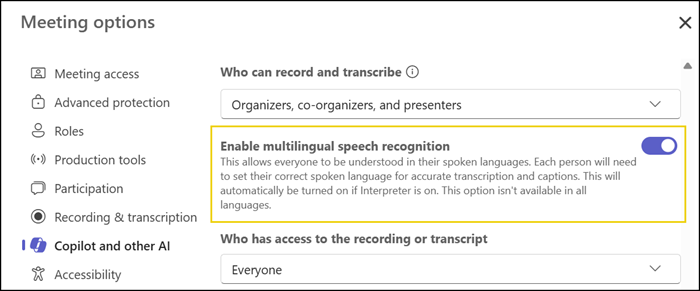
Microsoft đã triển khai tính năng Nhận dạng giọng nói đa ngôn ngữ (MSR) cho các cuộc họp Teams vào tháng Tư.
Tính năng này được liên kết với giấy phép của người tổ chức cuộc họp, có nghĩa là chỉ người tổ chức mới cần giấy phép Teams Premium hoặc Microsoft 365 Copilot.
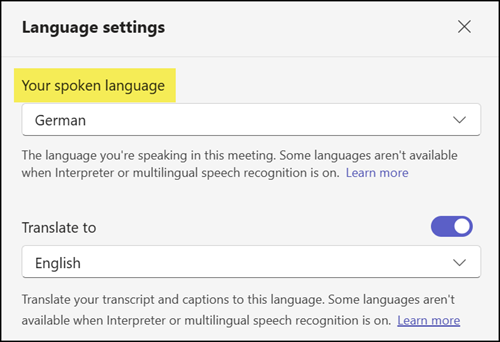
Khi tính năng Nhận dạng giọng nói đa ngôn ngữ được bật , mỗi người thuyết trình có thể chọn “Ngôn ngữ bạn nói” để dịch trực tiếp. Người tham gia vẫn có thể chọn ngôn ngữ dịch ưa thích của họ (một tính năng đi kèm với giấy phép Teams Premium của người tổ chức).
Lợi ích chính của MSR là giúp các cuộc họp Teams trở nên toàn diện và chính xác hơn đối với các nhóm đa ngôn ngữ. Thay vì buộc mọi người phải nói một ngôn ngữ, mỗi người thuyết trình có thể chọn ngôn ngữ nói của riêng mình , cho phép Teams nhận dạng và phiên âm lời nói của họ một cách chính xác.
Nếu MSR được bật trong cuộc họp, Bản tóm tắt cuộc họp thông minh sẽ hiển thị bằng ngôn ngữ mà mỗi người dùng đã chọn. Bản tóm tắt cuộc họp thông minh dành cho các cuộc họp đa ngôn ngữ hiện vẫn đang trong giai đoạn xem trước công khai.
Phụ đề và bản ghi được dịch trực tiếp
Khi tính năng Nhận dạng giọng nói đa ngôn ngữ bị vô hiệu hóa , người thuyết trình sẽ xác định một “Ngôn ngữ nói trong cuộc họp này” duy nhất. Điều này có nghĩa là tất cả người thuyết trình đều được yêu cầu nói cùng một ngôn ngữ đó. Người tham dự vẫn có thể chọn ngôn ngữ dịch ưa thích của họ (một tính năng được bao gồm trong giấy phép Teams Premium của người tổ chức).
Bản tóm tắt cuộc họp thông minh sẽ hiển thị bằng ngôn ngữ duy nhất được xác định cho cuộc họp.
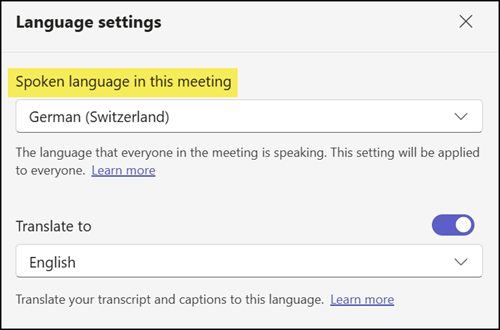
Cấu hình này dễ gây ra sự cố nếu nhiều người thuyết trình chuyển đổi ngôn ngữ trong cuộc họp mà không cập nhật cài đặt ngôn ngữ nói. Trong trường hợp đó, phụ đề và bản ghi có thể trở nên không chính xác hoặc không đầy đủ, gây khó chịu cho những người tham gia phụ thuộc vào tính năng dịch thuật hoặc trợ năng.
Khi người thuyết trình cập nhật cài đặt ngôn ngữ nói, Teams sẽ hiển thị một lời nhắc nhở rằng thay đổi sẽ áp dụng cho tất cả mọi người trong cuộc họp. Đây là điểm khác biệt chính so với khi bật MSR. Khi MSR được kích hoạt, việc thay đổi ngôn ngữ nói chỉ ảnh hưởng đến người thuyết trình đó, chứ không phải những người khác.
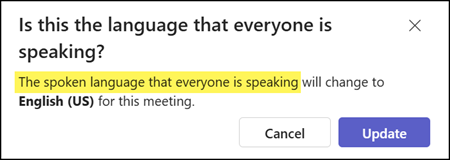
Nhược điểm của phụ đề dịch trực tiếp là độ trễ, có thể lên đến 30 giây. Độ trễ này có thể nhanh chóng gây khó chịu cho người tham gia và khiến họ khó tập trung, đặc biệt khi người thuyết trình liên tục chuyển đổi ngôn ngữ.
Phụ đề và bản ghi trực tiếp
Đây là cấu hình mặc định khi người tổ chức cuộc họp chỉ có gói dịch vụ Microsoft Teams tiêu chuẩn. Chỉ
có thể xác định một ngôn ngữ nói duy nhất cho toàn bộ cuộc họp. Teams sẽ tạo phụ đề và bản ghi dựa trên ngôn ngữ đó — không hơn không kém.
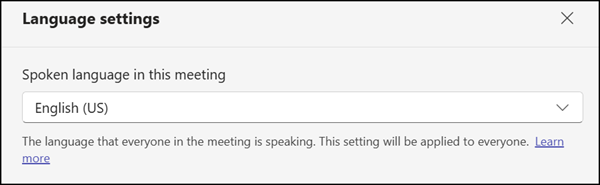
Nếu người tham gia có giấy phép Teams Premium hoặc Microsoft 365 Copilot , họ có thể bật phụ đề và bản ghi được dịch trực tiếp, nhưng chỉ hiển thị cho riêng họ. Những người tham gia này cũng có quyền truy cập vào Bản tóm tắt cuộc họp thông minh sau khi cuộc họp kết thúc (chỉ khi cuộc họp được ghi âm và ghi lại).
Những người tham gia không có Teams Premium sẽ tiếp tục thấy phụ đề bằng ngôn ngữ đã được thiết lập của cuộc họp và sẽ không có quyền truy cập vào các tính năng tóm tắt nâng cao.
Nếu không có Teams Premium, các cuộc họp đa ngôn ngữ có thể nhanh chóng trở nên khó hiểu, vì phụ đề và bản ghi phải sử dụng cùng một cài đặt ngôn ngữ.
-
Teams Premium
Nâng cấp lên Teams Premium cho người tổ chức cho phép mỗi người tham gia chọn ngôn ngữ dịch ưa thích của họ, giúp các cuộc họp đa ngôn ngữ trở nên toàn diện và dễ tiếp cận hơn.
Teams Premium + Nhận dạng giọng nói đa ngôn ngữ
Với tính năng Nhận dạng giọng nói đa ngôn ngữ được bật (có sẵn khi người tổ chức có giấy phép Teams Premium hoặc Microsoft 365 Copilot), Teams tiến thêm một bước nữa: Mỗi người thuyết trình có thể chọn ngôn ngữ nói của riêng mình, và Teams sẽ nhận dạng và phiên âm chính xác từ ngôn ngữ đó. Điều này tránh được các lỗi dịch thuật trong các cuộc thảo luận đa ngôn ngữ và mang lại trải nghiệm tự nhiên hơn cho các nhóm toàn cầu.
Nếu người thuyết trình nói được nhiều ngôn ngữ và chuyển đổi ngôn ngữ trong khi thuyết trình có phụ đề được dịch trực tiếp, Teams sẽ không tự động điều chỉnh cài đặt ngôn ngữ. Người thuyết trình phải tự thay đổi ngôn ngữ nói.
Trợ lý phiên dịch + Nhận dạng giọng nói đa ngôn ngữ
Ứng dụng Phiên dịch viên (Interpreter Agent) mở rộng các khả năng này hơn nữa bằng cách dịch âm thanh nói theo thời gian thực, cho phép người tham gia nghe cuộc trò chuyện bằng ngôn ngữ ưa thích của họ. Ứng dụng này đại diện cho cấp độ “cao nhất” trong các tính năng ngôn ngữ của Teams, hỗ trợ cả dịch giọng nói theo thời gian thực và bản ghi văn bản đã dịch thông qua Nhận dạng giọng nói đa ngôn ngữ.
Tổng kết
Vậy là tôi vừa cùng bạn Tìm hiểu khả năng dịch ngôn ngữ của Microsoft Teams trong các cuộc họp. Nếu gặp bất kỳ khó khăn nào trong quá trình thực hiện, bạn có thể liên hệ banquyenphanmem.com hoặc gọi số 028.22443013 để được trợ giúp. Với các hướng dẫn trên, chúng tôi hy vọng bạn đã giải quyết được nhu cầu của mình một cách nhanh chóng và hiệu quả.













