

Việc xuất danh bạ (export contacts) Outlook cho phép bạn sao lưu dữ liệu và thậm chí sử dụng chúng khi thay đổi thiết bị hoặc hệ thống email. Nhưng liệu quy trình này có giống nhau bất kể phiên bản Outlook hay thiết bị nào? Hãy cùng Tri Thức Software xem cách xuất danh bạ Outlook trên Outlook phiên bản mới (new), Outlook cổ điển (classic) và các thiết bị Mac.
Những điểm chính cần ghi nhớ:
- Để xuất danh bạ Outlook trong Outlook new: Vào People > Manage Contacts > Export Contacts. Chọn các liên hệ cụ thể mà bạn muốn xuất, chẳng hạn như liên hệ từ một thư mục cụ thể hoặc tất cả liên hệ.
- Để xuất danh bạ Outlook trong Outlook classic: Vào File > Open & Export > Import/Export > Export to a file > dấu phân tách bằng dấu phẩy (CSV), và chọn tài khoản và thư mục Danh bạ chính xác. Sau đó chọn vị trí bạn muốn lưu tệp đã xuất.
Việc xuất danh bạ Outlook có nghĩa là gì?
Việc xuất danh bạ Outlook có nghĩa là lưu sổ địa chỉ của bạn dưới dạng một tệp, thường là tệp CSV (Comma Separated Values). Tệp này có thể được sử dụng để sao lưu danh bạ, chuyển chúng sang nền tảng email khác, khôi phục dữ liệu bị mất hoặc đồng bộ hóa danh bạ giữa các hệ thống.
Trong Outlook, khả năng xuất dữ liệu phụ thuộc rất nhiều vào:
- Phiên bản Outlook (Mới so với Cổ điển)
- Nền tảng (Windows, Mac, Web)
- Loại tài khoản (Microsoft 365, Exchange, IMAP, POP)
Xuất danh bạ Outlook trong Outlook mới
1. Đăng nhập vào tài khoản Outlook của bạn thông qua trình duyệt web.
2. Chọn biểu tượng People hoặc Contacts bên tay trái.
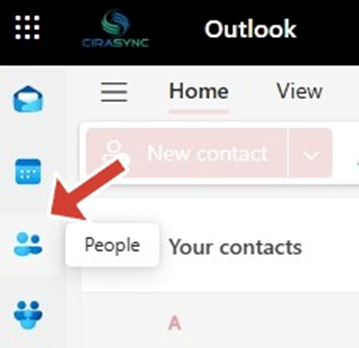
Outlook cung cấp một số biểu tượng hữu ích, chẳng hạn như Calendar, Mail và People, cho phép bạn dễ dàng điều hướng giữa các tính năng chính của nền tảng:

Lưu ý: Biểu tượng có thể khác nhau tùy thuộc vào phiên bản Outlook của bạn.
3. Chọn Manage > Export Contacts.
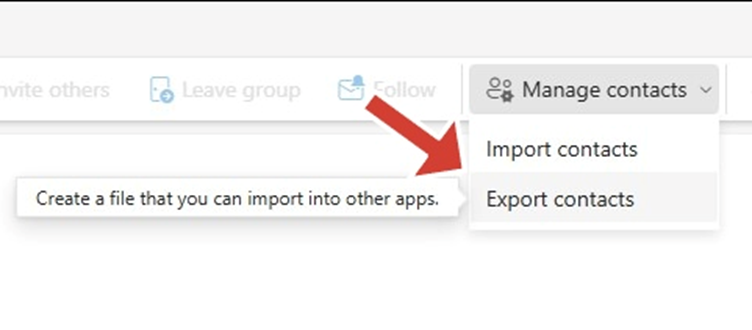
Lưu ý : Nếu tùy chọn này không hiển thị, hãy kiểm tra xem bạn có đang sử dụng Outlook mới hay không hoặc kiểm tra các hạn chế ở cấp quản trị viên.
4. Chọn các liên hệ cụ thể mà bạn muốn xuất, chẳng hạn như liên hệ từ một thư mục cụ thể hoặc tất cả các liên hệ.
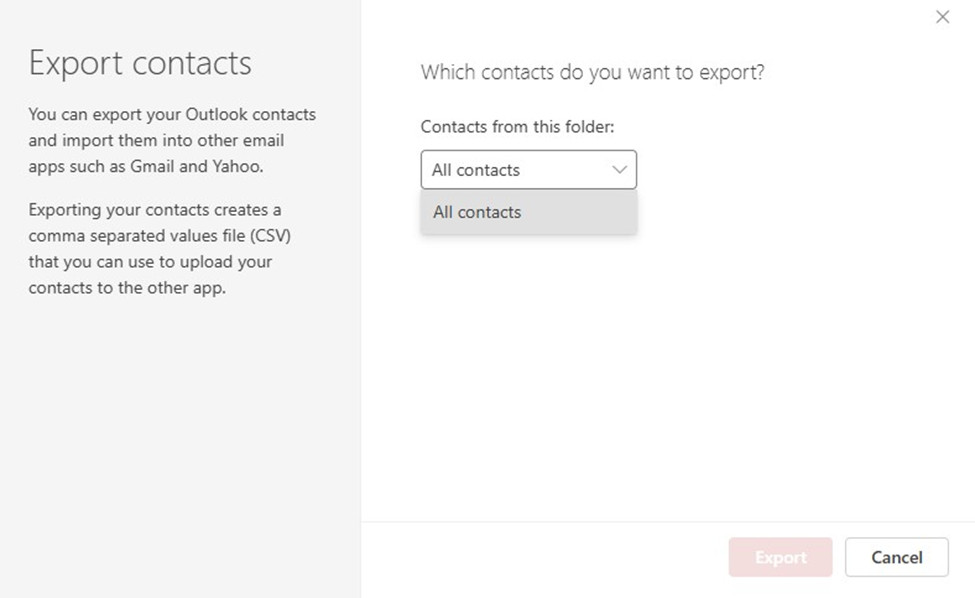
5. Chọn Export để tạo tệp, thường ở định dạng CSV. Sau đó, một cửa sổ tải xuống sẽ hiện lên trên màn hình của bạn .
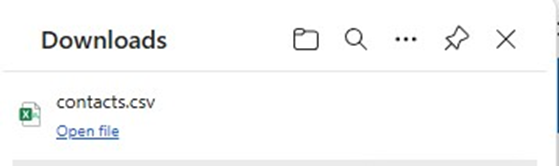
Lưu ý : Các tệp CSV thường được sử dụng để nhập/xuất dữ liệu liên hệ sang các nền tảng khác như Google Contacts.
6. Tải tập tin về thiết bị của bạn và lưu vào một vị trí an toàn để sử dụng sau này.
Export Outlook Contacts trên Outlook Classic
1. Mở Microsoft Outlook trên máy tính của bạn.
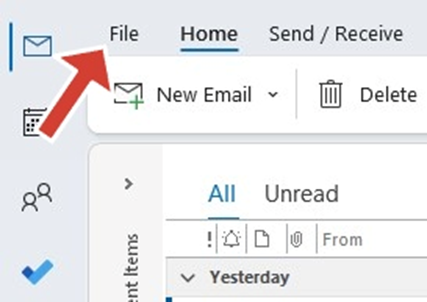
2. Nhấp vào File ở góc trên bên trái cửa sổ Outlook.
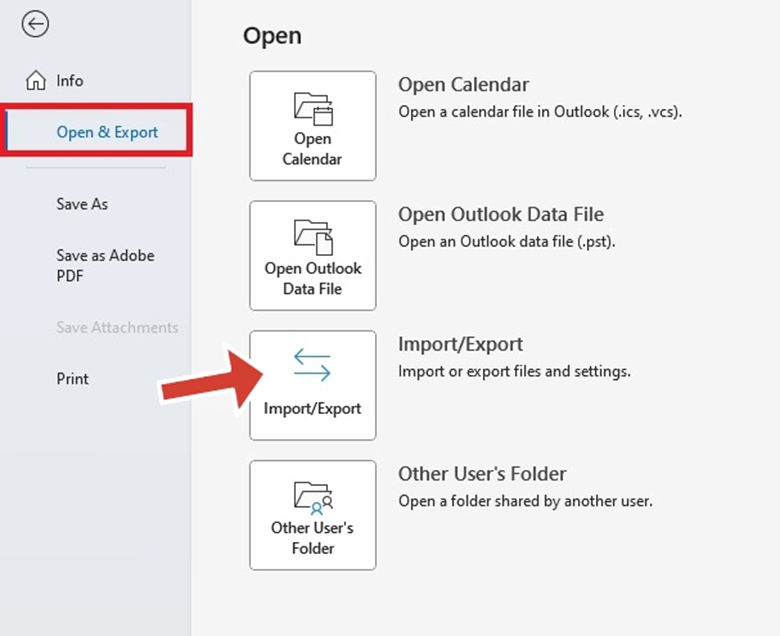
3. Chọn Open & Export > click Import/Export.
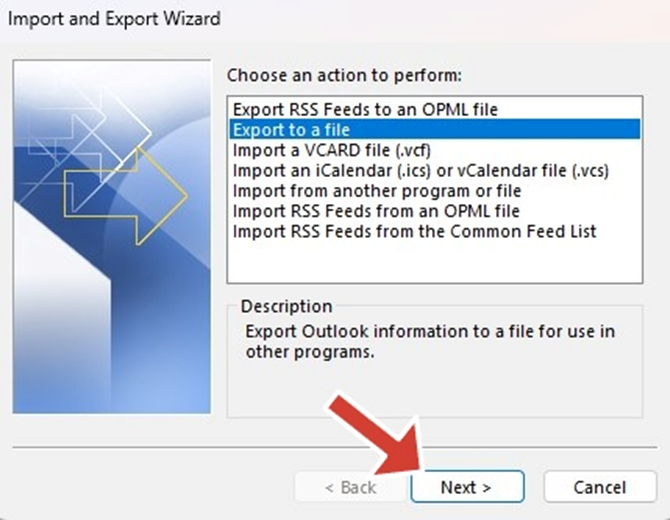
4. Cửa sổ Import and Export Wizard hiện lên > chọn Export to a file > click Next.
5. Chọn Comma Separated Values (CSV) > click Next.
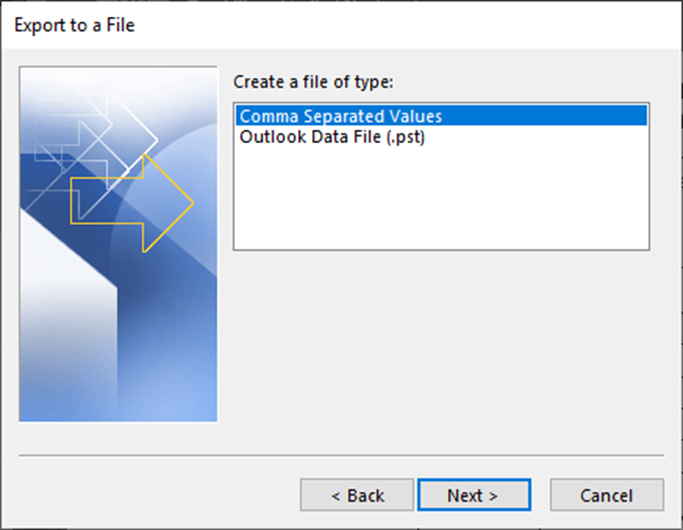
Định dạng CSV được hỗ trợ rộng rãi bởi các ứng dụng bảng tính, do đó rất phù hợp để xuất danh bạ.
6. Chọn thư mục Danh bạ chứa các liên hệ trong Danh sách địa chỉ toàn cầu mà bạn muốn xuất. Nếu bạn có nhiều tài khoản, hãy đảm bảo bạn chọn đúng tài khoản và thư mục Danh bạ, sau đó nhấp vào Next.
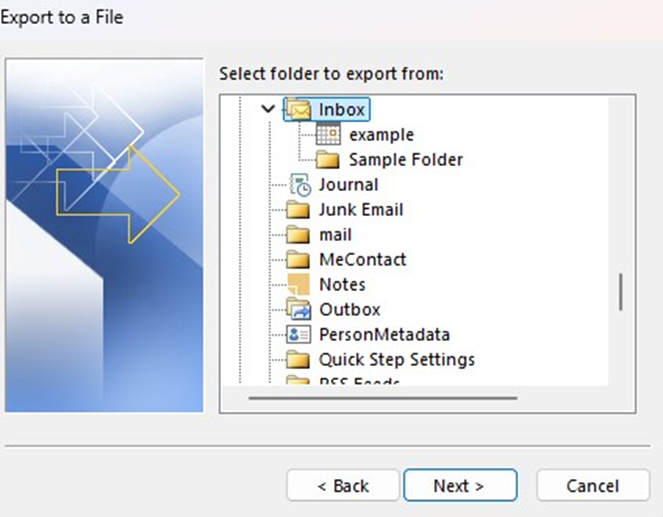
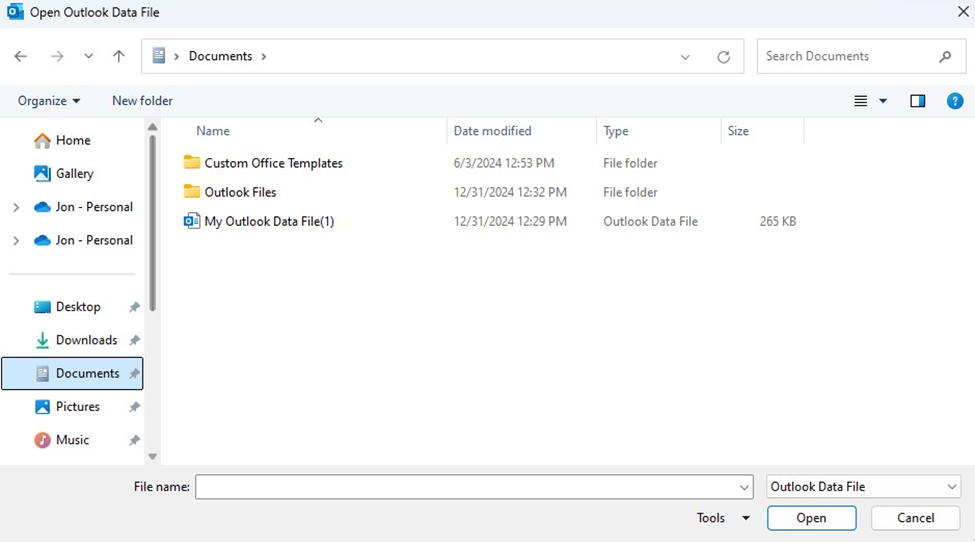
7. Nhấp vào nút Browse để chỉ định vị trí bạn muốn lưu tệp đã xuất.
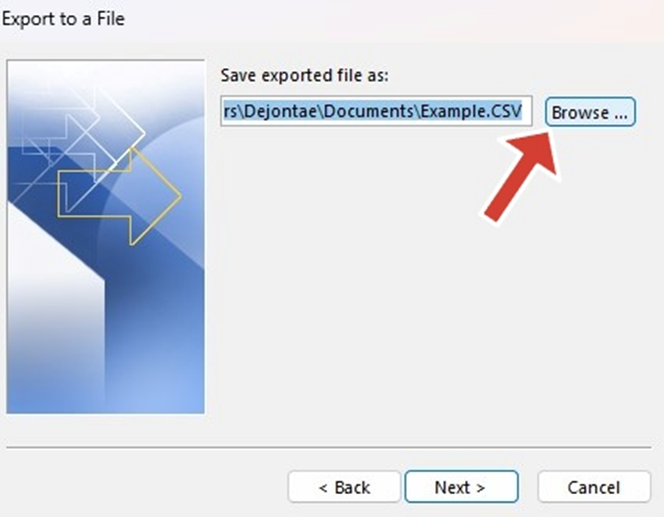
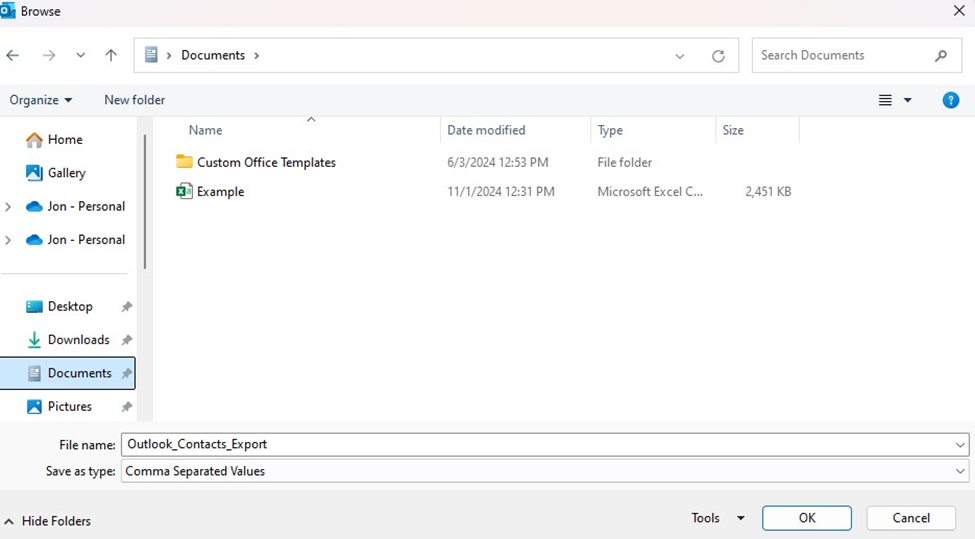
8. Nhấp vào Tiếp theo để chuyển sang bước cuối cùng.
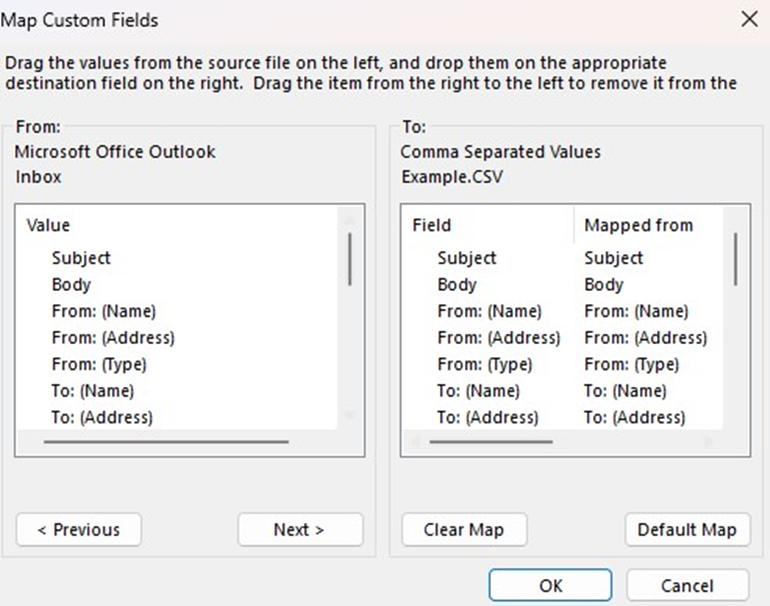
9. Click Map Custom Fields để tùy chỉnh các trường thông tin liên hệ sẽ hiển thị trong tệp đã xuất.
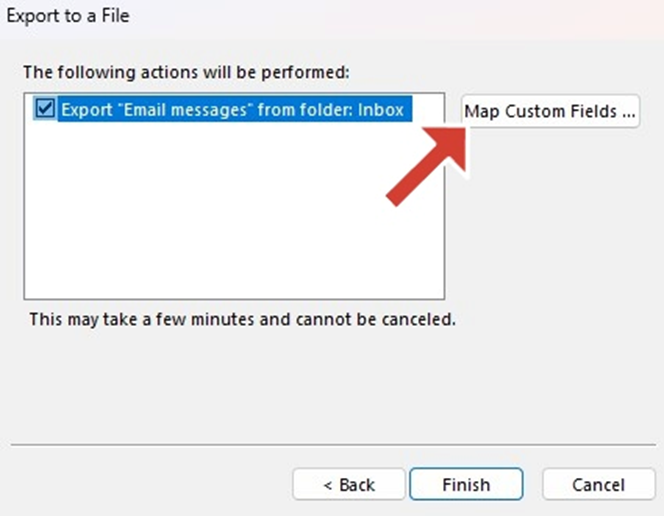
10. Tính năng Tùy chỉnh trường dữ liệu cho phép bạn chọn hoặc sắp xếp lại các trường dữ liệu có trong tệp CSV. Các trường phổ biến bao gồm tên, địa chỉ email, số điện thoại và công ty. Việc tùy chỉnh các trường đảm bảo quá trình xuất dữ liệu đáp ứng nhu cầu cụ thể của bạn. Nhấp vào OK sau khi hoàn tất.
11. Outlook sẽ bắt đầu xuất danh bạ của bạn. Hãy đợi quá trình hoàn tất. Khi quá trình xuất hoàn tất, hãy tìm đến vị trí bạn đã lưu tệp.
Xuất danh bạ Outlook trên máy Mac
1. Sau khi mở Outlook cho Mac, hãy nhấp vào Danh bạ.
2. Nhấp vào menu File > Export.
3. Khi một hộp thoại What do you want to export? xuất hiện > Chọn Add contacts to a list (text separated by tabs). Tiếp theo, nhấn mũi tên ở góc dưới bên phải.
4. Một hộp thoại lưu sẽ hiện ra. Nhập tên tệp bạn muốn đặt vào ô “Lưu dưới dạng”. Đảm bảo tên tệp của bạn kết thúc bằng đuôi “.txt”. Chọn “Vị trí” và chọn màn hình nền. Sau đó, nhấn nút “Lưu”.
5. Danh bạ của bạn sẽ được xuất qua Outlook. Nhấp vào nút Xong để hoàn tất quá trình xuất.
Làm thế nào để tự động xuất dữ liệu từ Outlook sang Excel?
1. Sau khi danh bạ của bạn được sao chép vào tệp .csv, bạn có thể nhập chúng vào một máy tính khác có cài đặt Outlook cho Windows hoặc vào một dịch vụ email khác như Excel.
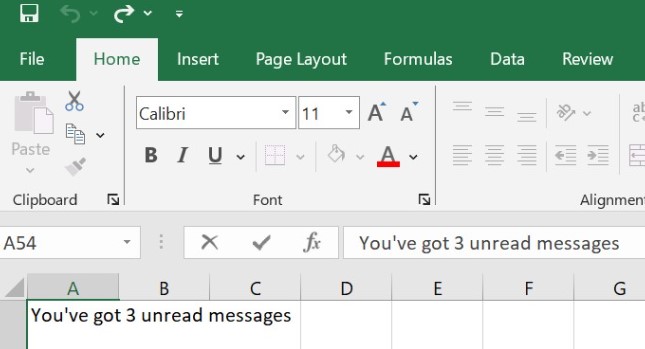
2. Bạn chỉ cần tìm và nhấp vào tệp .csv đã xuất, tệp này sẽ tự động mở dưới dạng tệp Excel.
Câu hỏi thường gặp
Tôi có thể chỉ xuất những liên hệ cụ thể từ Outlook không?
Vâng, bạn có thể xuất các liên hệ cụ thể từ Outlook bằng cách chuyển chúng vào một thư mục mới hoặc lọc chúng theo danh mục, sau đó chỉ xuất thư mục đó hoặc danh sách đã lọc.
Tôi có thể xuất danh bạ từ Outlook mới không?
Không thể trực tiếp. Outlook mới hiện không hỗ trợ xuất file CSV.
Định dạng nào tốt nhất để xuất danh bạ Outlook?
CSV là tốt nhất cho việc sao lưu, chuyển đổi và đồng bộ hóa.
Tại sao danh bạ của tôi bị mất sau khi xuất?
Có thể bạn đã xuất nhầm thư mục hoặc tệp PST cục bộ.
Tôi có thể xuất các nhóm liên hệ không?
Không. Các nhóm liên hệ phải được tạo lại sau khi xuất.
Ứng dụng Outlook trên điện thoại di động có hỗ trợ xuất danh bạ không?
Không. Hãy sử dụng phiên bản dành cho máy tính hoặc web.
Tôi có thể xuất danh bạ của mình ở những định dạng nào?
Bạn có thể xuất danh bạ Outlook ở các định dạng sau:
- Giá trị phân tách bằng dấu phẩy (CSV): Một định dạng văn bản thuần túy với các trường được phân tách bằng dấu phẩy, tương thích với các công cụ bảng tính.
- Tệp dữ liệu Outlook (.PST): Định dạng dùng để lưu trữ dữ liệu Outlook, bao gồm danh bạ, email và các mục lịch.
- Định dạng vCard (.VCF): Được sử dụng để nhập danh bạ vào các chương trình như Danh bạ Apple, thiết bị Android và các ứng dụng email khác.
- Tệp Excel (XLSX hoặc XLS): Mặc dù không phải là tùy chọn xuất trực tiếp, nhưng các tệp CSV có thể được mở và lưu dưới dạng tệp Excel.
Định dạng CSV trong Outlook là gì?
Định dạng CSV của Outlook là một tệp văn bản thuần túy chứa thông tin liên hệ. Mỗi mục dữ liệu (như tên hoặc email) được phân tách bằng dấu phẩy, và mỗi liên hệ nằm trên một dòng mới. Định dạng này tương thích với các công cụ bảng tính như Excel và Google Sheets.
Các danh bạ đã xuất có an toàn không?
Danh bạ được xuất ra không đảm bảo an toàn tuyệt đối, vì các định dạng như CSV hoặc PST có thể bị truy cập bởi bất kỳ ai có phần mềm phù hợp. Để đảm bảo an toàn, hãy lưu trữ tệp ở một vị trí an toàn, mã hóa nếu cần thiết và chỉ cho phép những người đáng tin cậy truy cập.
Tôi có thể xuất danh bạ từ Outlook trên web không?
Có, bạn có thể xuất danh bạ từ Outlook trên web bằng cách truy cập vào mục Danh bạ, chọn Quản lý > Xuất danh bạ và tải xuống tệp ở định dạng CSV.
Làm thế nào để xuất danh bạ Outlook sang Excel?
1. Khởi động Microsoft Outlook trên máy tính của bạn.
2. Truy cập vào danh bạ của bạn bằng cách nhấp vào biểu tượng “Mọi người” hoặc chọn “Danh bạ” từ ngăn điều hướng.
3. Nhấp vào tab “Tệp” ở góc trên bên trái.
4. Chọn “Mở & Xuất” từ menu.
5. Nhấp vào “Nhập/Xuất” để mở Trình hướng dẫn Nhập và Xuất.
6. Trong Trình hướng dẫn Nhập và Xuất, chọn “Xuất ra tệp” và nhấp vào “Tiếp theo”.
7. Chọn “Microsoft Excel” hoặc “Giá trị phân tách bằng dấu phẩy (CSV)” làm loại tệp bạn muốn xuất. Excel được ưu tiên hơn để sử dụng trực tiếp, nhưng CSV có thể được sử dụng nếu bạn dự định nhập nó vào Excel sau này.
8. Chọn thư mục “Danh bạ” mà bạn muốn xuất. Nếu bạn có nhiều thư mục danh bạ, hãy chắc chắn chọn đúng thư mục.
9. Nhấp vào “Browse” để chọn vị trí bạn muốn lưu tệp đã xuất. Nhập tên tệp và nhấp vào “OK”.
10. Nhấp vào “Tiếp theo” rồi “Hoàn tất” để bắt đầu quá trình xuất dữ liệu.
11. Sau khi quá trình xuất hoàn tất, hãy điều hướng đến vị trí lưu tệp và mở tệp đó trong Microsoft Excel để xác minh xem danh bạ đã được xuất đúng cách hay chưa.
Làm thế nào để trích xuất tất cả địa chỉ email từ Outlook?
1. Mở Outlook.
2. Vào menu “Tệp”.
3. Chọn “Mở & Xuất” rồi chọn “Nhập/Xuất”.
4. Chọn “Xuất ra tệp” và nhấn “Tiếp theo”.
5. Chọn “Microsoft Excel” hoặc “Giá trị phân tách bằng dấu phẩy” (CSV) và nhấn “Tiếp theo”.
6. Chọn thư mục liên hệ bạn muốn xuất dữ liệu và nhấn “Tiếp theo”.
7. Chọn vị trí để lưu tệp và nhấp vào “Hoàn tất”.
8. Mở tệp đã xuất bằng Excel hoặc bất kỳ chương trình bảng tính nào khác.
9. Tìm cột chứa địa chỉ email.
10. Sao chép địa chỉ email từ cột này.
Tổng kết
Bạn có thể lọc và sắp xếp danh bạ trong tệp đã xuất để sử dụng hiệu quả hơn. Điều này giúp tạo điều kiện thuận lợi cho việc giao tiếp và tăng năng suất, đồng thời thúc đẩy các mối quan hệ tốt đẹp hơn giữa các cá nhân. Ngoài ra, việc xuất danh bạ thường xuyên cho phép bạn quản lý và chia sẻ danh sách liên lạc một cách hiệu quả, đồng thời bảo vệ bạn khỏi nguy cơ mất dữ liệu.
Hướng dẫn xuất danh bạ Outlook cho phép bạn nhanh chóng chuyển danh bạ từ nền tảng này sang nền tảng khác, tiết kiệm thời gian và công sức. Hy vọng bài viết này sẽ hữu ích cho bạn! Nếu gặp bất kỳ khó khăn nào trong quá trình thực hiện, bạn có thể liên hệ banquyenphanmem.com hoặc gọi số 028.22443013 để được trợ giúp.













