

Nếu bạn sử dụng Outlook để quản lý danh bạ, bạn có thể thắc mắc làm thế nào để đồng bộ hóa các danh bạ đó với iPhone của mình. Cập nhật danh bạ trên nhiều thiết bị, chẳng hạn như máy tính và iPhone, là một cách tuyệt vời để duy trì sự ngăn nắp và hiệu quả.
Vì vậy, trong hướng dẫn này, chúng tôi sẽ chỉ cho bạn năm cách để đồng bộ hóa danh bạ Outlook với iPhone. Chúng ta sẽ nói về ứng dụng Outlook, iCloud, iTunes và các ứng dụng của bên thứ ba.
Đối với thiết bị Android, hãy tham khảo hướng dẫn của Tri Thức Software về cách đồng bộ danh bạ Outlook với thiết bị Android.
Những điểm chính cần ghi nhớ:
- Có 4 phương pháp để đồng bộ danh bạ Outlook với iPhone: 1) Sử dụng ứng dụng Outlook, 2) Sử dụng Exchange trên iPhone, 3) Sử dụng iCloud, 4) Sử dụng iTunes.
- Các vấn đề thường gặp khi đồng bộ danh bạ Outlook với iPhone là: 1) Danh bạ trùng lặp, 2) Lỗi đồng bộ, và 3) Thiếu danh bạ.
- Quá trình đồng bộ hóa sẽ hợp nhất danh bạ Outlook của bạn với các danh bạ hiện có trong ứng dụng Danh bạ trên iPhone.
Cách 1: Đồng bộ danh bạ Outlook với ứng dụng Outlook trên iPhone
Ứng dụng di động của Outlook cung cấp quyền truy cập liền mạch vào email, lịch và danh bạ của Outlook. Hãy làm theo các bước bên dưới để đồng bộ hóa danh bạ của bạn với iPhone:
Điều kiện tiên quyết:
- Tải ứng dụng Outlook : Nếu bạn chưa tải ứng dụng, hãy tải ứng dụng Outlook cho iPhone ngay bây giờ.
- Đăng nhập vào tài khoản Outlook của bạn : Khi khởi chạy ứng dụng, hãy đăng nhập bằng thông tin đăng nhập của bạn. Bước này cho phép bạn truy cập vào email, lịch và danh bạ của mình trong ứng dụng.
- Đặt iCloud làm tài khoản mặc định (Tùy chọn):
Nếu bạn muốn đồng bộ hóa và xem danh bạ Outlook trên tất cả các thiết bị iOS của mình (như iPad hoặc các iPhone khác), tốt nhất nên thiết lập iCloud làm tài khoản mặc định.
- Để làm điều này, hãy vào mục “Cài đặt” trên iPhone của bạn.
- Chọn “Danh bạ”. Danh bạ.
- Trong mục Danh bạ, tìm và chọn tùy chọn “Tài khoản mặc định”.
- Đặt tài khoản mặc định là iCloud.
Quy trình đồng bộ danh bạ với ứng dụng Outlook trên iPhone:
1. Mở ứng dụng Outlook: Bắt đầu bằng cách khởi chạy ứng dụng Outlook trên thiết bị của bạn.
2. Truy cập vào Cài đặt:
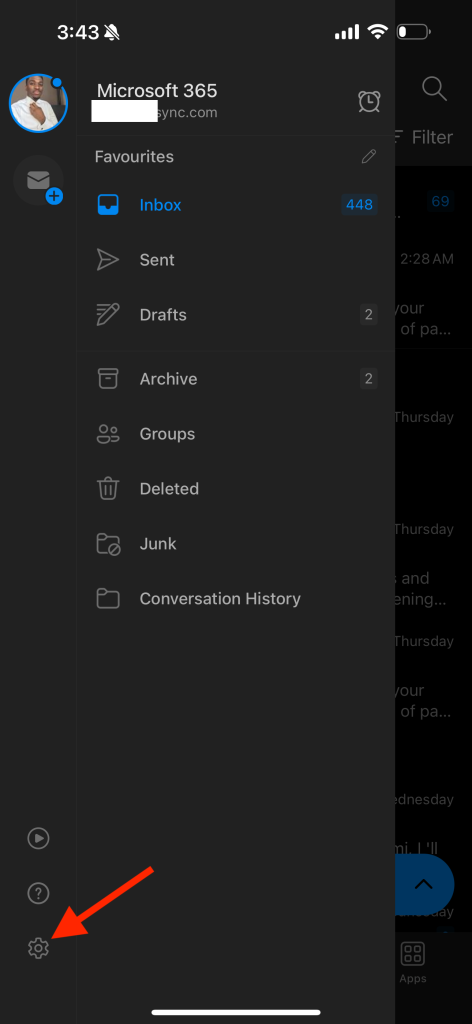
Nhấn vào biểu tượng hồ sơ của bạn, nằm ở góc trên bên trái màn hình.
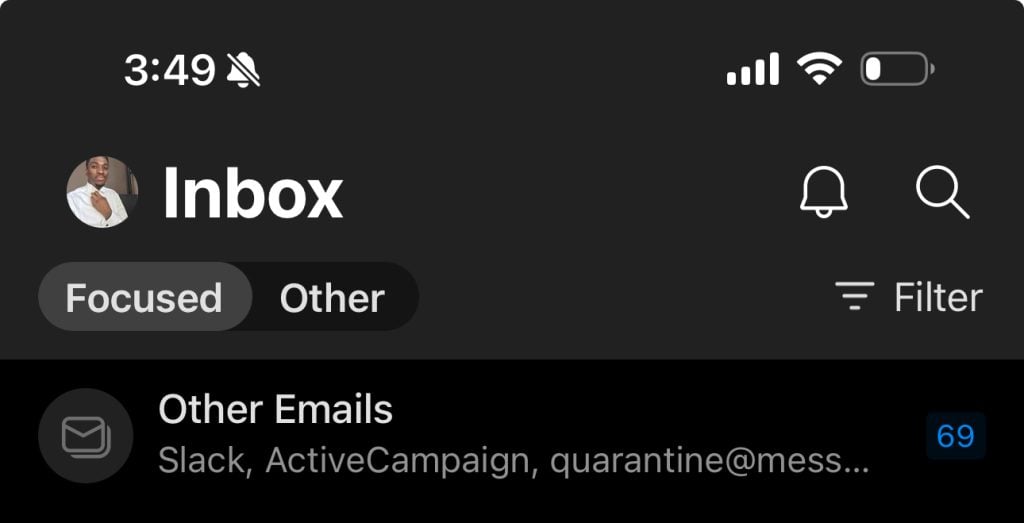
Tiếp theo, chạm vào biểu tượng bánh răng, biểu thị ‘Cài đặt’.
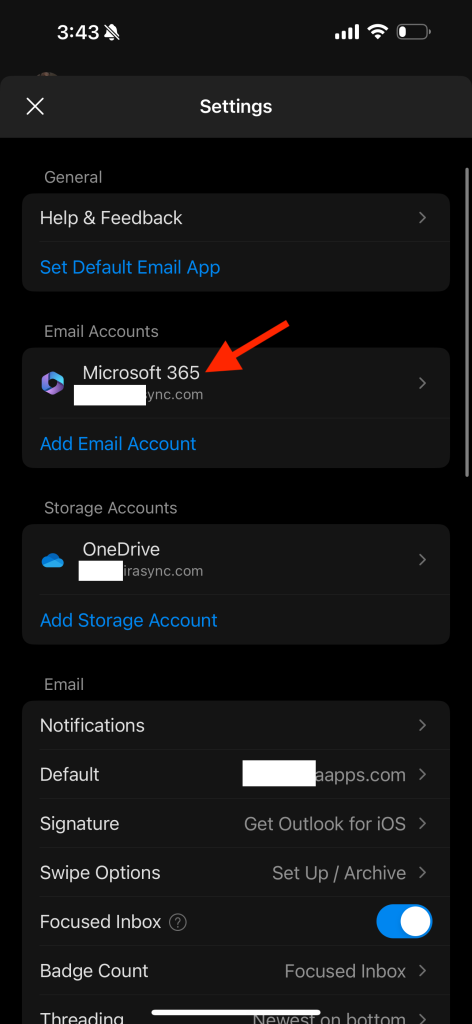
3. Chọn tài khoản Outlook của bạn: Từ các tùy chọn, chạm và chọn tài khoản Outlook của bạn.
4. Đồng bộ danh bạ:
Tìm tùy chọn “Lưu danh bạ” và bật công tắc của nó sang vị trí BẬT.
Sau đó, bạn sẽ nhận được một lời nhắc yêu cầu quyền lưu danh bạ Outlook vào iPhone của mình. Nên cắm iPhone vào nguồn điện trong quá trình này để đồng bộ hóa diễn ra suôn sẻ.
Nhấn vào “Lưu vào iPhone của tôi”.
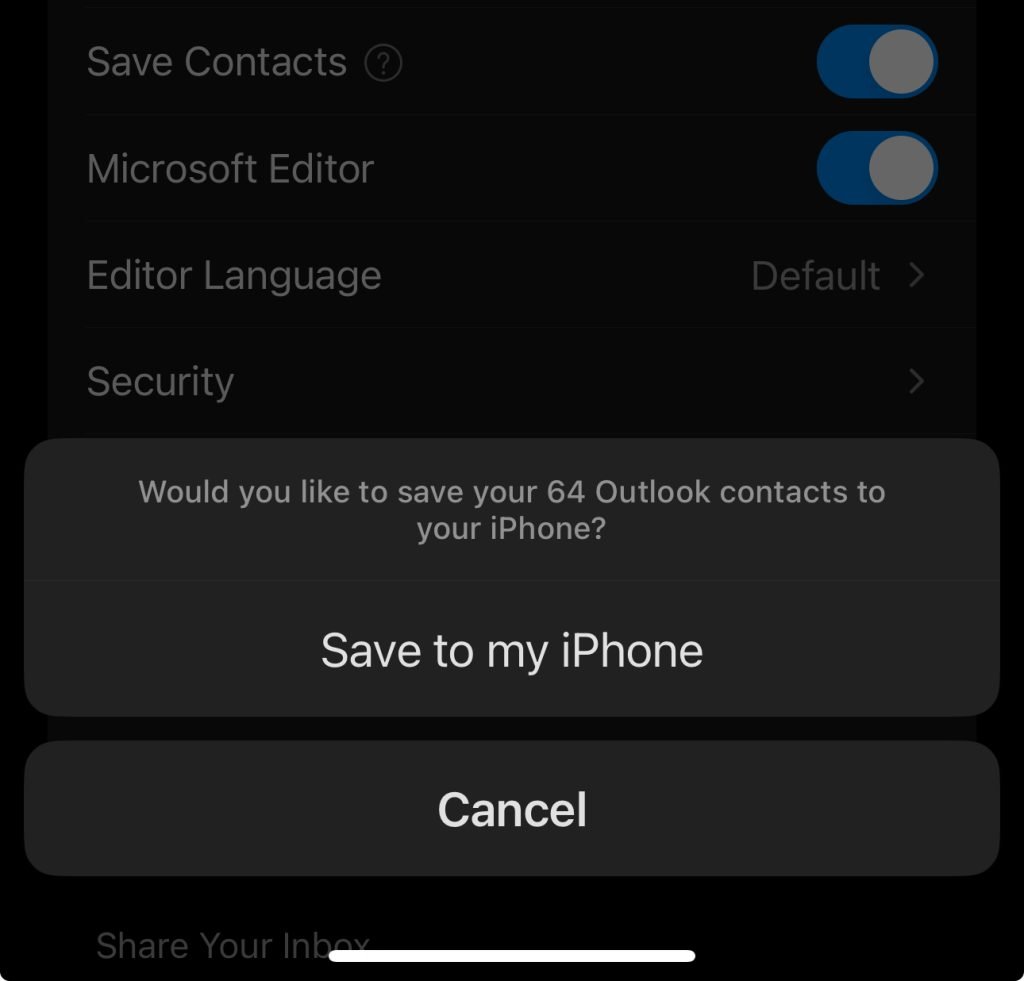
Vậy là xong! Sau khi hoàn thành các bước này, bạn có thể truy cập danh bạ Outlook trực tiếp từ ứng dụng Danh bạ trên iPhone của mình.
Cách 2: Đồng bộ danh bạ Outlook bằng Exchange trên iPhone
Nếu bạn đang sử dụng tài khoản Exchange (thường gặp trong môi trường doanh nghiệp), thì mọi việc rất đơn giản:
- Mở Cài đặt trên iPhone của bạn.
- Cuộn xuống và chọn Thư.
- Nhấn vào Tài khoản > Thêm tài khoản > Microsoft Exchange.
- Nhập địa chỉ email Outlook (Exchange) của bạn và nhấn Tiếp theo.
- Khi được yêu cầu, hãy cung cấp mật khẩu và các thông tin chi tiết khác.
- Sau khi thông tin tài khoản của bạn được xác minh, hãy đảm bảo rằng nút chuyển đổi Danh bạ đã được bật.
- Nhấn Lưu.
Thao tác này sẽ đồng bộ danh bạ Outlook của bạn với ứng dụng Danh bạ trên iPhone.
Cách 3: Đồng bộ danh bạ Outlook bằng iCloud
Với phương pháp này, bạn cần đồng bộ hóa Outlook với iCloud trên máy tính, sau đó iCloud sẽ đồng bộ hóa với iPhone của bạn.
- Cài đặt iCloud trên máy tính của bạn.
- Mở iCloud và đăng nhập bằng ID Apple của bạn.
- Hãy đảm bảo bạn đã chọn ô “Thư, Danh bạ, Lịch và Nhiệm vụ với Outlook”.
- Nhấp vào Áp dụng. Thao tác này sẽ đồng bộ hóa danh bạ Outlook của bạn với iCloud.
- Trên iPhone của bạn, hãy vào Cài đặt > [Tên của bạn] > iCloud.
- Hãy đảm bảo rằng tùy chọn Danh bạ đã được bật để đồng bộ hóa danh bạ của bạn.
iPhone của bạn giờ sẽ đồng bộ với iCloud, bao gồm cả danh bạ Outlook của bạn.
Cách 4: Đồng bộ danh bạ Outlook bằng iTunes
Phương pháp này dành cho những người thích sử dụng kết nối có dây. Bạn cần cắm iPhone vào máy tính và làm theo các bước bên dưới, tùy thuộc vào hệ điều hành của bạn:
Dành cho Windows (Sử dụng iTunes):
- Kết nối iPhone của bạn với máy tính và mở iTunes.
- Nhấp vào biểu tượng iPhone của bạn ở góc trên bên trái.
- Vào tab Thông tin.
- Tích vào ô bên cạnh “Đồng bộ danh bạ với” và chọn “Outlook” từ danh sách thả xuống.
- Hãy quyết định xem bạn muốn đồng bộ hóa “Tất cả danh bạ” hay “Các nhóm đã chọn”.
- Nhấp vào “Áp dụng”. iTunes sẽ đồng bộ danh bạ Outlook của bạn với iPhone.
Các vấn đề thường gặp khi đồng bộ hóa danh bạ
Tính năng đồng bộ danh bạ giữa các thiết bị và ứng dụng khác nhau nhằm đảm bảo người dùng có cùng danh bạ bất kể họ truy cập ở đâu. Tuy nhiên, tính năng hữu ích này cũng không tránh khỏi những thách thức.
Dưới đây là những sự cố thường gặp mà người dùng gặp phải khi cố gắng đồng bộ hóa danh bạ của họ:
1. Danh bạ trùng lặp
Một trong những vấn đề phổ biến nhất khi đồng bộ danh bạ là danh bạ trùng lặp. Điều này xảy ra khi cùng một người liên hệ xuất hiện ít nhất hai lần trong nhiều tài khoản được đồng bộ hóa.
Tình trạng này cũng có thể xảy ra khi danh bạ được nhập thủ công từ các nguồn khác nhau hoặc khi danh bạ được cập nhật ở một nguồn nhưng không được cập nhật ở các nguồn khác.
Giải pháp đầu tiên là đảm bảo cài đặt đồng bộ hóa của bạn được cấu hình chính xác để tránh trùng lặp không cần thiết. Hoặc bạn cũng có thể tự hợp nhất các mục trùng lặp trong ứng dụng quản lý danh bạ của mình.
Tuy nhiên, những phương pháp này có thể rất tốn thời gian.
2. Danh bạ không đồng bộ đúng cách
Mặc dù đã bật tùy chọn đồng bộ hóa, danh bạ đôi khi vẫn không được đồng bộ chính xác.
Điều này có thể do nhiều nguyên nhân, bao gồm sự cố kết nối mạng, lỗi phần mềm hoặc cấu hình đồng bộ hóa không chính xác.
3. Danh bạ bị thiếu
Thỉnh thoảng, sau khi đồng bộ hóa, người dùng có thể phát hiện một số liên lạc bị mất hoàn toàn khỏi thiết bị của họ.
Hiện tượng này xảy ra do các bộ lọc được áp dụng trong tùy chọn hiển thị và danh bạ được lưu trong các tài khoản chưa được đồng bộ hóa. Hơn nữa, việc xóa danh bạ ở một nguồn có thể không xóa được ở các nguồn khác.
Tổng kết
Mặc dù có nhiều phương pháp để đồng bộ danh bạ Outlook với iPhone của bạn, nhưng sự lựa chọn cuối cùng phụ thuộc vào sở thích cá nhân và các công cụ bạn có. Hy vọng bài viết này sẽ hữu ích cho bạn! Nếu gặp bất kỳ khó khăn nào trong quá trình thực hiện, bạn có thể liên hệ banquyenphanmem.com hoặc gọi số 028.22443013 để được trợ giúp.













