

Khi gặp sự cố lịch Outlook không đồng bộ, điều đó không chỉ gây khó chịu. Bạn bỏ lỡ các cuộc họp, đặt lịch trùng lặp, và rồi bạn bắt đầu tự hỏi lịch nào mới là lịch thật.
Điều khó khăn là quá trình đồng bộ hóa có thể bị lỗi ở một vài điểm khác nhau: chính Outlook, cài đặt điện thoại của bạn hoặc cách Google Calendar lấy sự kiện.
Trong hướng dẫn này, bạn sẽ nhanh chóng xác định nguyên nhân và khắc phục sự cố trên iPhone, Android và Google Calendar.
Những điểm chính cần ghi nhớ:
- Để khắc phục sự cố đồng bộ hóa lịch Outlook trên iPhone, trước tiên hãy kiểm tra các cài đặt cơ bản như kết nối internet, làm mới ứng dụng nền (Cài đặt Outlook > Tài khoản > Làm mới) và đảm bảo công tắc Lịch được bật (Cài đặt iPhone > Lịch > Tài khoản > Outlook).
- Để khắc phục sự cố đồng bộ hóa lịch Outlook trên Android, trước tiên hãy kiểm tra các cài đặt cơ bản như kết nối internet, đặt lại tài khoản trong Outlook (Cài đặt ứng dụng Outlook → chạm vào tài khoản → Đặt lại tài khoản) và đảm bảo rằng quyền truy cập Lịch được cho phép (Cài đặt Android → Ứng dụng → Outlook → Quyền → cho phép Lịch).
Tìm ra nguyên nhân gây ra lỗi đồng bộ hóa
Trước khi thay đổi cài đặt, hãy thực hiện bài kiểm tra nhanh này:
- Mở Outlook trên web (Microsoft 365 hoặc Outlook.com) và kiểm tra xem sự kiện đó có ở đó không.
- Vấn đề này cũng thường gặp trên web : lỗi thường nằm ở lời mời họp, quyền truy cập hoặc sự cố phía máy chủ.
- Hiển thị trên web nhưng không hiển thị trên điện thoại : hầu hết các trường hợp đều liên quan đến ứng dụng, tài khoản hoặc cài đặt thiết bị.
- Hãy kiểm tra xem bạn đang xem đúng lịch hay không : Nghe có vẻ ngớ ngẩn, nhưng điều này xảy ra rất thường xuyên. Bạn tạo sự kiện trong một lịch, rồi lại xem trong một lịch khác (Lịch công việc so với lịch cá nhân, lịch “Lịch” so với lịch “Sinh nhật”, hoặc lịch dùng chung).
Các giải pháp giúp khắc phục hầu hết các sự cố đồng bộ hóa lịch Outlook
1. Kiểm tra xem Microsoft 365 có bị gián đoạn hoạt động không
Nếu Outlook trên web hoạt động chậm, sự kiện hiển thị muộn hoặc nhiều người phàn nàn, hãy kiểm tra trang trạng thái dịch vụ Microsoft 365 của tổ chức bạn. Quản trị viên có thể tìm thấy trang này trong trung tâm quản trị tại mục Trạng thái > Trạng thái dịch vụ.
2. Hãy chắc chắn rằng bạn không sử dụng IMAP hoặc POP cho hộp thư công việc.
Vấn đề này gây ra vô vàn nhầm lẫn. Nếu tài khoản được thêm dưới dạng IMAP/POP, thư của bạn có thể được đồng bộ hóa, nhưng lịch và danh bạ thì không. Thông thường, bạn cần thêm tài khoản dưới dạng Exchange/ActiveSync.
Khắc phục lỗi lịch Outlook không đồng bộ trên iPhone
Trên iPhone có hai cấu hình phổ biến:
- Bạn sử dụng ứng dụng Outlook.
- Bạn sử dụng Lịch Apple với tài khoản Microsoft Exchange.
Nếu bạn sử dụng ứng dụng Outlook trên iPhone
1) Đặt lại tài khoản trong Outlook
- Vào Cài đặt ứng dụng Outlook → chạm vào tài khoản → Đặt lại tài khoản.
2) Nếu cách đó không hiệu quả, hãy xóa và thêm lại tài khoản.
- Vào Cài đặt ứng dụng Outlook → chạm vào tài khoản → Xóa tài khoản → thêm lại tài khoản đó.
3) Bật tính năng Làm mới ứng dụng nền cho Outlook
Nếu iOS chặn tính năng làm mới nền, các cập nhật lịch có thể bị “kẹt” cho đến khi bạn mở ứng dụng.
- Cài đặt iOS → cuộn xuống Outlook → bật tính năng Làm mới ứng dụng nền.
Ngoài ra, hãy cố gắng không đóng Outlook đột ngột từ trình chuyển đổi ứng dụng. Microsoft lưu ý rằng quá trình tải xuống nền có thể dừng lại khi bạn buộc phải đóng ứng dụng.
4) Xác nhận Outlook có quyền truy cập Lịch
- Cài đặt iOS → Quyền riêng tư & Bảo mật → Lịch → đảm bảo Outlook được cho phép.
5) Kiểm tra Chế độ tiết kiệm năng lượng (hoặc các chế độ tiết kiệm năng lượng khác)
- Các chế độ tiết kiệm năng lượng có thể hạn chế hoạt động nền, điều này ảnh hưởng đến quá trình đồng bộ hóa.
Nếu bạn sử dụng Lịch Apple với tài khoản Microsoft Exchange
1) Xác nhận tài khoản Exchange đã tồn tại và tính năng đồng bộ hóa Lịch đã được bật.
Lộ trình của Apple có thay đổi đôi chút tùy theo phiên bản iOS, nhưng nhìn chung là:
- Cài đặt iOS → Lịch → Tài khoản Lịch → chọn tài khoản Exchange của bạn → đảm bảo Lịch đã được bật.
2) Xóa và thêm lại tài khoản Exchange
Nếu mật khẩu bị thay đổi, mã xác thực hết hạn hoặc tài khoản bị “đăng nhập một nửa”, việc xóa và thêm lại tài khoản sẽ khắc phục sự cố nhanh chóng.
- Vào Cài đặt iOS → Lịch → Tài khoản Lịch → xóa Exchange → thêm lại.
3) Hãy chắc chắn rằng các sự kiện mới được thêm vào lịch mà bạn đã lên kế hoạch.
Hãy đặt lịch mặc định để bạn không tiếp tục tạo sự kiện trong một lịch mà bạn không bao giờ xem đến.
- Cài đặt iOS → Lịch → Lịch mặc định.
Cách khắc phục lỗi lịch Outlook không đồng bộ trên Android
Android lại thêm một vấn đề đau đầu nữa: giới hạn pin rất khác nhau tùy thuộc vào thương hiệu điện thoại.
1) Đặt lại tài khoản trong Outlook
Ý tưởng tương tự như iPhone:
- Vào Cài đặt ứng dụng Outlook → chạm vào tài khoản → Đặt lại tài khoản.
2) Hãy đảm bảo rằng quyền truy cập Lịch đã được cho phép.
Cài đặt Android → Ứng dụng → Outlook → Quyền → cho phép Lịch.
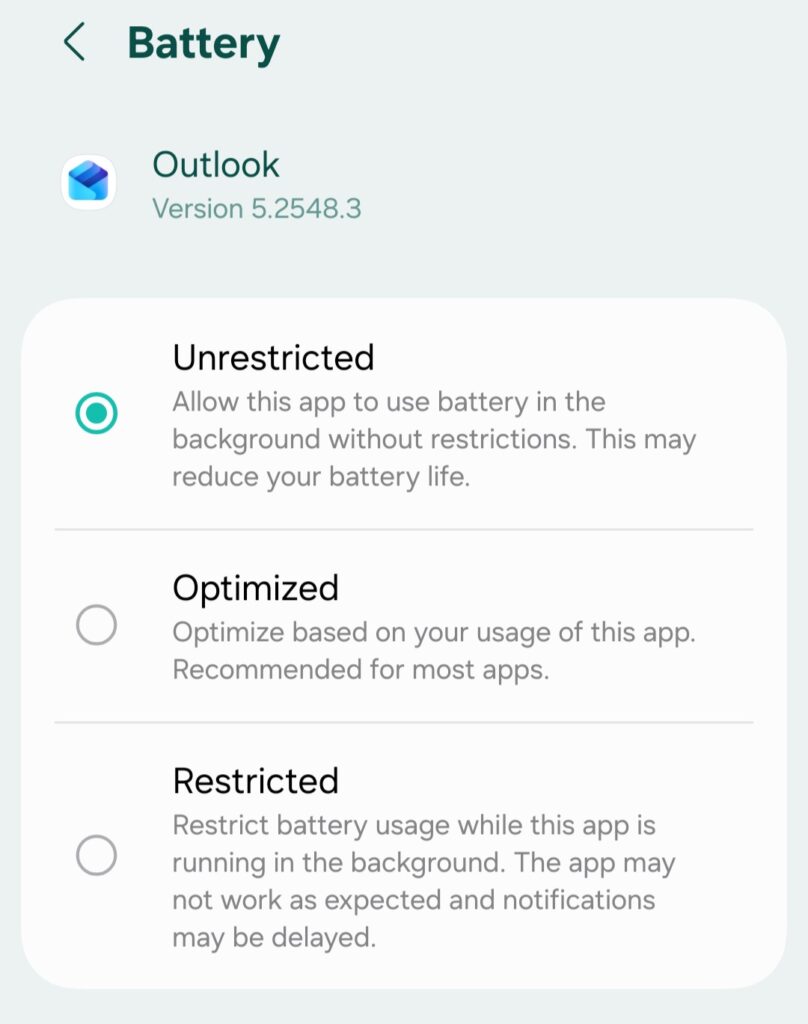
3) Gỡ bỏ các hạn chế về pin đối với Outlook
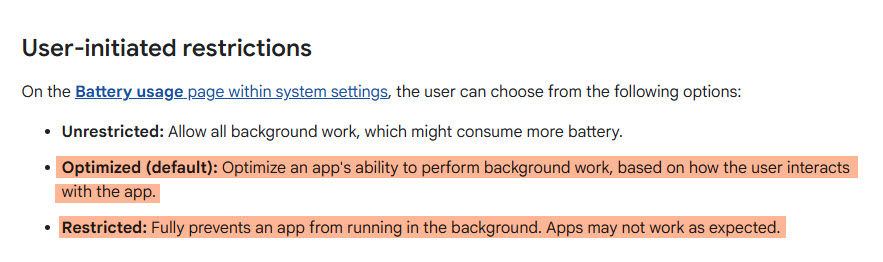
Hướng dẫn hỗ trợ của Google Pixel chỉ dẫn người dùng cho phép sử dụng ứng dụng trong nền trong cài đặt pin của ứng dụng.
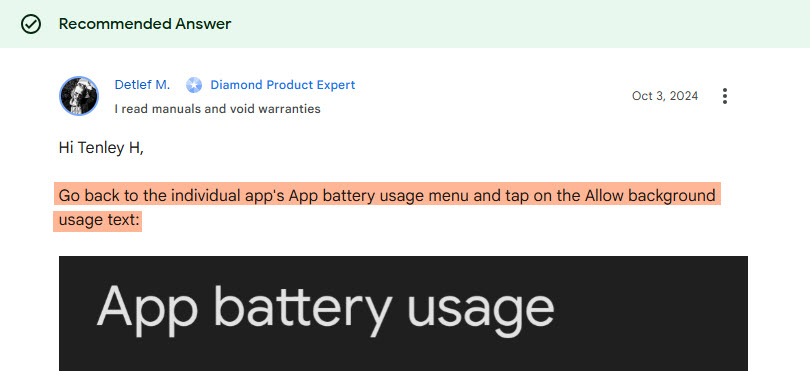
- Vào Cài đặt Android → Ứng dụng → Outlook → Pin → đặt thành Không giới hạn hoặc Cho phép sử dụng nền.
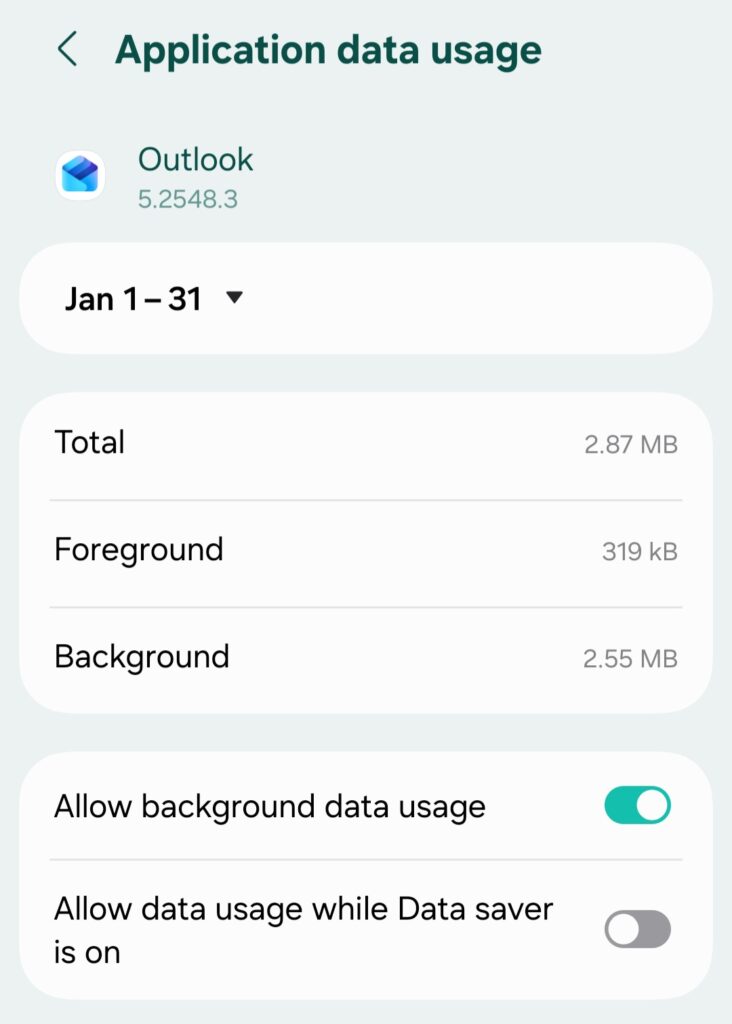
4) Hãy đảm bảo rằng Outlook không bị hạn chế về dữ liệu.
- Cài đặt Android → Ứng dụng → Outlook → Dữ liệu di động & Wi-Fi → cho phép sử dụng dữ liệu nền.
Cách khắc phục lỗi lịch Outlook không đồng bộ với lịch Google
Một trong những cách duy nhất để truy cập các sự kiện trong Lịch Outlook trên Lịch Google là thông qua đăng ký. Bạn cần đăng ký Lịch Outlook.
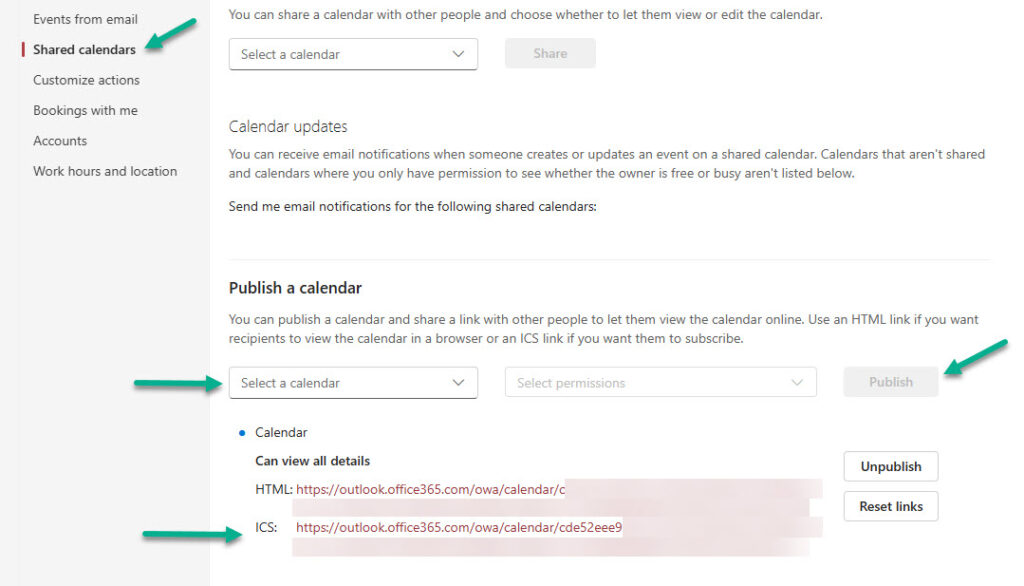
1) Công bố lịch Outlook của bạn (lấy liên kết ICS)
Trong Outlook trên web / Outlook.com, hãy vào Cài đặt lịch → Lịch dùng chung → Xuất bản lịch → Xuất bản. Bạn sẽ nhận được một liên kết (thường là liên kết ICS). Sao chép liên kết đó.
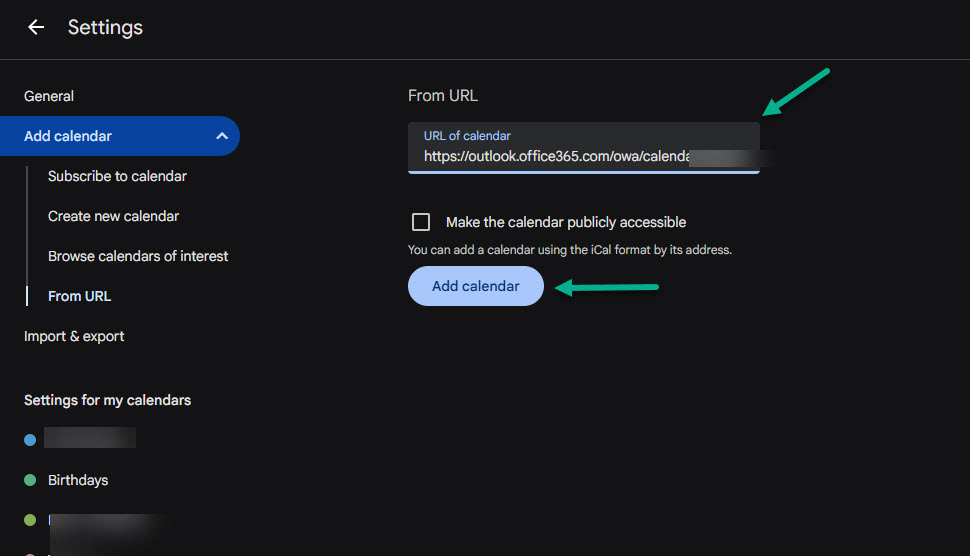
2) Thêm vào Lịch Google bằng URL. Truy cập Lịch Google (trên web) → Các lịch khác (nhấn vào dấu +) → Từ URL → dán URL của lịch đã đăng tải → Thêm lịch.
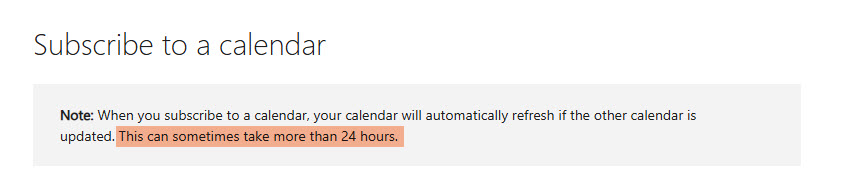
Lưu ý về sự chậm trễ: ngay cả Microsoft cũng cho biết lịch đăng ký đôi khi có thể mất hơn 24 giờ để cập nhật.
Tóm lại
Nếu lịch Outlook của bạn không đồng bộ, bạn không cần phải đoán mò. Trước tiên, hãy kiểm tra xem sự kiện nằm ở đâu (trên web hay trên điện thoại), sau đó khắc phục chính xác mắt xích trong chuỗi: loại tài khoản, quyền truy cập, làm mới nền, giới hạn pin hoặc đăng ký lịch. Hy vọng bài viết này sẽ hữu ích cho bạn! Nếu gặp bất kỳ khó khăn nào trong quá trình thực hiện, bạn có thể liên hệ banquyenphanmem.com hoặc gọi số 028.22443013 để được trợ giúp.













