

OneDrive có một ứng dụng đồng bộ hóa mà bạn có thể cài đặt cục bộ trên máy tính. Người dùng có thể lưu tệp vào vị trí OneDrive, theo mặc định nằm trong hồ sơ người dùng trên máy tính của họ tại C:\users\userloggedin\OneDrive – tên miền của bạn. Ứng dụng OneDrive cục bộ sẽ đồng bộ hóa các tệp lên vị trí OneDrive trên đám mây.
Các tệp OneDrive sẽ được lưu giữ trong một thời gian giới hạn dựa trên chính sách lưu giữ mà bạn đã thiết lập trong Microsoft 365, sau khi bạn vô hiệu hóa tài khoản và xóa nó đi. Hãy chắc chắn thực hiện các bước này trước khi OneDrive bị xóa vĩnh viễn hoặc sao lưu dữ liệu.
OneDrive là một phần của bộ ứng dụng SharePoint, bạn cần có quyền quản trị SharePoint để quản lý các cài đặt OneDrive.
Cách 1: Tải xuống và tải lên các tệp OneDrive thông qua Trung tâm quản trị
Phương pháp đầu tiên này sử dụng Trung tâm quản trị Office 365 để tải xuống các tệp OneDrive từ tài khoản nguồn, sau đó tải chúng lên tài khoản đích.
Bước 1. Đăng nhập vào Trung tâm quản trị Exchange
https://admin.microsoft.com/#/users
Bước 2. Tìm người dùng có các tệp OneDrive mà bạn cần sao chép.
Trong danh sách người dùng, hãy nhấp vào người dùng bạn muốn sao chép. Trong trường hợp này, tôi sẽ sao chép các tệp của người dùng ABC.

Trên trang hồ sơ người dùng, hãy nhấp vào OneDrive.

Tiếp theo, nhấp vào Tạo liên kết đến tệp tin trong phần Truy cập tệp tin.

Liên kết đến vị trí OneDrive của người dùng sẽ được hiển thị. Nhấp vào liên kết đó.

Bước 3. Tải xuống các tệp OneDrive
Giờ bạn sẽ thấy danh sách các tệp trong OneDrive của người dùng.

Nhấp chuột vào bên trái cột Tên và một vòng tròn sẽ xuất hiện. Nhấp vào vòng tròn để chọn tất cả các tệp và thư mục.

Ở phía trên cùng, hãy nhấp vào nút tải xuống.

Thao tác này sẽ tải tất cả các tệp và thư mục vào một tệp .zip trong thư mục Tải xuống trên máy tính hiện tại của bạn. Nếu bạn đang sử dụng Chrome, bạn sẽ thấy tệp .zip ở góc dưới bên trái.
Nếu bạn mở File Explorer, trong mục Truy cập nhanh -> Tải xuống, bạn sẽ thấy tệp zip OneDrive đã tải xuống.

Sau khi tìm thấy tệp .zip đã tải xuống từ OneDrive này, bạn có hai lựa chọn.
- Bạn có thể trích xuất các tập tin và thư mục từ tập tin nén (zip). (Khuyến nghị)
- Sao chép tệp .zip sang một OneDrive khác.
LƯU Ý: Nếu bạn sao chép tệp .zip vào OneDrive của người dùng khác, họ sẽ cần tải xuống và giải nén nội dung của tệp .zip.
Bước 4. Sao chép tập tin OneDrive sang tài khoản OneDrive khác.
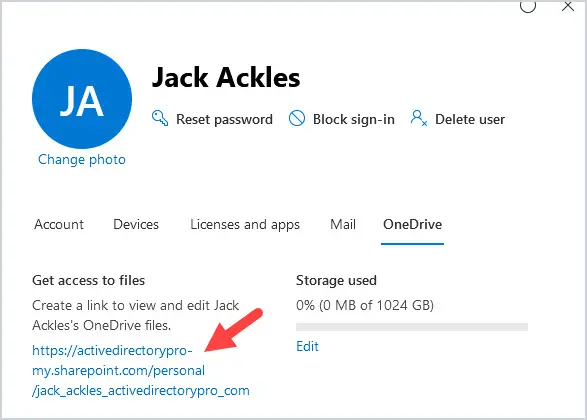
Tôi sẽ sao chép các tệp OneDrive vào tài khoản người dùng Jack Ackles. Vì vậy, quay lại trung tâm quản trị, trên tab OneDrive của cài đặt người dùng, tôi đã nhấp vào “Tạo liên kết để xem và chỉnh sửa các tệp OneDrive của Jack Ackles”. Sau đó, tôi nhấp vào liên kết đó.
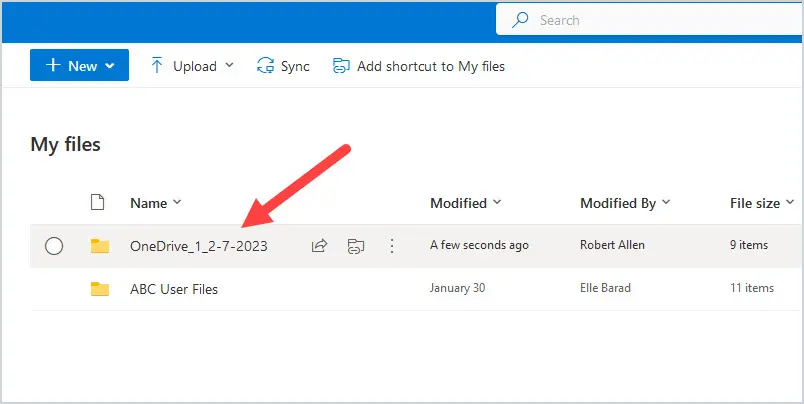
OneDrive của Jack Ackle hiện đã được hiển thị. Tôi nhấn vào nút Tải lên ở phía trên.

Tôi sẽ nhấp vào thư mục và sau đó chọn thư mục zip đã giải nén. Nhấp vào nút tải lên để bắt đầu tải các tệp lên tài khoản OneDrive.

Khi quá trình tải lên hoàn tất, các tệp sẽ hiển thị trong danh sách.
Cách 2. Tải xuống và đồng bộ hóa tệp bằng ứng dụng OneDrive Sync Client
Phương pháp này sử dụng ứng dụng đồng bộ OneDrive để tải xuống các tệp OneDrive nguồn và đồng bộ chúng với một tài khoản OneDrive khác.
Phương pháp này yêu cầu bạn phải cài đặt ứng dụng OneDrive Sync trên máy tính cục bộ. OneDrive thường được cài đặt sẵn trên Windows 10.
Bước 1. Đăng nhập vào Trung tâm quản trị Exchange
https://admin.microsoft.com/#/users
Bước 2. Tải xuống (Đồng bộ hóa) các tệp OneDrive của tài khoản người dùng nguồn
1. Trong danh sách người dùng, hãy nhấp vào người dùng bạn muốn sao chép. Trong trường hợp này, tôi sẽ sao chép các tệp của người dùng ABC.
2. Trên trang hồ sơ người dùng, hãy nhấp vào OneDrive.
3. Tiếp theo, nhấp vào Tạo liên kết đến tệp tin trong mục Truy cập tệp tin.
4. Liên kết đến vị trí OneDrive của người dùng sẽ được hiển thị. Nhấp vào liên kết đó.
5. Bạn sẽ thấy tất cả các tệp trong OneDrive của người dùng. Nhấp vào Đồng bộ hóa ở đầu màn hình. Thao tác này sẽ tải toàn bộ OneDrive của người dùng xuống tài khoản OneDrive cục bộ của bạn.
LƯU Ý: Chức năng Đồng bộ hóa sẽ không hiển thị nếu bất kỳ tệp hoặc thư mục nào được chọn.

Bạn có thể nhận được thông báo sau:


7. Sau đó, nhấp vào Đóng trên màn hình bật lên “Chúng tôi đang đồng bộ hóa tệp của bạn”.
Để xem tài khoản bạn vừa đồng bộ hóa, hãy nhấp vào File Explorer, sau đó bạn sẽ thấy tên miền của mình. Trong trường hợp của tôi, đó là activedirectorypro.com hiển thị trong danh sách.

Bước 3. Sao chép các tệp OneDrive vào tài khoản đích
Trong khi tài khoản nguồn đang đồng bộ hóa, bạn có thể quay lại trung tâm quản trị và tìm người dùng mà bạn muốn sao chép tệp vào.
1. Trong trung tâm quản trị, tôi đã tìm thấy Jack Ackles và nhấp vào liên kết đến OneDrive của anh ấy.
2. Hiện tại tôi đang ở trong OneDrive của Jack Ackles. Để người dùng dễ dàng nhận biết các tệp tôi đã sao chép vào tài khoản của họ, tôi sẽ tạo một thư mục mới.

3. Tôi nhập tên thư mục là “ABC User Files”, rồi nhấn nút tạo.

4. Vì tôi không muốn đồng bộ toàn bộ OneDrive của Jack, và cũng không có lý do gì để làm vậy khi tôi đang sao chép các tệp vào OneDrive của anh ấy, nên tôi sẽ nhấp vào thư mục tôi vừa tạo “ABC User Files” để mở nó.
5. Bây giờ tôi đã ở trong thư mục, tôi sẽ nhấp vào Đồng bộ hóa ở trên cùng. Thao tác này chỉ đồng bộ hóa thư mục này, không có gì khác.

6. Để hoàn tất việc sao chép, tôi sẽ mở thư mục ABC User – Documents, đây là toàn bộ OneDrive của người dùng ABC User.
7. Để chọn toàn bộ, nhấn đồng thời Ctrl-A, sau đó nhấn đồng thời Ctrl-C để sao chép nội dung.

8. Bây giờ, tôi sẽ nhấp vào thư mục Jack Ackles – ABC User Files.

9. Tôi sẽ nhấn Ctrl-V để dán các tập tin, bạn cũng có thể nhấp chuột phải và chọn Dán.

10. Sau khi tất cả các tệp đã được đồng bộ hóa lên đám mây, một vòng tròn màu xanh lá cây có dấu tích màu xanh lá cây sẽ xuất hiện trong cột trạng thái.
11. Bây giờ, nếu bạn quay lại OneDrive của Jack Ackles trong trung tâm quản trị, bạn sẽ thấy các tệp chúng ta vừa sao chép đã được đồng bộ hóa lên đám mây.

Bước 4. Xóa các tài khoản người dùng đã đồng bộ hóa
1. Sau khi chắc chắn tất cả các tệp đã được đồng bộ hóa lên đám mây từ ứng dụng khách, bạn có thể hủy đồng bộ hóa tài khoản trong ứng dụng OneDrive đối với các tài khoản này.
2. Nhấp vào biểu tượng ứng dụng OneDrive (biểu tượng đám mây màu xanh) trong khay hệ thống.

3. Nhấp vào biểu tượng bánh răng Cài đặt.

4. Nhấp vào Cài đặt
5. Nhấp vào Tài khoản
6. Bạn sẽ thấy danh sách các tài khoản đã đồng bộ. Trong trường hợp của tôi, đó là ABC User và Jack Ackles. Nhấp vào Dừng đồng bộ bên cạnh các tài khoản bạn muốn xóa. Chúng sẽ không còn đồng bộ tệp đến và từ máy tính này nữa.

LƯU Ý: Khi bạn dừng đồng bộ hóa, các tệp sẽ không bị xóa khỏi máy tính của bạn. Sau khi chắc chắn rằng quá trình đồng bộ hóa đã dừng, bạn có thể xóa các tệp theo cách thủ công. Vị trí lưu trữ nằm dưới yourdomainname.com và bạn sẽ thấy các tài khoản ở đó.
Tổng kết
Vậy là tôi vừa hướng dẫn xong 2 Cách Copy Dữ Liệu OneDrive Sang tài khoản OneDrive Khác Chi Tiết. Hy vọng bài viết này sẽ hữu ích cho bạn! Nếu gặp bất kỳ khó khăn nào trong quá trình thực hiện, bạn có thể liên hệ banquyenphanmem.com hoặc gọi số 028.22443013 để được trợ giúp.













