

Trong hướng dẫn này, bạn sẽ học cách cấp quyền truy cập OneDrive cho người dùng khác trong Office 365. Tri Thức Software sẽ hướng dẫn bạn cách cấp quyền truy cập bằng Trung tâm quản trị 365 và bằng PowerShell.
Cách 1. Cấp quyền truy cập OneDrive bằng Trung tâm quản trị SharePoint
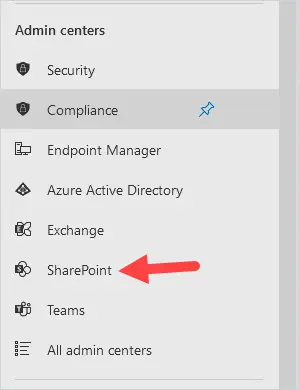
1. Đăng nhập vào Trung tâm quản trị Microsoft 365 và chọn SharePoint trong mục Trung tâm quản trị.
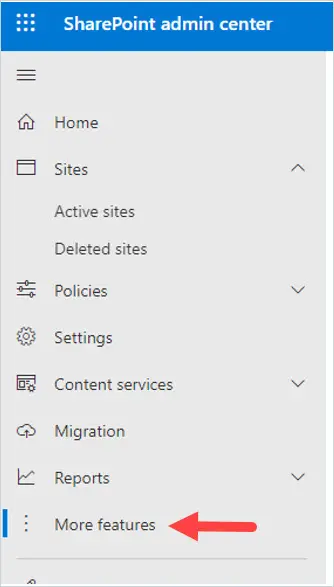
2. Ở phía bên trái màn hình, chọn Thêm tính năng.
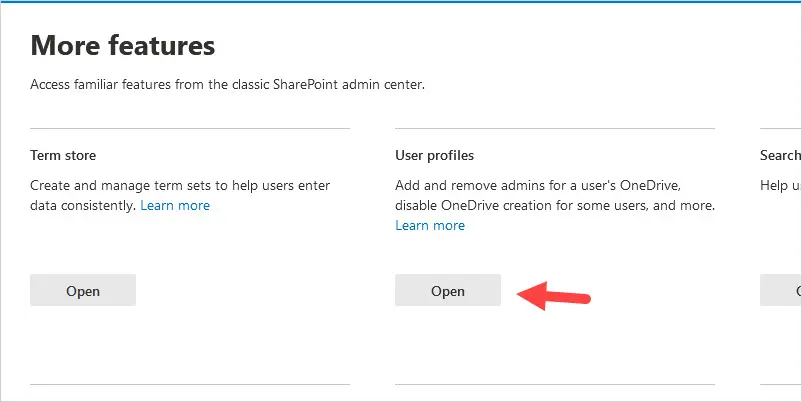
3. Nhấp vào Mở bên dưới Hồ sơ người dùng.
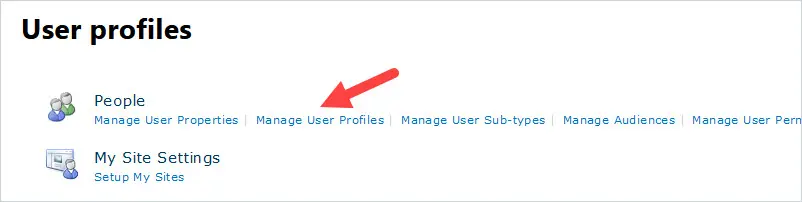
4. Nhấp vào Quản lý hồ sơ người dùng trong mục Mọi người.
5. Nhấp vào Tìm hồ sơ và nhập tên nhân viên mà bạn muốn cấp quyền truy cập OneDrive.
Ví dụ, tôi sẽ cấp cho nhân viên Jack Ackles quyền truy cập vào OneDrive của nhân viên ABC User. Vì vậy, tôi sẽ nhập ABC User và nhấp vào Tìm. Hồ sơ sẽ hiển thị bên dưới Hồ sơ đang hoạt động.
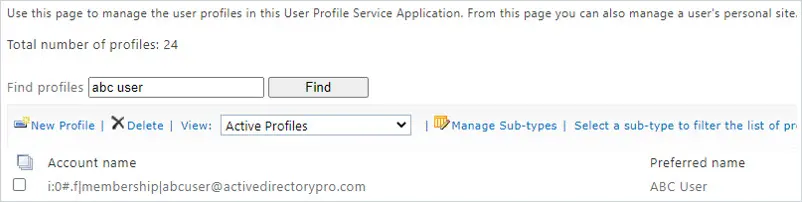
6. Nhấp vào hồ sơ và chọn Quản lý chủ sở hữu bộ sưu tập trang web.

7. Tại mục Quản trị viên Bộ sưu tập Trang web, hãy nhập tên người mà bạn muốn cấp quyền truy cập. Tôi sẽ nhập Jack Ackles. Sau đó, nhấp vào dấu tích để chọn tên.
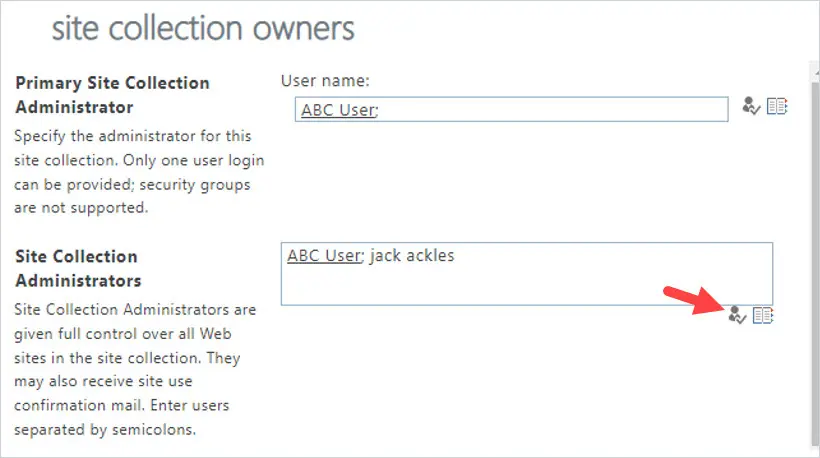
8. Sau khi hệ thống xác minh người dùng, tên sẽ được gạch chân. Nhấp vào OK ở phía dưới để lưu thay đổi.
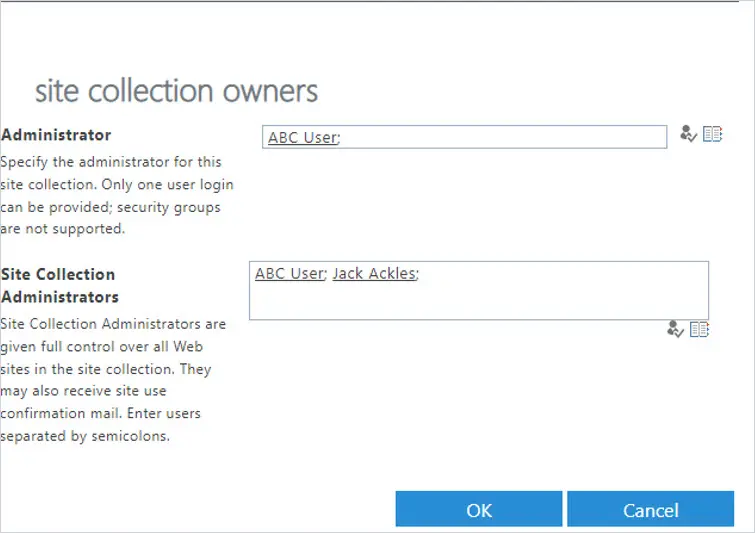
Bây giờ bạn cần gửi URL OneDrive cho người dùng để truy cập. Trong trường hợp này, tôi sẽ gửi URL OneDrive cho người dùng ABC User cho Jack Ackles. Chuyển sang bước 2 để tìm URL OneDrive.
Cách 2: Tìm URL OneDrive
Bạn có thể tìm URL của OneDrive bằng một vài cách khác nhau.
Phương pháp 1: Quay lại Trung tâm quản trị SharePoint – nhấp vào Mở trong Hồ sơ người dùng (Bước 5 ở trên), tìm hồ sơ người dùng, nhấp vào hồ sơ người dùng và chọn Quản lý trang cá nhân. Sao chép URL.

Tài khoản OneDrive của người dùng sẽ được mở.
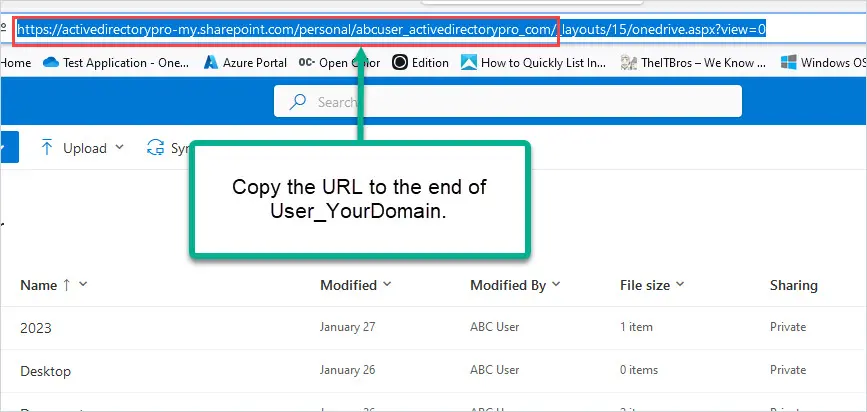
Không sao chép nguyên văn phần user_yourdomain của URL.
Ví dụ, URL OneDrive của người dùng ABC là…
https://activedirectorypro-my.sharepoint.com/personal/abcuser_activedirectorypro_com/_layouts/15/onedrive.aspx?view=0Nhưng tôi chỉ cần sao chép URL bên dưới để gửi cho người dùng Jack Ackles.
https://activedirectorypro-my.sharepoint.com/personal/abcuser_activedirectorypro_comPhương pháp 2: Đăng nhập vào Trung tâm quản trị Microsoft 365, từ menu bên trái, nhấp vào Người dùng. Nhấp vào Người dùng, sau đó chọn tab OneDrive. Nhấp vào Tạo liên kết đến tệp trong phần Truy cập tệp.
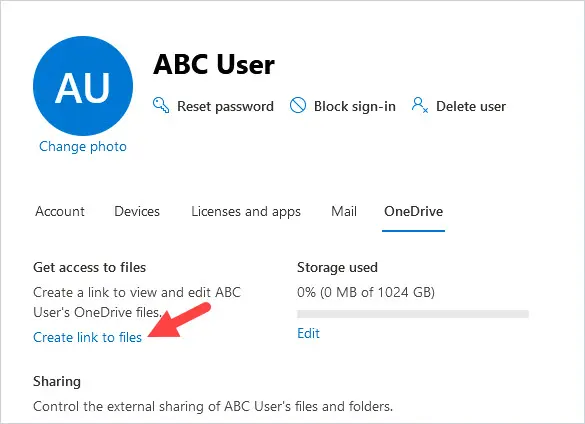
Sao chép URL hiển thị và gửi cho người dùng mà bạn đã cấp quyền truy cập. Trong trường hợp này, tôi sẽ gửi liên kết cho Jack Ackles vì tôi đã cấp cho anh ấy quyền truy cập vào OneDrive của người dùng ABC.
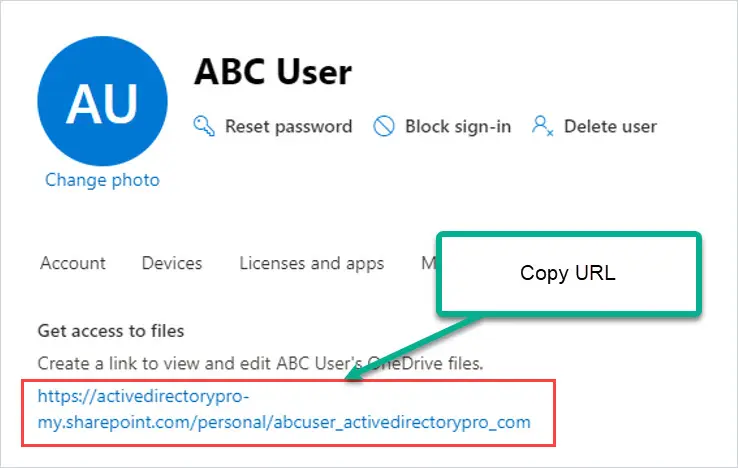
Sau khi bạn chia sẻ URL OneDrive với người dùng, họ sẽ có thể truy cập các tệp OneDrive của người dùng khác. Nếu một nhân viên không còn làm việc nữa, bạn có thể muốn chuyển các tệp OneDrive sang một tài khoản OneDrive khác. Điều này thường được yêu cầu để nhân viên mới có thể sử dụng các tệp của nhân viên cũ.
Như vậy là đã hoàn tất các bước cấp quyền truy cập OneDrive cho người khác bằng Trung tâm quản trị 365. Tiếp theo, tôi sẽ hướng dẫn cách cấp quyền truy cập cho người dùng khác bằng PowerShell.
Cách 3: Cấp quyền truy cập OneDrive cho người dùng khác bằng PowerShell
1. Để hoàn thành các bước này, bạn cần cài đặt SharePoint Online Management Shell. Nếu bạn đã cài đặt mô-đun này rồi thì hãy bỏ qua bước này và chuyển sang bước tiếp theo.
Để cài đặt mô-đun, hãy chạy lệnh dưới đây.
Install-Module -Name Microsoft.Online.SharePoint.PowerShell
2. Kết nối với SharePoint Online bằng URL trang quản trị của bạn. URL trang của bạn phải có dạng tên miền-sharepoint.com . Bạn cũng có thể xem URL này bằng cách vào Trung tâm quản trị 365 và nhấp vào SharePoint.
Connect-SPOService -URL https://activedirectorypro-admin.sharepoint.com3. Để lấy URL của người dùng OneDrive, chúng ta sẽ sử dụng cmdlet Get-SPOSite.
Ví dụ 1. Trong ví dụ này, tôi chỉ tìm các URL OneDrive có chứa tên “Jack”.
Get-SPOSite -IncludePersonalSite $true -Limit all -Filter "Url -like 'jack'" | Select -ExpandProperty Url
Ví dụ 2. Trong ví dụ này, tôi chỉ tìm các URL OneDrive có chứa tên “ABC”.
Get-SPOSite -IncludePersonalSite $true -Limit all -Filter "Url -like 'ABC'" | Select -ExpandProperty Url
4. Tiếp theo, chúng ta sẽ sử dụng cmdlet Set-SPOUser để cấp quyền truy cập.
Trong ví dụ này, tôi cấp cho Jack Ackles quyền truy cập vào OneDrive của người dùng ABC.
Set-SPOUser -Site https://activedirectorypro-my.sharepoint.com/personal/abcuser_activedirectorypro_com -LoginName [email protected] -IsSiteCollectionAdmin $true
Set-SPOUser -Site https://activedirectorypro-my.sharepoint.com/personal/abcuser_activedirectorypro_com -LoginName [email protected] -IsSiteCollectionAdmin $falseThu hồi quyền truy cập OneDrive bằng Trung tâm quản trị SharePoint
1. Đăng nhập vào Trung tâm quản trị Microsoft 365 và chọn SharePoint trong mục Trung tâm quản trị.
2. Ở phía bên trái màn hình, chọn Thêm tính năng.
3. Nhấp vào Mở bên dưới Hồ sơ người dùng.
4. Nhấp vào Quản lý hồ sơ người dùng trong mục Mọi người.
5. Nhấp vào Tìm hồ sơ và nhập tên nhân viên mà bạn muốn xóa quyền truy cập OneDrive của họ. Ví dụ: Tôi muốn xóa quyền truy cập của Jack Ackles vào OneDrive của nhân viên ABC User. Vì vậy, tôi sẽ nhập ABC User và nhấp vào Tìm. Hồ sơ sẽ hiển thị bên dưới Hồ sơ đang hoạt động.
6. Nhấp vào hồ sơ và chọn Quản lý chủ sở hữu bộ sưu tập trang web.
7. Tại mục Quản trị viên Bộ sưu tập Trang web, hãy xóa tên người mà bạn muốn thu hồi quyền truy cập. Nhấp vào OK ở phía dưới để lưu thay đổi.
Tổng kết
Vậy là tôi vừa Hướng Dẫn Cấp Quyền Truy Cập OneDrive Trong Microsoft 365 xong cho bạn. Hy vọng bài viết này sẽ hữu ích cho bạn! Nếu gặp bất kỳ khó khăn nào trong quá trình thực hiện, bạn có thể liên hệ banquyenphanmem.com hoặc gọi số 028.22443013 để được trợ giúp.













