Microsoft 365 có các chính sách chống mối đe dọa được bật mặc định. Tuy nhiên, một số chính sách này rất cơ bản và không bao phủ hết tất cả các mối đe dọa. Một trong những cách quan trọng nhất để cải thiện bảo mật Office 365 là chặn các tập tin có thể gây nguy hiểm. Chỉ cần một người dùng nhấp vào một tập tin độc hại cũng có thể làm sụp đổ toàn bộ hệ thống của bạn. Trong bài viết này, Tri Thức Software sẽ hướng dẫn bạn từng bước cách chặn các loại tập tin.
Chặn tệp đính kèm bằng bộ lọc chống phần mềm độc hại
Tôi sẽ hướng dẫn bạn cách chặn các tệp đính kèm thông thường bằng bộ lọc chống phần mềm độc hại của Exchange Online. Trong ví dụ này, tôi sẽ thêm các tệp đính kèm .htm vào bộ lọc.
1. Đăng nhập vào Microsoft 365 Security tại https://security.microsoft.com/
Nhấp vào Chính sách & quy tắc > Chính sách về mối đe dọa > Phần mềm chống phần mềm độc hại.
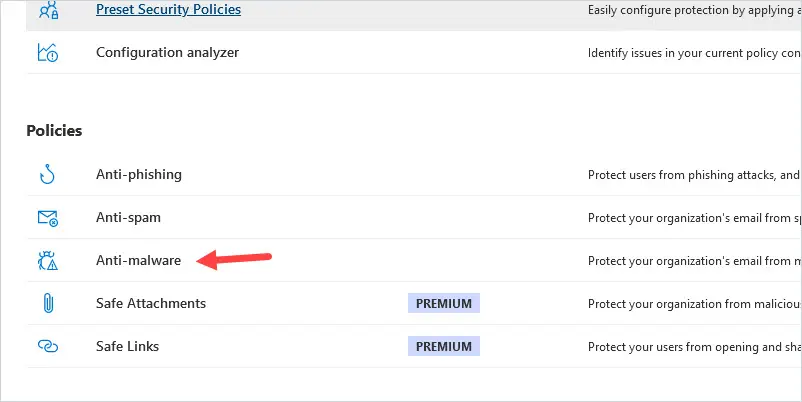
Nhấp vào chính sách Mặc định (Default).
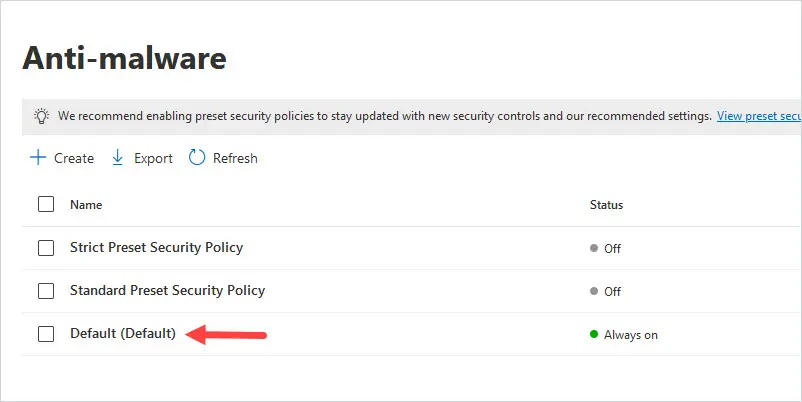
2. Nhấp vào Chỉnh sửa cài đặt bảo vệ.
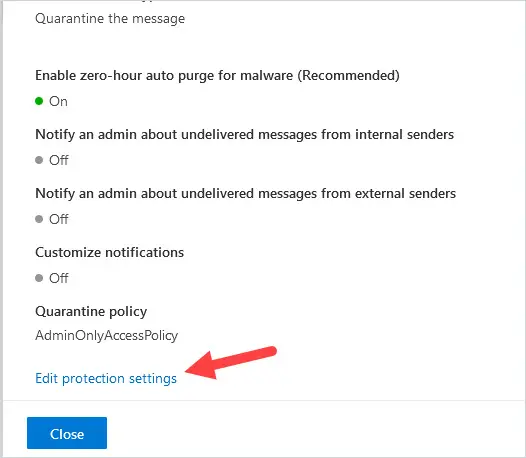
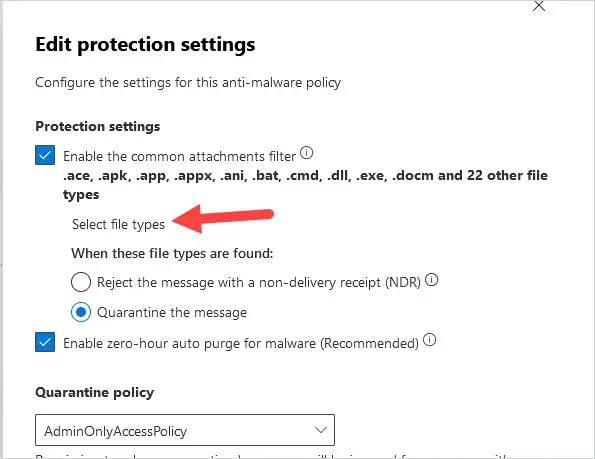
3. Trong phần Cài đặt bảo vệ, nếu tùy chọn “Cho phép bộ lọc tệp đính kèm thông thường” chưa được chọn.
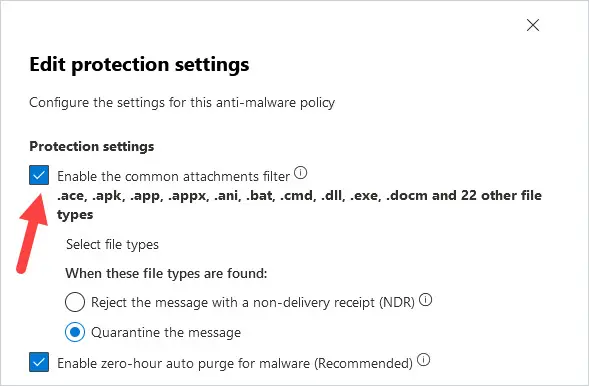
4. Nhấp vào “Chọn loại tệp”.
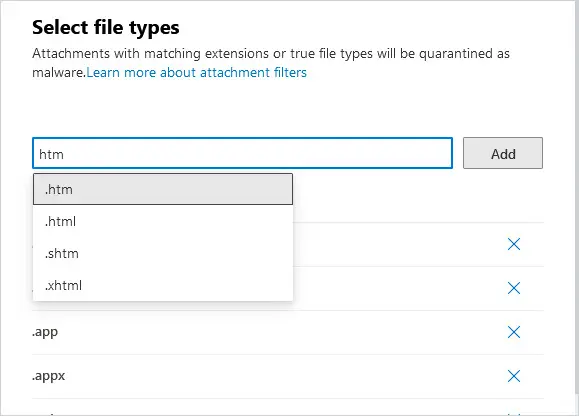
Để thêm vào danh sách, hãy nhập phần mở rộng tệp (không có dấu chấm phía trước) mà bạn muốn chặn. Ví dụ, tôi đang thêm htm. Như bạn thấy, tất cả các phần mở rộng tệp có đuôi htm đều được trả về.
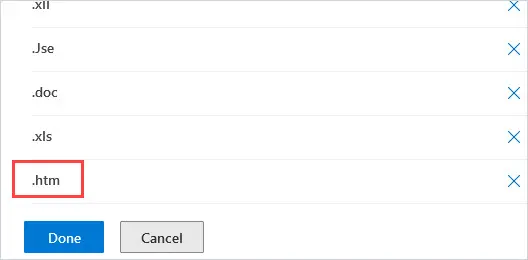
5. Chọn loại tệp từ danh sách và nhấn Thêm. Tôi đã chọn .htm và nhấn Thêm. Tôi cũng khuyên bạn nên chặn các tệp đính kèm .html. Loại tệp sẽ được chuyển xuống cuối màn hình. Nhấn Xong.
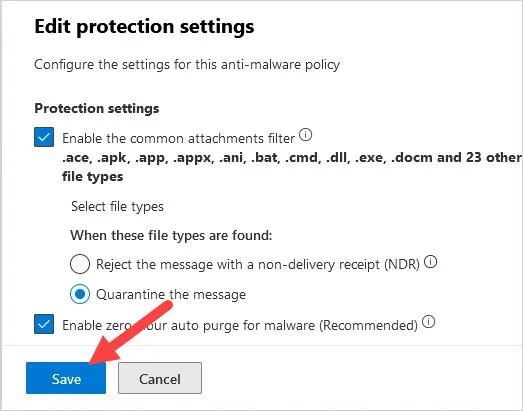
6. Có thể mất vài giờ để các thay đổi có hiệu lực.
Chặn tệp đính kèm bằng cách sử dụng quy tắc vận chuyển
Bạn có thể sử dụng Quy tắc vận chuyển để chặn các tệp theo phần mở rộng tệp.
1. Đăng nhập vào Trung tâm quản trị Exchange tại https://admin.exchange.microsoft.com/
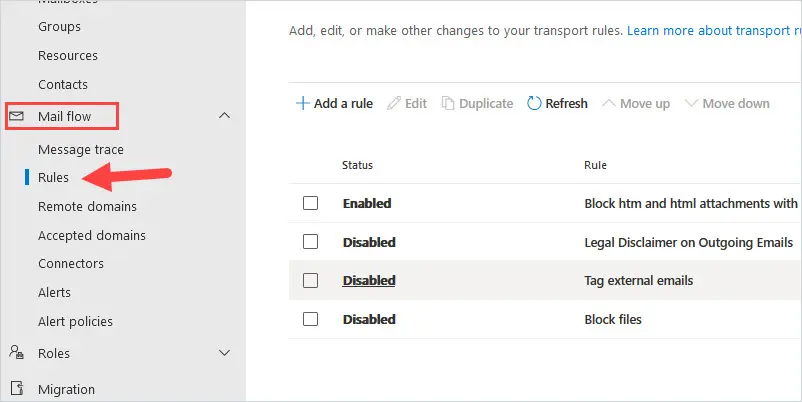
Trong mục Luồng thư, hãy nhấp vào Quy tắc.
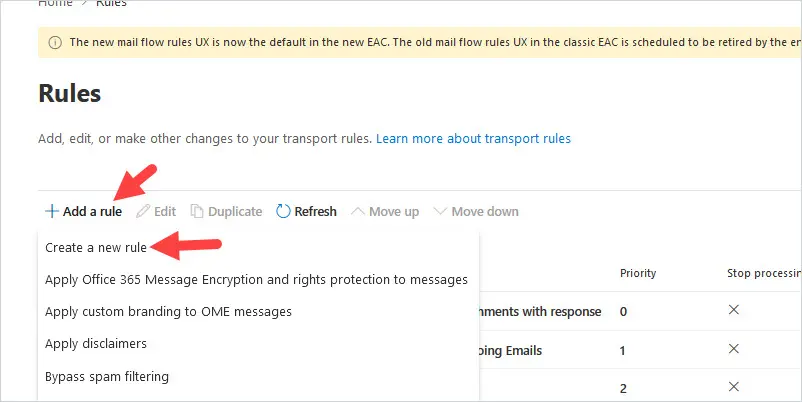
2. Nhấp vào Thêm quy tắc, sau đó nhấp vào Tạo quy tắc mới.
Các điều kiện của quy tắc sẽ được hiển thị.
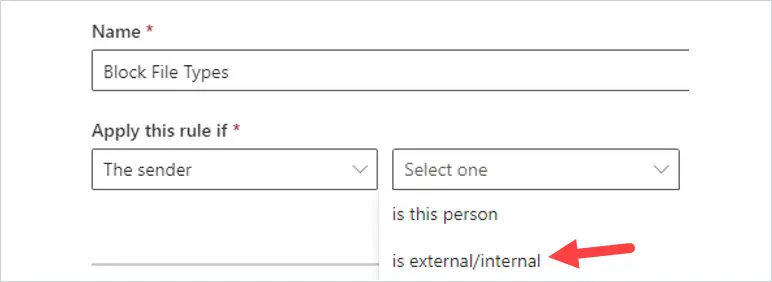
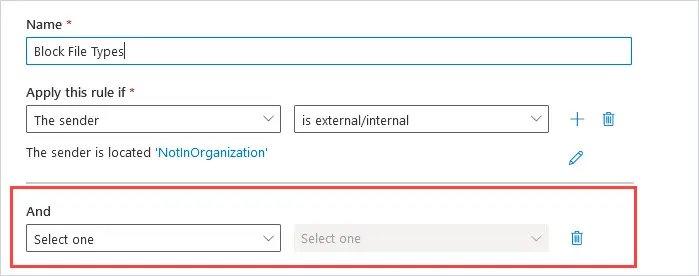
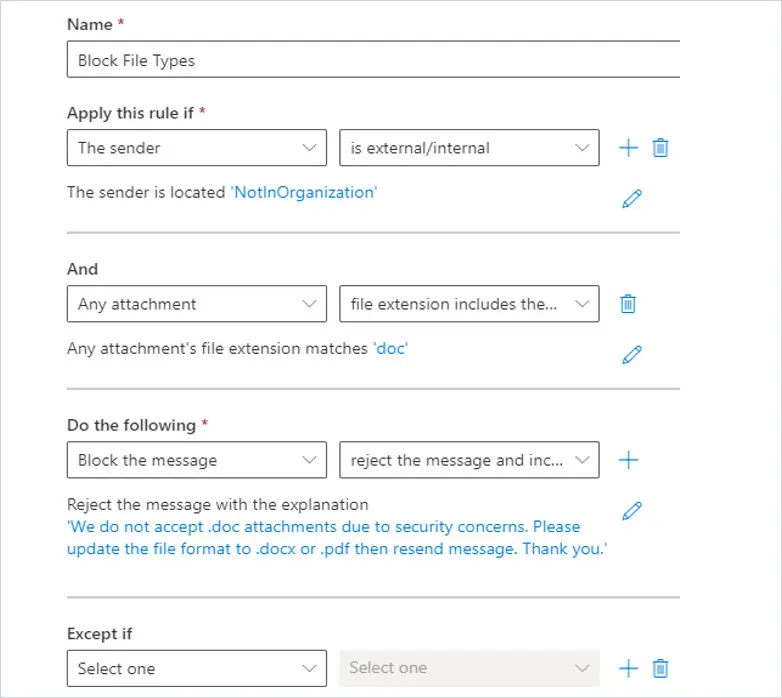
Đối với tên, hãy chọn một cái tên thật dễ hiểu. Trong trường hợp này, tôi sẽ nhập “Loại tệp khối”.
Tại mục “Áp dụng quy tắc này nếu”, hãy chọn “Người gửi” rồi chọn “bên ngoài/bên trong”.
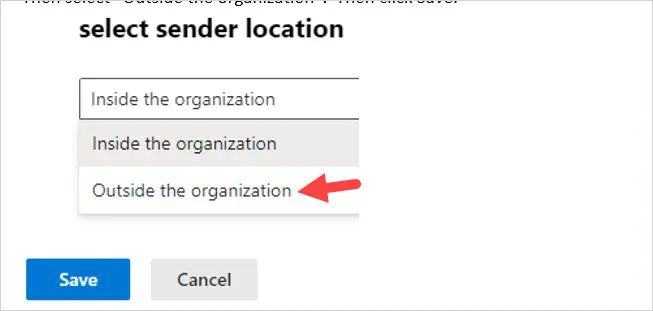
Sau đó chọn “Bên ngoài tổ chức”. Rồi nhấn Lưu.
Bên phải dòng “Áp dụng quy tắc này nếu”, hãy nhấp vào dấu +.

Một điều kiện khác sẽ được thêm vào bên dưới phần “Và”.
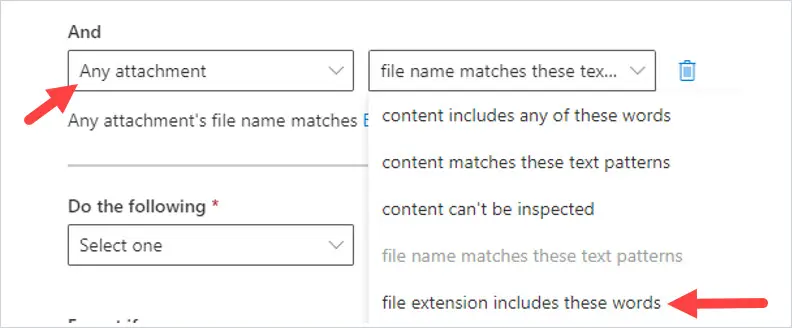
Trong mục “Và”, chọn “Bất kỳ tệp đính kèm nào” rồi chọn “phần mở rộng tệp bao gồm các từ này”.
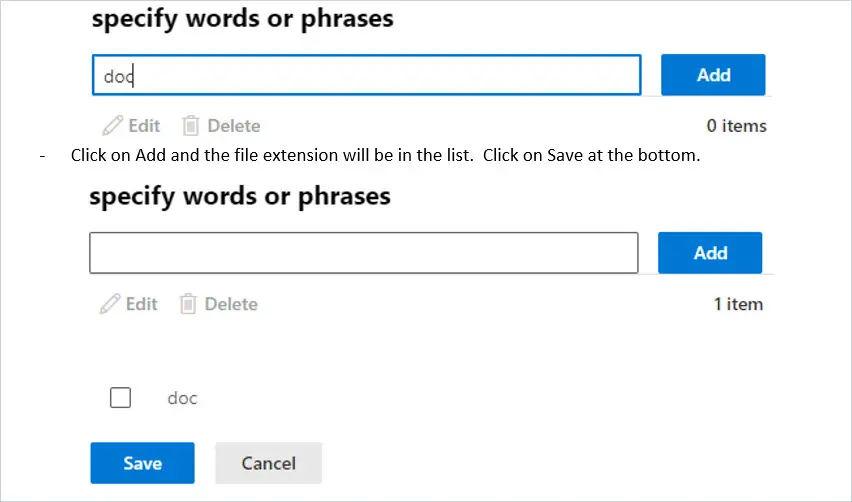
Trong phần “Chỉ định từ hoặc cụm từ”, hãy nhập loại tệp bạn muốn chặn. Trong trường hợp này, tôi sẽ chặn các tệp có đuôi .doc. Vì vậy, tôi nhập “doc” để chặn các tài liệu Word cũ.
Tiếp theo, bạn cần chọn điều gì sẽ xảy ra khi nhận được một tệp có phần mở rộng đó. Trong phần “Thực hiện những điều sau”, hãy chọn “Chặn tin nhắn”. Tôi muốn nhập lý do từ chối, vì vậy tôi sẽ chọn từ chối tin nhắn và thêm lời giải thích.

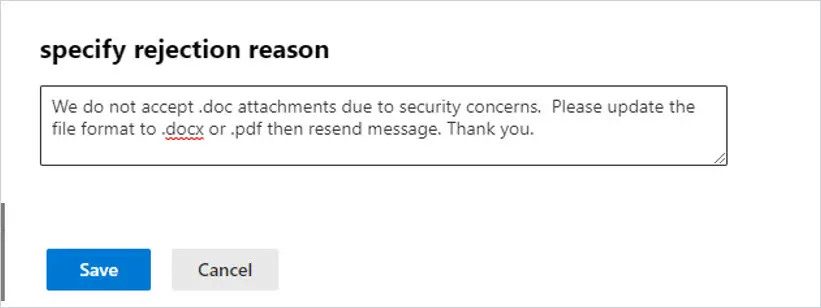
Sau khi chọn từ chối tin nhắn và thêm lời giải thích, cửa sổ nêu rõ lý do từ chối sẽ hiện ra. Bạn có thể nhập một tin nhắn ngắn mà người gửi sẽ nhận được (ví dụ tin nhắn bên dưới) và nhấn Lưu.
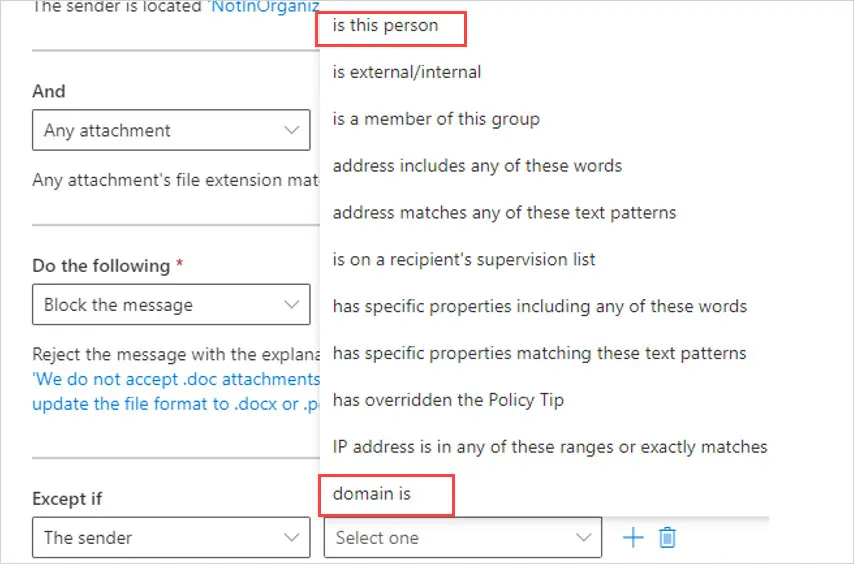
Bạn có thể thêm ngoại lệ nếu muốn cho phép người gửi đáng tin cậy bên ngoài. Hãy chỉnh sửa phần “Ngoại lệ nếu”.

Bạn có thể chọn Người gửi và chọn tên miền là hoặc là người này.
Các thiết lập cuối cùng trong quy tắc sẽ trông như sau:
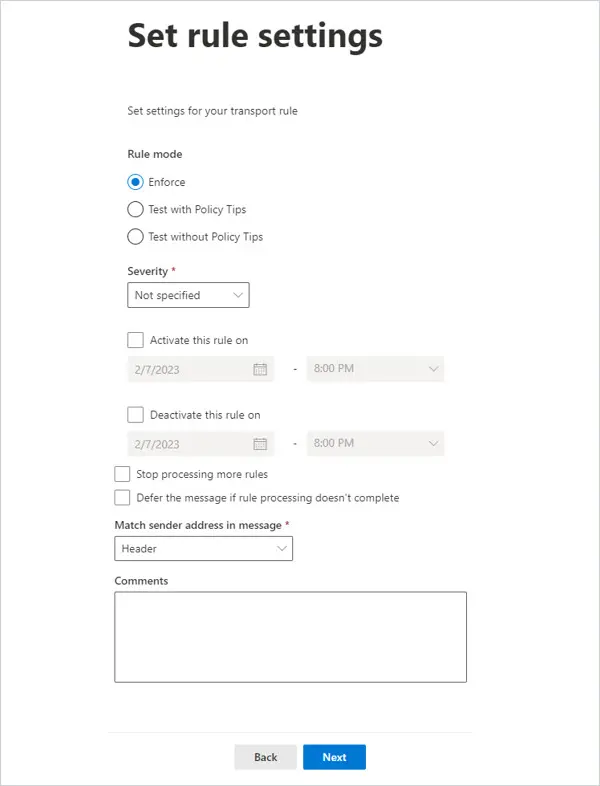
Nhấp vào Tiếp theo. Trang cài đặt quy tắc sẽ hiển thị. Bạn có thể để nguyên tất cả các cài đặt mặc định. Nhấp vào Tiếp theo.
Trang xem lại và hoàn tất sẽ hiển thị. Nhấp vào Hoàn tất ở phía dưới.
Bây giờ bạn cần kích hoạt quy tắc đó.
Quay lại trang Luồng thư > Quy tắc và nhấp vào quy tắc bạn vừa tạo.
Chuyển trạng thái từ Vô hiệu hóa sang Kích hoạt.
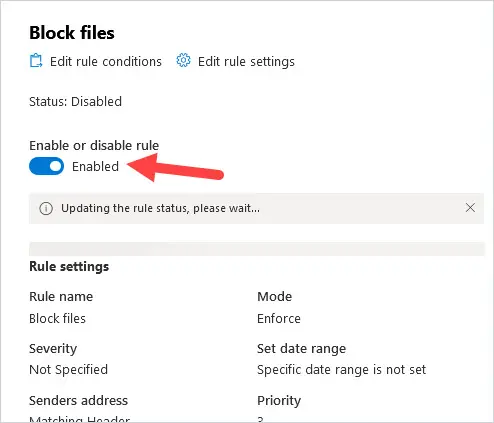
Có thể mất vài giờ trước khi quy tắc này chặn hoàn toàn các loại tệp.
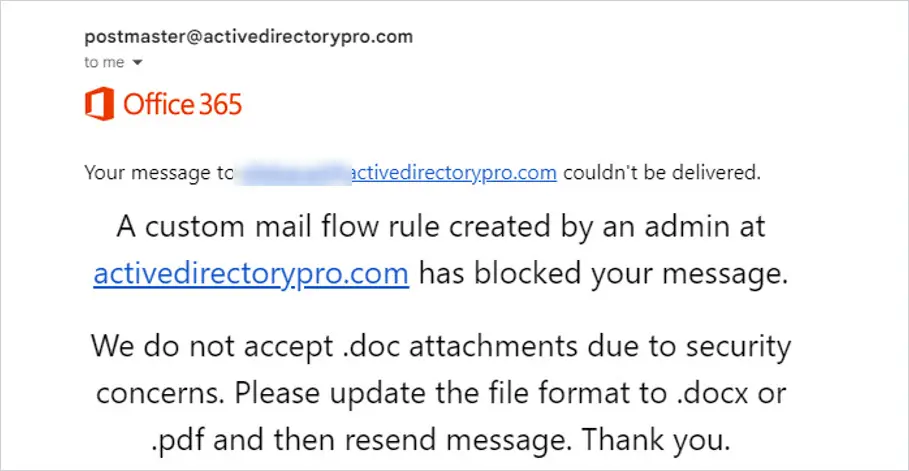
Người gửi bên ngoài sẽ nhận được một thông báo có dạng như bên dưới khi gửi tin nhắn có tệp đính kèm bị chặn.
Thêm tệp vào bộ lọc phần mềm độc hại bằng PowerShell
1. Kết nối với Exchange Online.
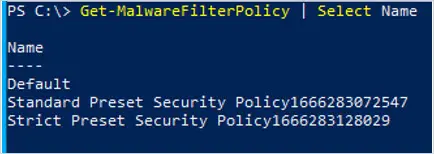
2. Sử dụng lệnh Get-MalwareFilterPolicy để xem các chính sách bạn đang có và hiển thị các thiết lập.
Get-MalwareFilterPolicyTrong ví dụ này, hãy sử dụng cmdlet Get-MalwareFilterPolicy để chỉ xem tên của các Chính sách Phần mềm độc hại:
Get-MalwareFilterPolicy | Select Name
3. Sử dụng lệnh Set-MalwareFilterPolicy để sửa đổi Chính sách phần mềm độc hại.
Trong ví dụ này, tính năng chặn tệp đính kèm thông thường được bật trong chính sách phần mềm độc hại mặc định.
Set-MalwareFilterPolicy -Identity Default -EnableFileFilter $trueTrong ví dụ này, chúng ta thêm loại tệp “doc” vào Chính sách phần mềm độc hại mặc định bằng cách sử dụng biến $AddFileTypes.
$AddFileTypes = Get-MalwareFilterPolicy -Identity Default | select -Expand FileTypes
$AddFileTypes += "doc"
Set-MalwareFilterPolicy -Identity Default -FileTypes $AddFileTypes

Trong ví dụ này, chúng ta xem xét các loại tệp bị chặn trong Chính sách phần mềm độc hại mặc định.
Get-MalwareFilterPolicy -Identity Default | Select -Expand FileTypes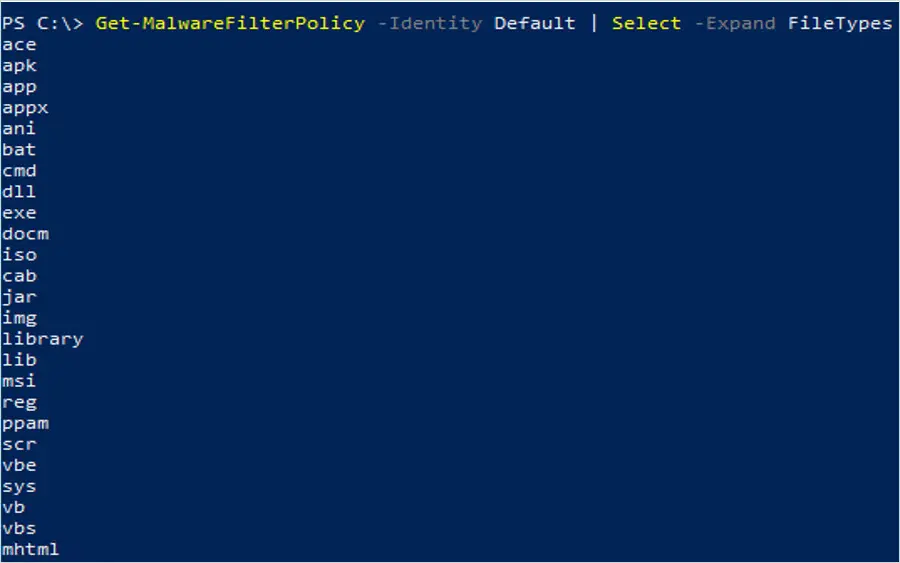
Thêm quy tắc vận chuyển bằng PowerShell
1. Kết nối với Exchange Online.
2. Sử dụng cmdlet New-TransportRule để tạo quy tắc vận chuyển.
Trong ví dụ này, một quy tắc vận chuyển mới có tên “Chặn tệp xls” được tạo. Tệp có phần mở rộng xls bị chặn kèm theo lời giải thích trả về cho người gửi. Quy tắc này chỉ áp dụng cho người gửi bên ngoài tổ chức. Quy tắc được kích hoạt.
New-TransportRule "Block xls files" -SentToScope NotInOrganization -AttachmentExtensionMatchesWords "xls" -RejectMessageReasonText "We do not accept xls files due to security concerns." -Enabled $true
Trong ví dụ này, chúng ta tạo một quy tắc có tên là “Chặn các tập tin tài liệu” từ người gửi bên ngoài tổ chức và xóa tin nhắn đó.
New-TransportRule "Block doc files" -SentToScope NotInOrganization -AttachmentExtensionMatchesWords "doc" -DeleteMessage $true
3. Sử dụng cmdlet Set-TransportRule để sửa đổi Quy tắc Vận chuyển hiện có.
Trong ví dụ này, các tệp doc và docm bị chặn.
Set-TransportRule -Identity "Block doc files" -AttachmentExtensionMatchesWords "doc","docm"4. Sử dụng cmdlet Remove-TransportRule để xóa một Quy tắc Vận chuyển.
Trong ví dụ này, Quy tắc vận chuyển “Chặn các tập tin tài liệu” bị xóa.
Remove-TransportRule -Identity "Block doc files"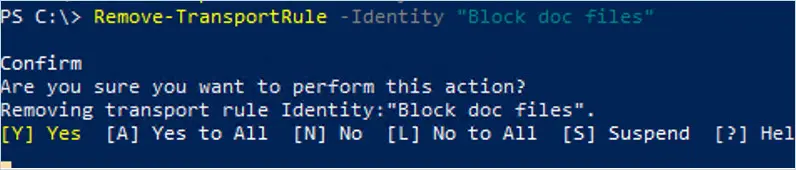
Các loại tệp được khuyến nghị nên chặn
Mặc dù Microsoft chặn rất nhiều tập tin nguy hiểm, nhưng các mối đe dọa từ phần mềm độc hại và lừa đảo trực tuyến luôn thay đổi. Việc thích ứng với điều này luôn là một thách thức. Chỉ vài năm trước, các tập tin .doc vẫn được coi là an toàn. Nhưng giờ thì không còn như vậy nữa, khi chúng trở thành lựa chọn hàng đầu để bị nhiễm phần mềm tống tiền.
ace, ani, apk, ứng dụng, appx, arj, gậy, taxi, cmd, com, deb, dex, dll, docm, elf, exe, hta, htm, html, img, iso, jar, jnlp, kext, lha, lib, thư viện, liên kết, lzh, nam nhi, msc, msi, msix, msp, mst, pif, ppa, ppam, reg, rev, scf, scr, sct, sys, uif, vb, vbe, vbs, vxd, wsc, wsf, wsh, xll, xz, z
Nhiều phần mềm diệt virus và các cơ quan bảo mật khuyến cáo nên chặn các tệp .xls và .doc vì chúng có thể thực thi mã độc. Tuy nhiên, chúng vẫn đang được sử dụng rộng rãi trên toàn thế giới. Nhiều người dùng không nghĩ đến việc chuyển đổi chúng sang định dạng .xlsx và .docx. Hãy cân nhắc chuyển đổi các tệp cũ sang các phiên bản Word và Excel mới hơn.
Hãy cân nhắc chặn cả các tệp .htm và .html. Chúng rất nguy hiểm nhưng vẫn được sử dụng rộng rãi.
Hãy cân nhắc chặn các tệp nén như .zip, .jar và .tar vì chúng có thể chứa các tệp thực thi.
Tóm lại
Hãy cân nhắc kỹ các yếu tố rủi ro khi đưa ra quyết định chặn tập tin. Nếu bạn không thể chặn các tập tin cụ thể trong tổ chức của mình, hãy xem xét chỉ cho phép các tập tin nguy hiểm từ những người gửi đáng tin cậy. Hy vọng bài viết này sẽ hữu ích cho bạn! Nếu gặp bất kỳ khó khăn nào trong quá trình thực hiện, bạn có thể liên hệ banquyenphanmem.com hoặc gọi số 028.22443013 để được trợ giúp.