Hãy tìm hiểu cách cấu hình xác thực OAuth cho Office 365. Trong bài viết này, Tri Thức Software sẽ hướng dẫn bạn sử dụng xác thực OAuth cho việc gửi email.
Cách Thiết Lập Xác Thực OAuth Trong Office 365
Bước 1. Đăng nhập vào Trung tâm quản trị Entra tại https://entra.microsoft.com/
Bước 2. Nhấp vào Đăng ký ứng dụng ở bên trái.

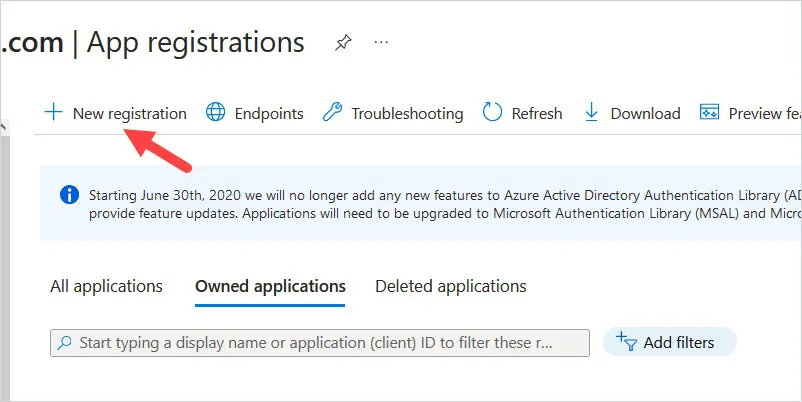
Bước 3. Các ứng dụng thuộc sở hữu sẽ được chọn, hãy nhấp vào Đăng ký mới.
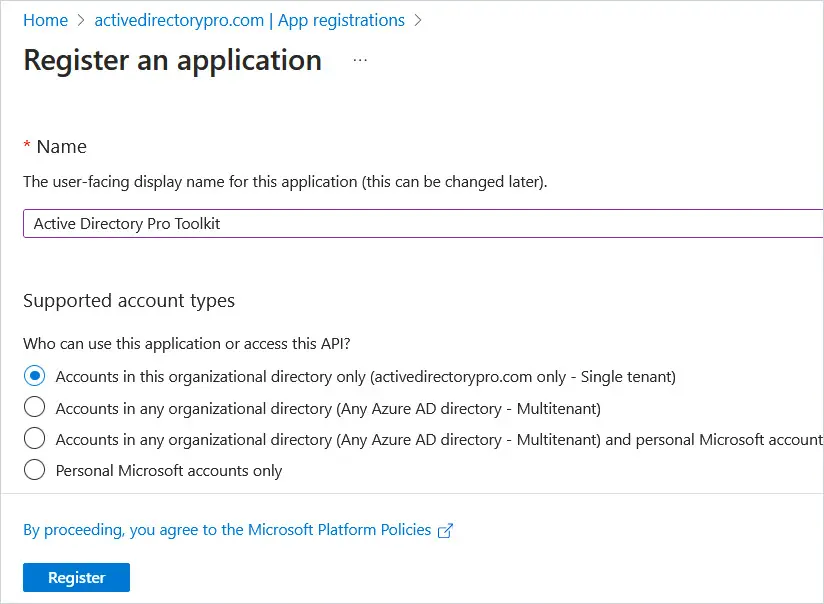
Bước 4. Trong trường Tên, nhập một tên mô tả. Tôi sẽ nhập Active Directory Pro Toolkit. Giữ nguyên tùy chọn “Chỉ các tài khoản trong thư mục tổ chức này” và nhấp vào Đăng ký.
Bước 5. Thao tác này sẽ đưa bạn đến phần Tổng quan của ứng dụng vừa được đăng ký.
Trong mục Essentials, sao chép ID ứng dụng (máy khách) và ID thư mục (người thuê).
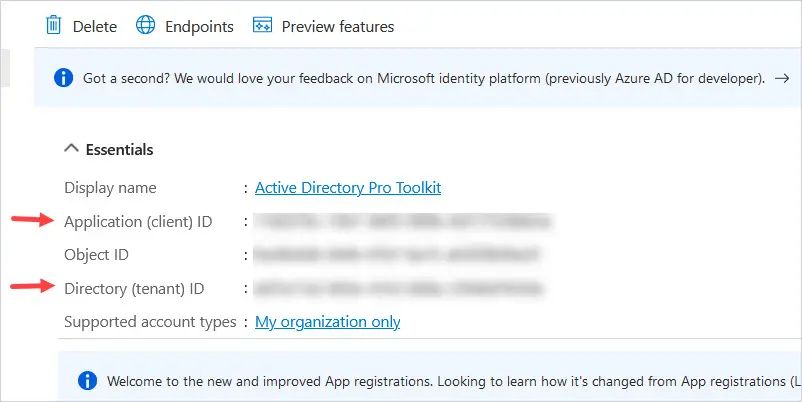
Bước 6. Dán ID ứng dụng (máy khách) và ID thư mục (người thuê) vào cài đặt ứng dụng của bạn.
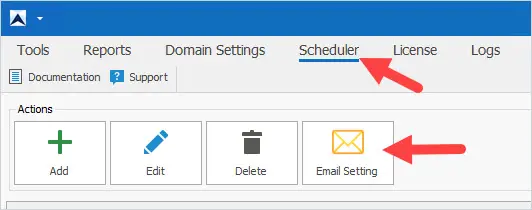
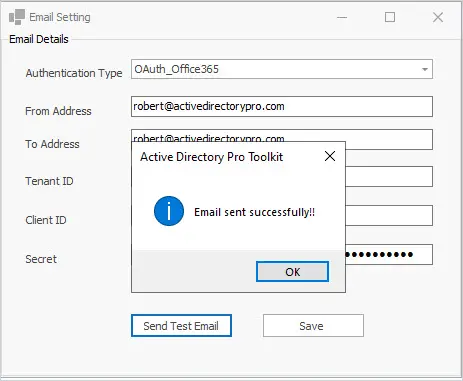
Để sử dụng AD Pro Toolkit, hãy nhấp vào Scheduler ở trên cùng, sau đó nhấp vào cài đặt email.
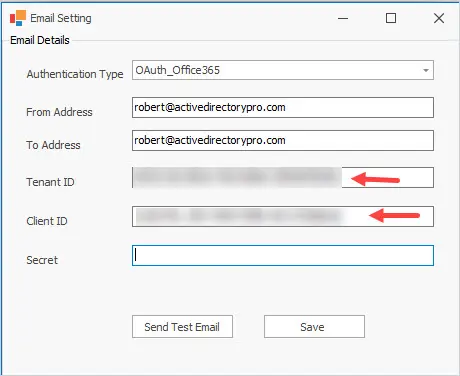
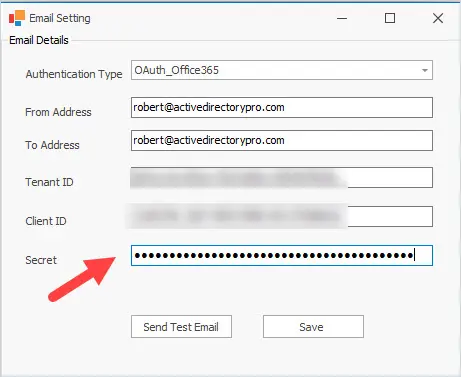
Chọn Oauth_365 trong menu thả xuống Loại xác thực. Dán ID ứng dụng (máy khách) vào trường ID máy khách. Dán ID thư mục (người thuê) vào trường ID người thuê.
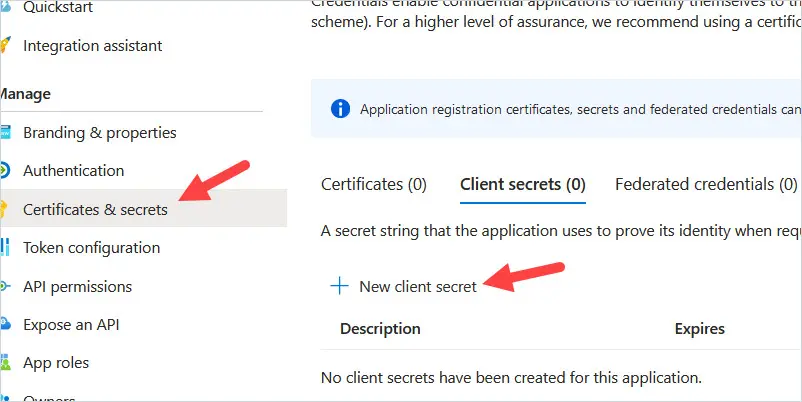
Bước 7. Quay lại Trung tâm quản trị Entra, từ menu bên trái, nhấp vào Chứng chỉ & Bí mật. Nhấp vào Bí mật máy khách mới.
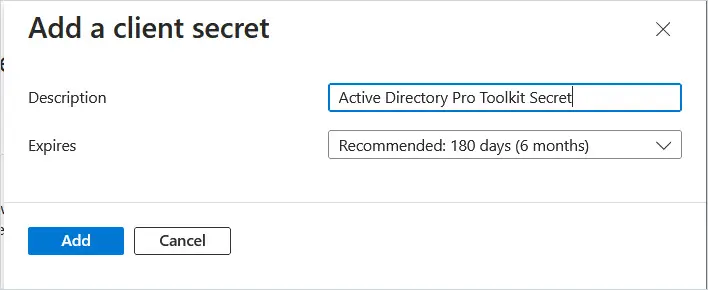
Bước 8. Trong mục Thêm mã bí mật máy khách, nhập mô tả (ví dụ: Mã bí mật Bộ công cụ Active Directory Pro). Chọn thời hạn hiệu lực. Nên chọn 6 tháng, nhưng bạn có thể chọn thời gian dài hơn. Nhấn Thêm.
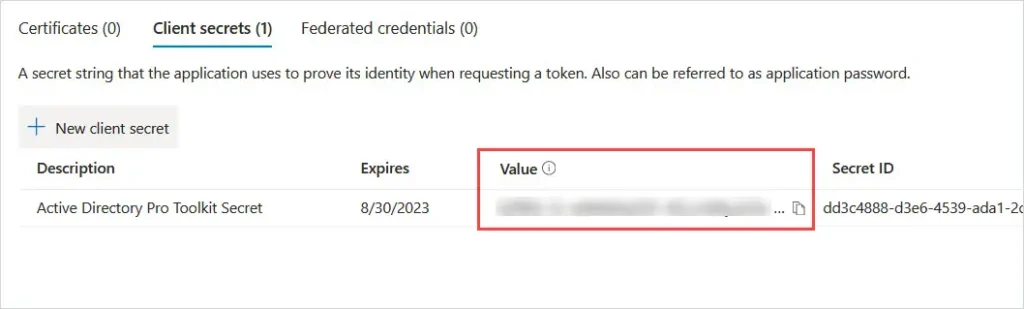
Bước 9. Sao chép Giá trị, không phải Mã bí mật được hiển thị, hãy làm điều này ngay bây giờ vì bạn sẽ không thể nhìn thấy giá trị đó nữa.
Bước 10. Quay lại ứng dụng của bạn, dán giá trị vào trường bí mật.
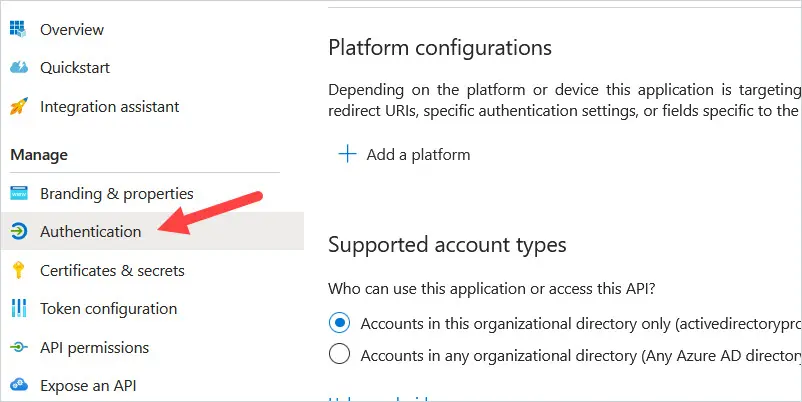
Bước 11. Quay lại Trung tâm quản trị Entra, nhấp vào Xác thực trên menu bên trái.
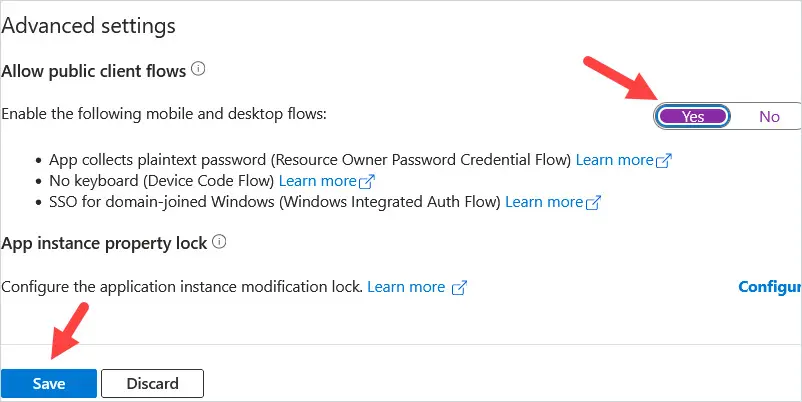
Bước 12. Trong phần Cài đặt nâng cao, chuyển thanh trượt sang Có ở mục Cho phép luồng máy khách công khai. Nhấp vào Lưu.
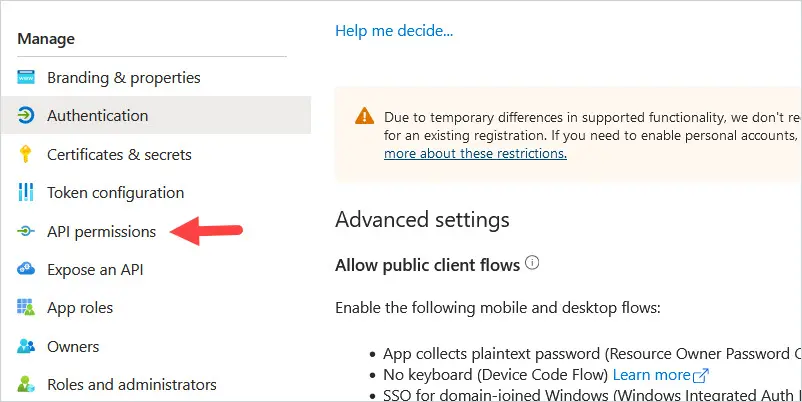
Bước 13. Nhấp vào Quyền API trong menu bên trái.
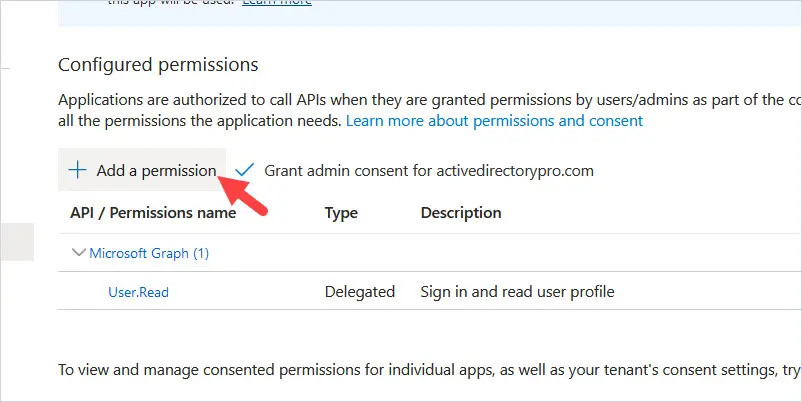
Bước 14. Nhấp vào Thêm quyền.
Bước 15. Nhấp vào Microsoft Graph.
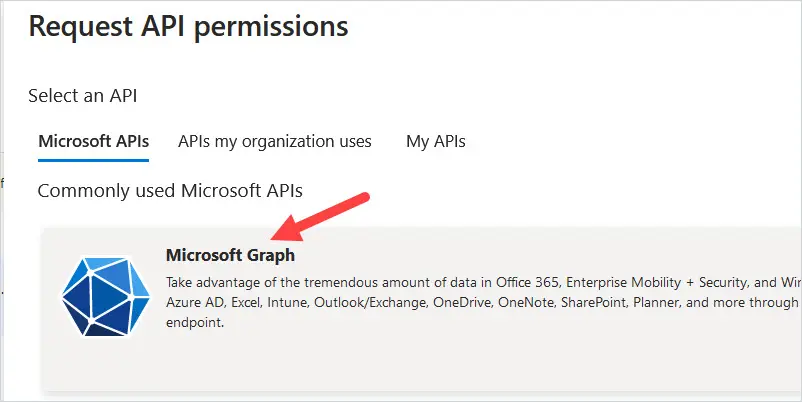
Bước 16. Cửa sổ Yêu cầu quyền API sẽ hiển thị. Nhấp vào Quyền ứng dụng.
Bước 17. Tìm mục Thư (Mail) trong phần Quyền (Permission). Chọn Mail.Send . Tiếp theo, tìm mục Người dùng (User) và chọn User.Read.All.
Nhấp vào Thêm quyền. Giờ bạn sẽ thấy hai quyền được liệt kê. Nhấp vào cấp quyền Quản trị viên.
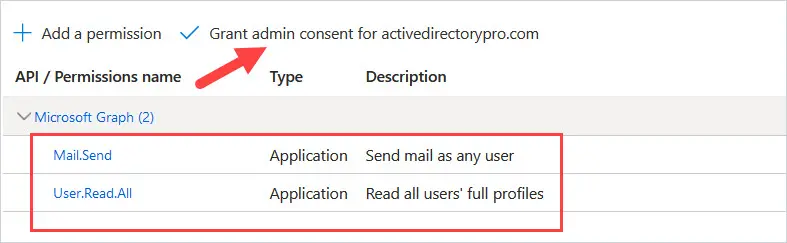
Bước 18. Nhấp vào Có để xác nhận.
Bước 19. Bạn sẽ thấy dấu tích màu xanh lá cây báo hiệu quyền truy cập đã được cấp cho người thuê nhà của bạn.
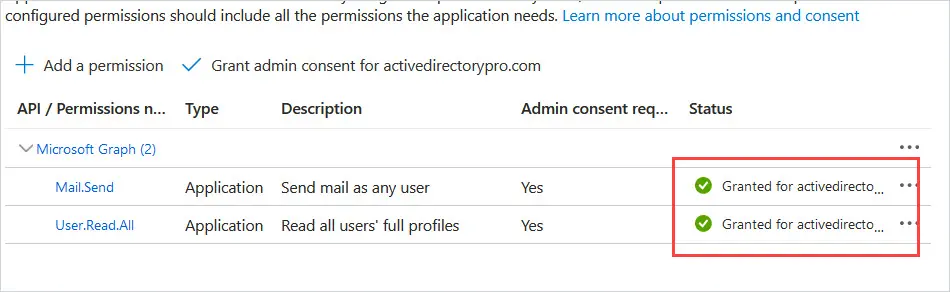
Như vậy là đã hoàn tất các bước cấu hình cho Office 365 OAuth.
Giờ đây bạn đã có thể gửi email từ ứng dụng của mình.
Tổng kết
Vậy là tôi vừa hướng dẫn xong cho bạn Cách Thiết Lập Xác Thực OAuth Trong Office 365 Chi Tiết Từ A–Z. Hy vọng bài viết này sẽ hữu ích cho bạn! Nếu gặp bất kỳ khó khăn nào trong quá trình thực hiện, bạn có thể liên hệ banquyenphanmem.com hoặc gọi số 028.22443013 để được trợ giúp.