Trong hướng dẫn này, Tri Thức Software sẽ hướng dẫn bạn cách lấy danh sách các hộp thư Exchange Online bằng PowerShell và Trung tâm quản trị Exchange. Tôi cũng sẽ hướng dẫn bạn cách xuất danh sách hộp thư sang định dạng CSV bằng PowerShell.
Truy cập hộp thư trong Trung tâm quản trị Exchange
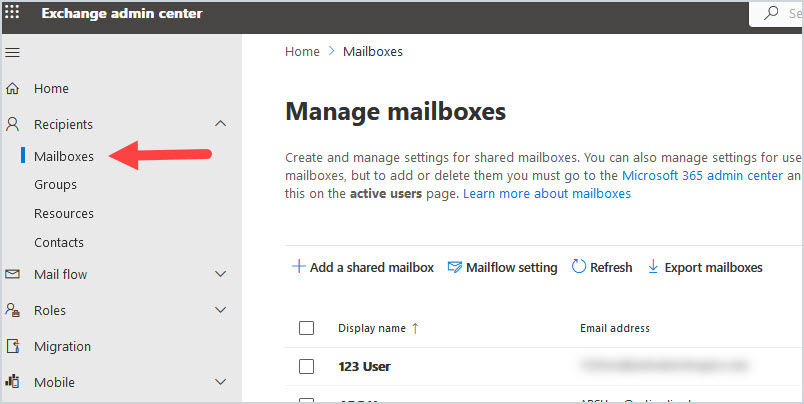
Bước 1. Đăng nhập vào Exchange Online.
Đường dẫn URL bên dưới sẽ đưa bạn trực tiếp đến các hộp thư trong trung tâm quản trị Exchange.
https://admin.exchange.microsoft.com/#/mailboxes
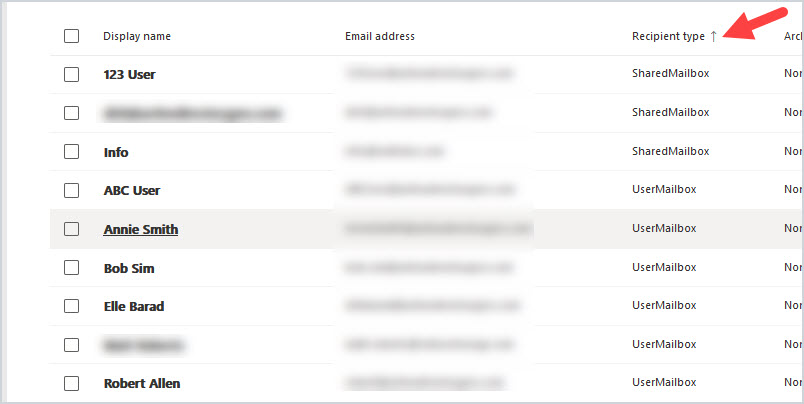
Dưới mục Loại người nhận, bạn sẽ thấy loại hộp thư đó là gì. Bạn có thể sắp xếp theo Hộp thư người dùng và Hộp thư dùng chung bằng cách nhấp vào mũi tên ở bên phải mục Loại người nhận.
Bước 2. Xuất danh sách hộp thư
Để xuất danh sách trong Trung tâm quản trị Exchange, hãy nhấp vào “Xuất hộp thư”.
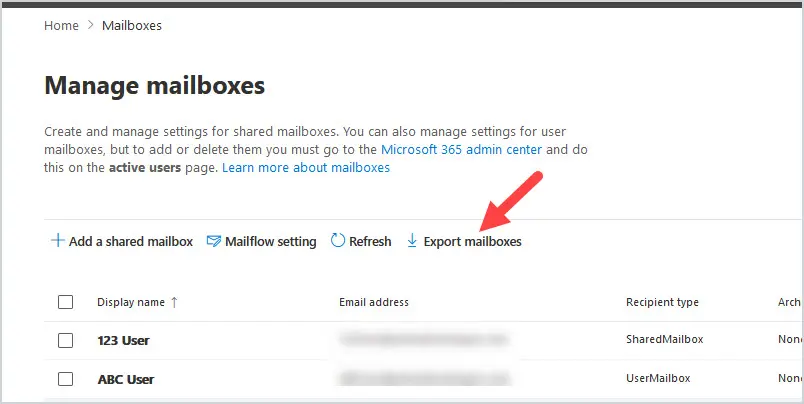
Bạn có thể thêm thông tin chi tiết về hộp thư bằng cách nhấp vào “Chọn cột” và thêm các thuộc tính bổ sung.
Lấy hộp thư bằng PowerShell
Trước tiên, bạn cần kết nối với Exchange Online. Bạn cần cài đặt mô-đun “ExchangeOnlineManagement” để kết nối và quản lý Exchange Online. Sau khi cài đặt xong, bạn có thể kết nối bằng lệnh dưới đây.
Connect-ExchangeOnlineTrong các ví dụ bên dưới, tôi sẽ sử dụng lệnh Get-Mailbox để lấy danh sách các hộp thư từ Exchange Online.
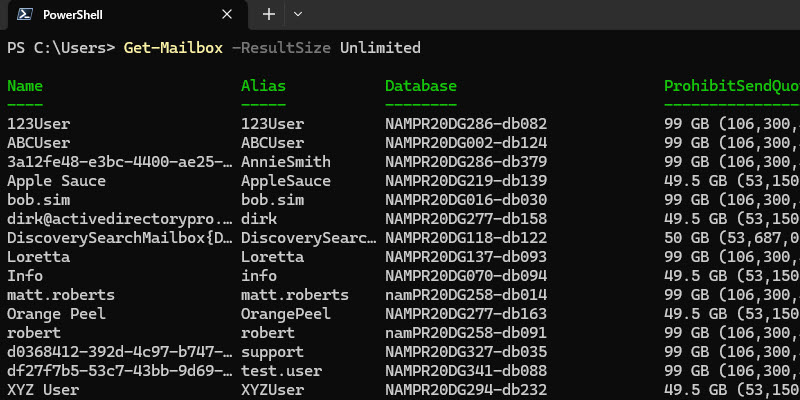
Ví dụ 1: Lấy tất cả các hộp thư trong tenant
Get-Mailbox -ResultSize UnlimitedLệnh trên sẽ liệt kê tất cả các hộp thư trong tài khoản của bạn.
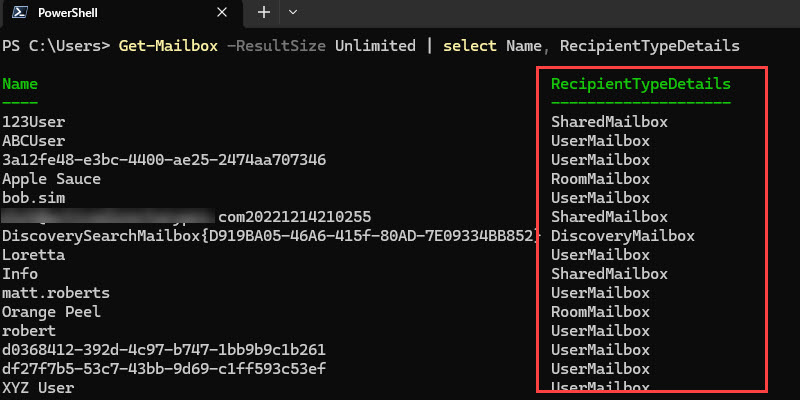
Ví dụ 2: Liệt kê tất cả hộp thư và loại hộp thư
Get-Mailbox -ResultSize Unlimited | select Name, RecipientTypeDetailsLệnh này sẽ liệt kê tất cả các hộp thư kèm theo tên và loại hộp thư (người dùng hoặc dùng chung).
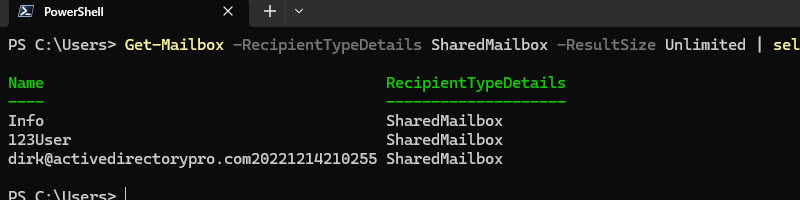
Ví dụ 3: Chỉ liệt kê các hộp thư dùng chung
Get-Mailbox -RecipientTypeDetails SharedMailbox -ResultSize UnlimitedLệnh này chỉ liệt kê các hộp thư dùng chung.
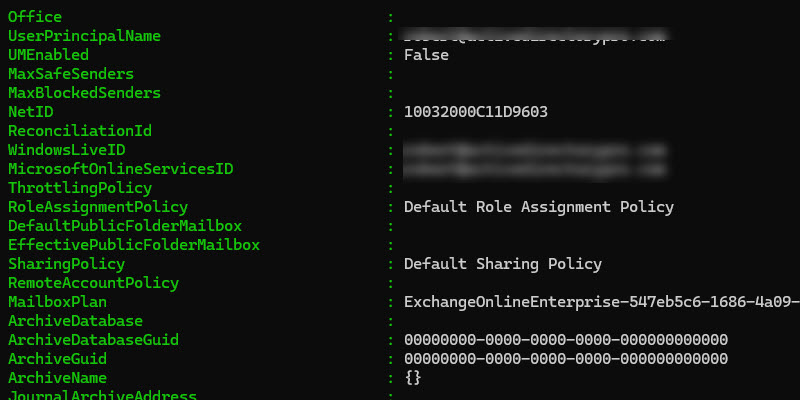
Ví dụ 4: Lấy thông tin chi tiết đầy đủ về hộp thư
Get-Mailbox -Identity emailladdress | flTheo mặc định, lệnh get-mailbox chỉ hiển thị rất ít thông tin chi tiết về hộp thư. Hãy sử dụng tùy chọn fl để hiển thị đầy đủ thông tin chi tiết.
Ví dụ 5: Liệt kê các hộp thư đã bật tính năng lưu trữ.
Get-Mailbox -ArchiveVí dụ 6: Liệt kê một hộp thư cụ thể và những người được ủy quyền.
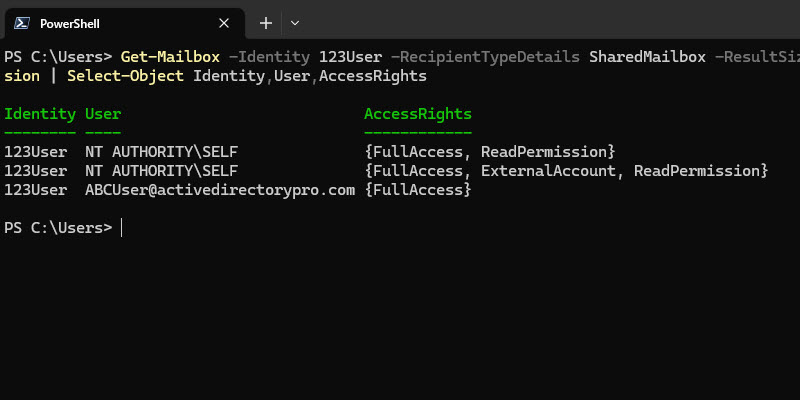
Get-Mailbox -Identity 123User -RecipientTypeDetails SharedMailbox -ResultSize Unlimited | Get-MailboxPermission | Select-Object Identity,User,AccessRightsLệnh này sẽ liệt kê hộp thư, người được ủy quyền (nếu có) và quyền hạn của người được ủy quyền.
Ví dụ 7: Xuất danh sách hộp thư sang CSV
Get-Mailbox -ResultSize Unlimited | Export-Csv "c:\temp\allmailboxes.csv"Để xuất bất kỳ ví dụ nào trong số này sang định dạng CSV, hãy sử dụng dấu gạch dọc (|) và sau đó là lệnh export-csv “đường dẫn tệp”.
Bảng tính trông như sau:

Ví dụ 8: Liệt kê các hộp thư theo từ khóa hoặc theo các ký tự nhất định
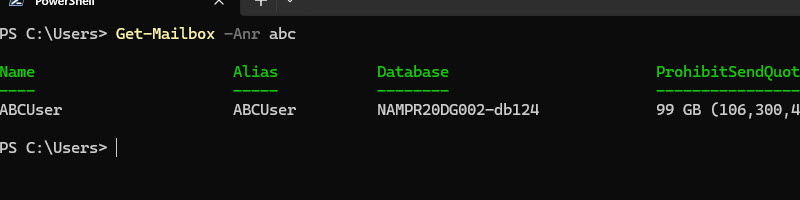
Get-Mailbox -Anr abcLệnh trên sẽ tìm kiếm chuỗi “abc”. Tham số “-Anr” sẽ tìm kiếm chuỗi đó trong các thuộc tính: CommonName, DisplayName, FirstName, LastName và Alias.