

Bài viết này hướng dẫn cách xóa thư mục Windows.old khỏi máy tính của bạn sau khi cài đặt hoặc cập nhật Windows. Thư mục này chứa các tệp từ phiên bản hệ điều hành trước đó và thường chiếm dung lượng đĩa đáng kể.
Thư mục Windows.old là gì?
Thư mục Windows.old được tạo trong quá trình cài đặt hoặc nâng cấp Windows và lưu trữ các tệp từ phiên bản hệ điều hành trước đó. Thư mục này có thể bao gồm dữ liệu người dùng như tệp trên màn hình nền hoặc tài liệu. Nếu bạn không cần quay lại hệ điều hành cũ, hãy xóa thư mục này để giải phóng dung lượng đĩa.
Dưới đây là các phương pháp dành cho Windows 10, 8.1, 8 và 7.
Cách 1: Xóa Windows.old trong Windows 10 (Phiên bản 1803 trở lên)
Sử dụng công storage cleanup:
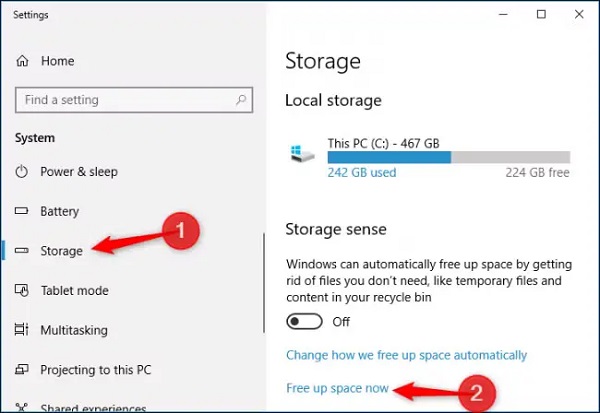
Mở Settings (Win+I) > chọn System > Storage > Click Free up space now ở dưới mục Storage Sense.
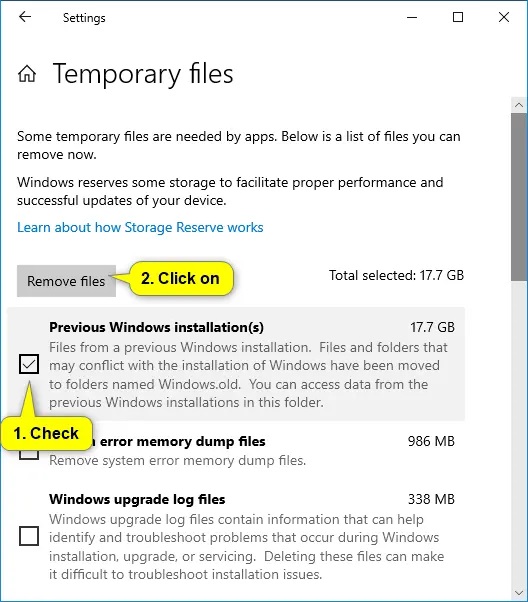
Một cửa sổ mới hiện ra > Kiểm tra và tick vào các mục cần xóa > click Remove files.
Cách 2: Xóa Windows.old trên Windows 10/8/8.1 cũ hơn
Sử dụng tiện ích Disk Cleanup:
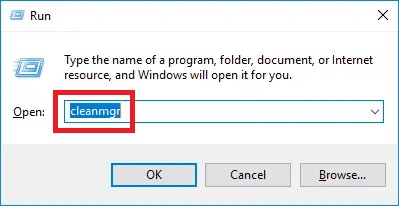
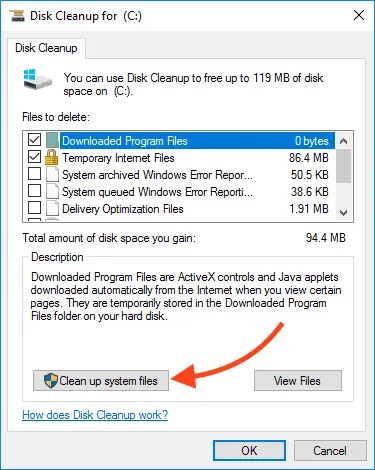
Nhấn tổ hợp Win+R > nhập cleanmgr > nhấn Enter.
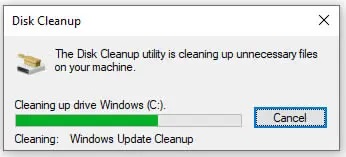
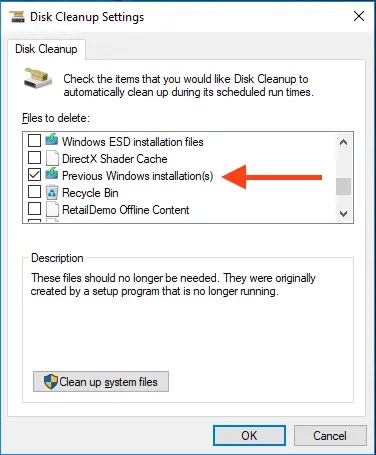
Tick chọn các mục cần xóa và xem lại các cài đặt cho Windows trước đó > click Clean up system files.
Cách 3: Xóa bằng lệnh trên Command Prompt (Tất cả các phiên bản Windows)
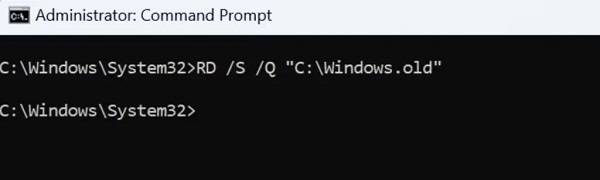
Khởi chạy Command Prompt với quyền Administrator và nhập lệnh sau: RD /S /Q C:\windows.old
Cách 4: Xóa Windows.old trên Windows 7
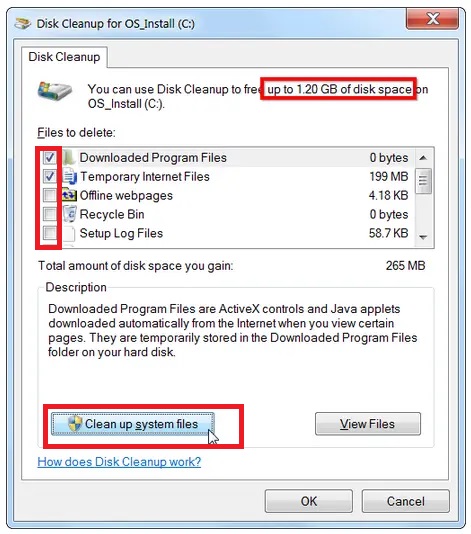
Click chuột phải vào My Computer > Properties > chọn Disk Cleanup.
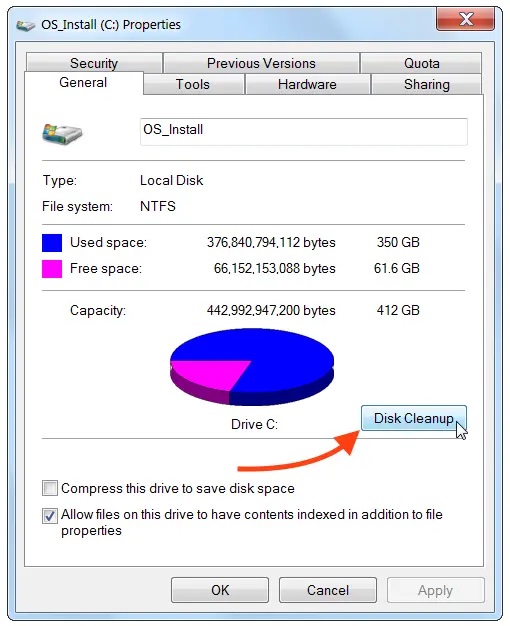
Kiểm tra các cài đặt Windows trước đó > tick chọn các mục cần xóa > click Clean up system files.

Lưu ý: Xóa Windows.old sẽ xóa khả năng quay lại phiên bản hệ điều hành trước đó. Chỉ tiến hành nếu không cần thiết.













