

Autodesk là một trong những tập đoàn hàng đầu thế giới về phát triển phần mềm thiết kế 2D, 3D, và mô phỏng kỹ thuật số, được sử dụng rộng rãi trong các lĩnh vực như kiến trúc, kỹ thuật, xây dựng, và truyền thông. Việc sở hữu và sử dụng phần mềm Autodesk không chỉ giúp tối ưu hóa quy trình làm việc mà còn nâng cao hiệu quả sáng tạo.
Để tận dụng tối đa các công cụ mạnh mẽ này, người dùng cần nắm rõ cách tải xuống, cài đặt và kích hoạt phần mềm một cách chính xác. Bài viết bên dưới này, Tri Thức Software sẽ hướng dẫn bạn từng bước thực hiện các điều này.
1/ Cách tải xuống phần mềm Autodesk
Để tải xuống phần mềm Autodesk > truy cập manage.autodesk.com > trên Autodesk Account > chọn All Products and Services > Tìm phần mềm cần tải.
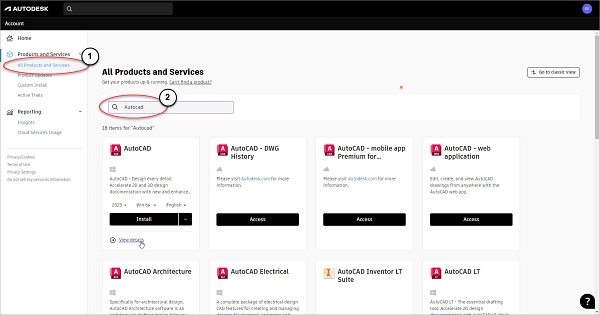
Giao diện phần mềm cần tải hiện ra, ta có các tùy chọn:
- Chọn phiên bản phần mềm bạn muốn tải xuống từ danh sách thả xuống.
- Chọn hệ điều hành nếu có.
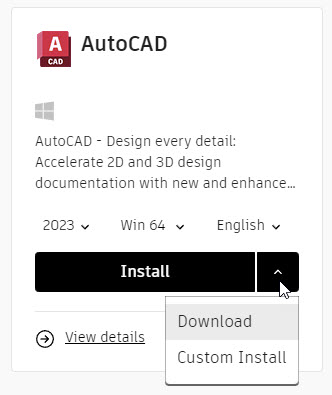
- Hoặc nhấp vào mũi tên thả xuống bên cạnh Install để xem thêm hai phương pháp tải xuống phần mềm.
Hoặc có thể click View details để xem mô tả phần mềm ngắn gọn về sản phẩm và các tab cho phiên bản sản phẩm hiện tại và ba phiên bản trước đó, và tùy chọn để chọn hệ điều hành…
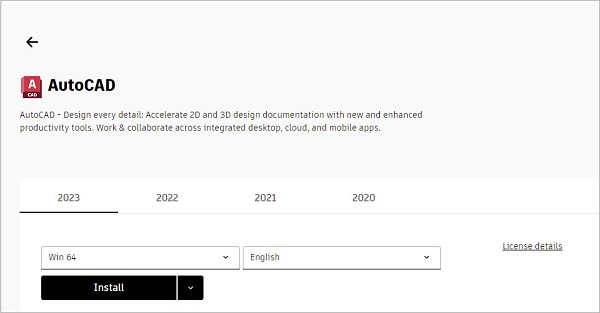
Sau khi xem xét bảng details thì ta sẽ có quyết định là chọn Install hay Download.
1.1 Cách tải và cài đặt sản phẩm bằng phương pháp Install
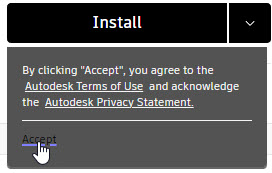
Trên giao diện chi tiết của sản phẩm > click chọn Install > một pop up nhỏ hiện lên > chọn Accept để quá trình tải xuống phần mềm thực thi.
Sau khi tải xuống hoàn tất > clcik đúp vào file **_setup_webinstall.exe > Chọn nơi cài đặt hoặc để mặc định > Click Install.
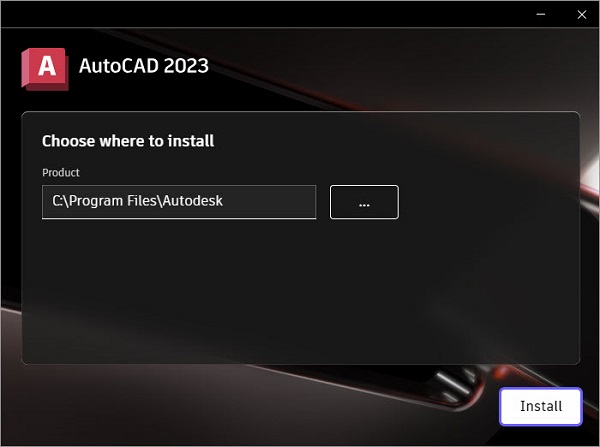
Khi phần mềm cài đặt xong > khởi động lại máy để hoàn tất quá trình cài đặt.
1.2 Cách tải và cài đặt sản phẩm bằng phương pháp Download
Trên giao diện chi tiết sản phẩm > click Download để download file cài đặt về. Click đúp file **001_002.exe nếu file cài đặt có nhiều file cài đặt > Ví dụ: có 3 file cài đặt thì sẽ lần lượt là **001_003.exe, **002_003.exe, and **003_003.exe.

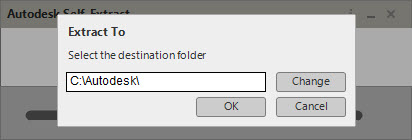
Cửa sổ Autodesk Self Extract hiện ra > Click chọn vị trí cài đặt hoặc chọn nơi khác > click Ok.
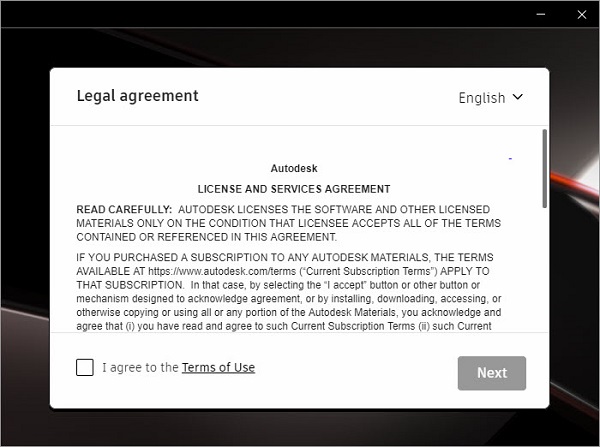
Cửa sổ mới hiện ra > Click I agree to the Terms of Use > click Next.
Chọn vị trí cài đặt phần mềm hoặc để mặc định > click Install.
Sau khi quá trình cài đặt kết thúc > khởi động lại phần mềm để hoàn tất quá trình cài đặt.
2/ Cách kích hoạt License các sản phẩm Autodesk
Khởi chạy phần mềm Autodesk cần kích hoạt (trong bài viết này là AutoCAD 2023 – English).

Lúc này, giao diện đăng nhập sẽ xuất hiện > nhập thông tin Email được gán license Autodesk > click Next.
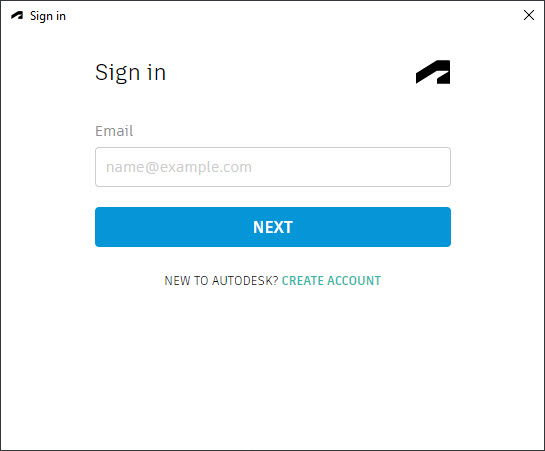
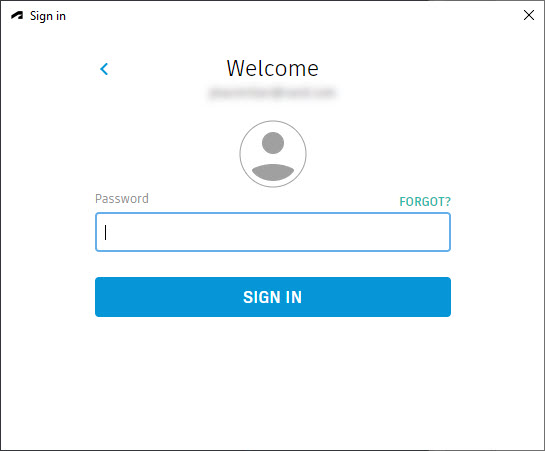
Nhập mật khẩu của email vừa nhập để đăng nhập > click Sign In.
Nếu email của bạn đã được gán license các sản phẩm Autodesk > phần mềm sẽ hiện ra > nếu không sẽ nhận được thông báo “A license could not be found for this email address.”
3/ Tổng kết
Vậy là tôi đã hướng dẫn bạn xong cách tải, cài đặt và kích hoạt các sản phẩm Autodesk. Nếu bạn có bất kỳ vấn đề hoặc câu hỏi nào về việc tải xuống và cài đặt phần mềm, bạn có thể liên hệ với banquyenphanmem.com để được hỗ trợ nhanh nhất có thể.













