

Để nâng cao hiệu quả làm việc từ xa và tăng cường quản lý nhóm hiệu quả, Anyviewr đã ra mắt tính năng Join Team, đóng vai trò then chốt trong việc thúc đẩy sự hợp tác nhóm hiệu quả. Mục tiêu cốt lõi của tính năng này là trao quyền cho các siêu quản trị viên dễ dàng thêm các tài khoản phụ và cấp cho họ các đặc quyền quản trị. Điều này cho phép quản lý từ xa các thiết bị của nhân viên.
Khi người đứng đầu công ty mua phiên bản Enterprise và trở thành super administrator, sau đó thêm mười tài khoản AnyViewer hỗ trợ kỹ thuật vào các tài khoản phụ. Mười thành viên hỗ trợ kỹ thuật này sau đó trở thành quản trị viên gốc , chịu trách nhiệm quản lý tất cả các thiết bị của công ty. Chẳng hạn như điều khiển thiết bị từ xa, gỡ bỏ thiết bị, phê duyệt yêu cầu truy cập thiết bị, triển khai thiết bị hàng loạt và nhóm thiết bị.
Trong bài viết dưới đây, Tri Thức Software sẽ hướng dẫn bạn cách Join Team và quản lý thiết bị chi tiết nhất.
Hướng dẫn cách tham team trên AnyViewer
Để có được tính năng và quản lý Team, bạn phải mua hoặc nâng cấp lên phiên bản Enterprise, sau đó tài khoản AnyViewer tương ứng sẽ tự động được nâng cấp Super administrator.
Địa chỉ email để tham gia tài khoản Team cũng cần phải được đăng ký tài khoản trên Anyviewer.
Đăng nhập Mangement Center tại https://www.anyviewer.com/login.html bằng tài khoản Super administrator.

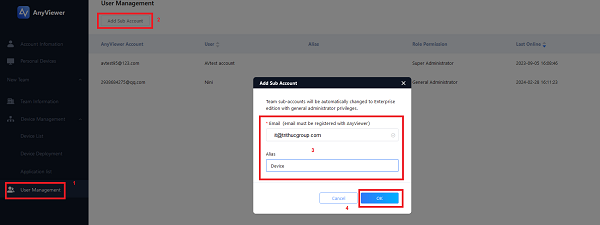
Giao diện trang quản trị hiện ra > chọn User Management > Add Sub Account > Cửa sổ Add Sub Account hiện ra > nhập Email và Alias > click OK.
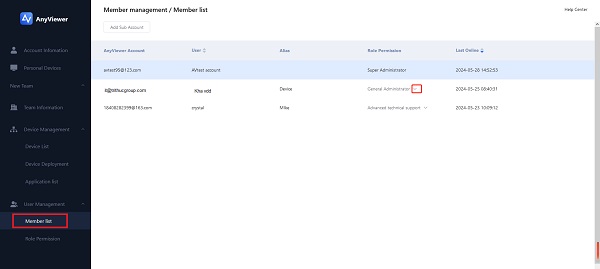
Sub Account đã được thêm thành công > và sẽ được liệt kê trong User Management – Member list > Được cấp quyền administrator theo mặc định > Có thể chỉnh sửa quyền và vai trò cho Sub Account. Nếu người dùng Sub Account bị xóa, thành viên đó không thể quản lý các thiết bị liên kết với nhóm.
Hướng dẫn Thêm/Quản lý thiết bị nhóm
Thêm thiết bị
Các thiết bị tham gia nhóm không chỉ có quyền truy cập vào các tính năng VIP của phiên bản Enterprise mà còn có thể giao tiếp từ xa giữa các thành viên trong nhóm.
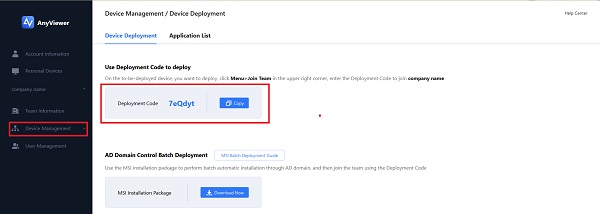
Login tài khoản Super administrator / regular administrator vào trang quản trị AnyViewer > chọn Device Management > Device Deployment to để lấy deployment code.
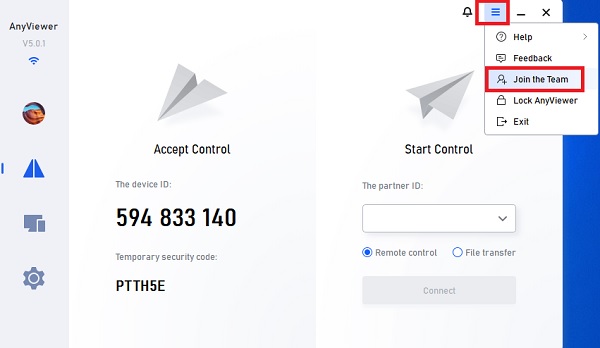
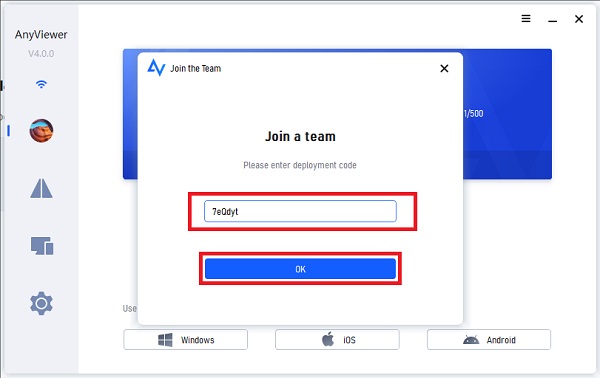
Trên giao diện phần mềm AnyViewer > click biểu tượng 3 dấu gạch ngang trên góc phải màn hình > Join the Team.
Nhập deployment code > click OK.
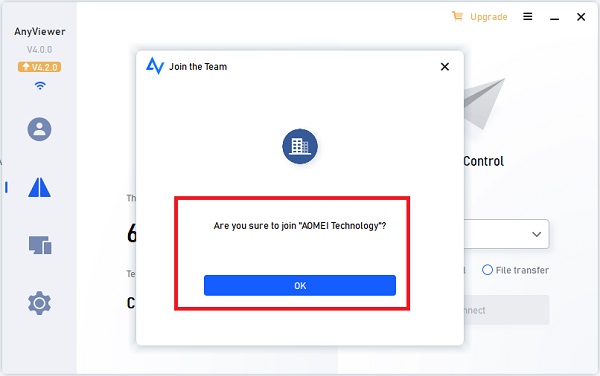
Cửa sổ xác nhận Are you sure to join” Aomei Technology” hiện ra > click OK.
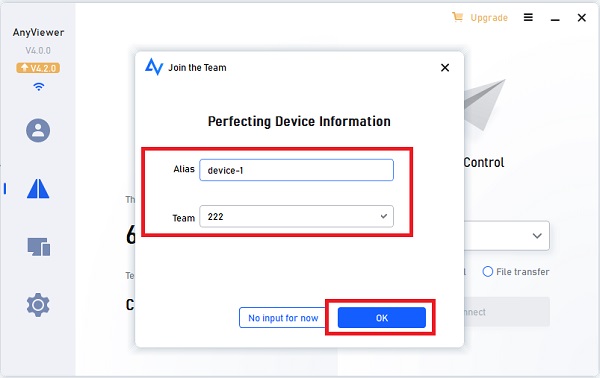
Có thể chọn đặt Biệt danh và nhóm hoặc không nhập > click Ok.
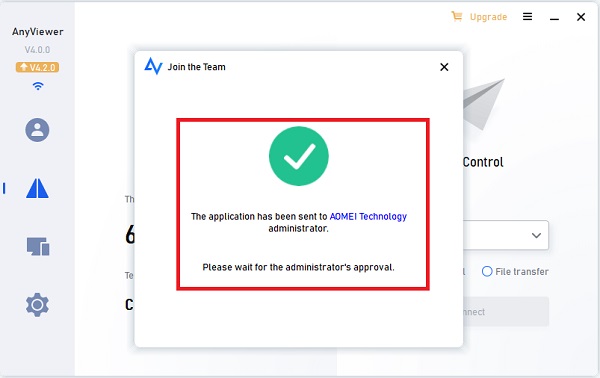
Cửa sổ thông báo Ứng dụng đã gửi đến administrator thành công hiện ra > Chờ administrator đồng ý.
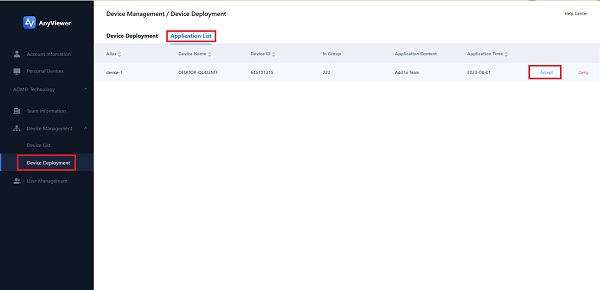
Trên giao diện quản trị Web > Chọn Device Management > Device Deployment > Application List > click accept.
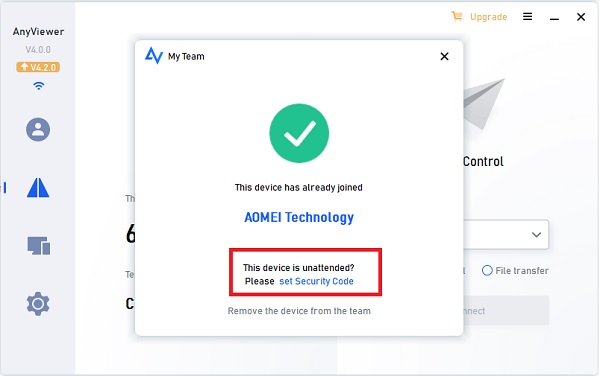
Sau khi gia nhập nhóm thành công > mục Join the Team sẽ đổi thành My Team > Click My Team sẽ hiện ra tiếp theo cửa sổ, Bạn có thể đưa ra yêu cầu xóa thiết bị khỏi nhóm, nhưng cần phải vào Device Management > Device Deployment > Application List để nhấp vào chấp nhận, thiết bị của bạn có thể được xóa.
Có thể nhấp vào Set Security Code để đặt mã bảo mật cố định cho điều khiển từ xa không cần giám sát.
Quản lý thiết bị
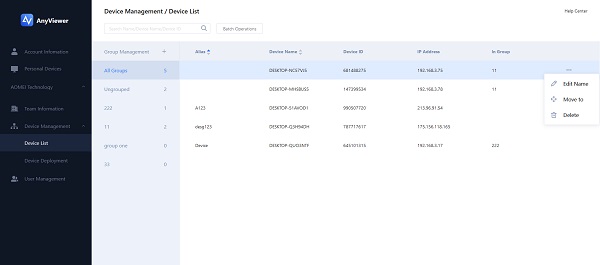
Quản lý thiết bị bao gồm hai phần: triển khai thiết bị và danh sách thiết bị. Danh sách thiết bị chứa tất cả các thiết bị tham gia nhóm, quản trị viên cấp cao và quản trị viên tài khoản phụ có thể quản lý chúng trên trang web Anyviewer. Chẳng hạn như xóa/sửa/tìm kiếm/đổi tên thiết bị, quản lý nhóm và hoạt động hàng loạt.
Bạn cũng có thể phê duyệt việc thêm hoặc xóa các thiết bị của công ty và triển khai hàng loạt thiết bị trong Triển khai thiết bị.
Tìm kiếm thiết bị: Bạn có thể tìm kiếm thiết bị theo tên/tên thiết bị/ID thiết bị, tên này đề cập đến Alias mà bạn thiết lập khi tham gia nhóm.
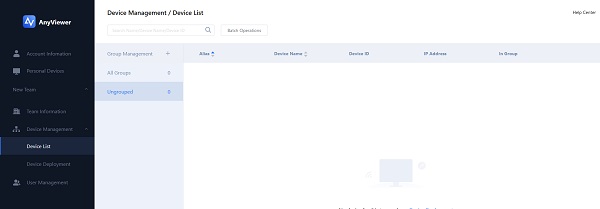
Hoạt động hàng loạt: bạn có thể thực hiện các hành động hàng loạt như di chuyển hàng loạt và xóa hàng loạt thiết bị.
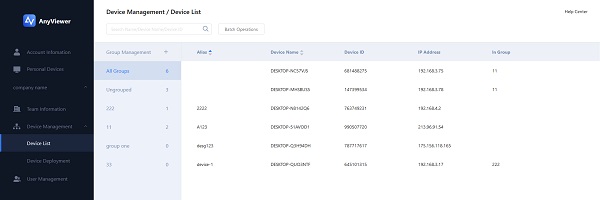
Bạn cũng có thể chỉnh sửa tên thiết bị, di chuyển thiết bị hoặc xóa thiết bị trực tiếp trong danh sách thiết bị.
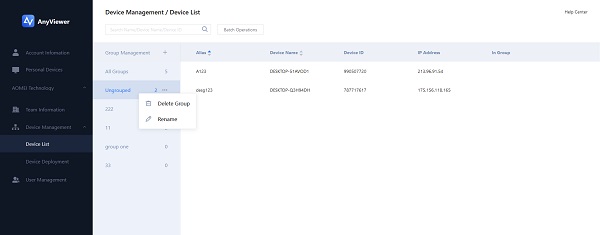
Bạn cũng có thể quản lý các nhóm như thêm nhóm, xóa nhóm và đổi tên nhóm trong phần quản lý nhóm.
Tổng kết
Tóm lại, chức năng này Quản lý thiết bị này trang bị cho người quản lý các công cụ mạnh mẽ để tổ chức và quản lý tốt hơn các thiết bị của nhóm. Thêm Sub Account cũng cho phép phân bổ nhanh chóng các quyền và vai trò trong nhóm, mang lại sự linh hoạt hơn. Người quản lý có thể thực hiện các điều chỉnh và sửa đổi khi cần, thực hiện các hoạt động hàng loạt và thích ứng với môi trường làm việc và nhu cầu của nhóm đang thay đổi.
Nếu có bất kỳ thắc mắc gì về hãy liên hệ với banquyenphanmem.com hoặc gọi điện thoại số 028.22443013 để được trợ giúp.













