

Trong hướng dẫn này, Tri Thức Software sẽ hướng dẫn bạn cách thêm thông báo từ chối trách nhiệm vào email trong Office 365. Thông báo từ chối trách nhiệm trong email cũng có thể được gọi là thẻ email hoặc thông báo biểu ngữ email.
Thông báo từ chối trách nhiệm (Disclaimer) qua email là gì?
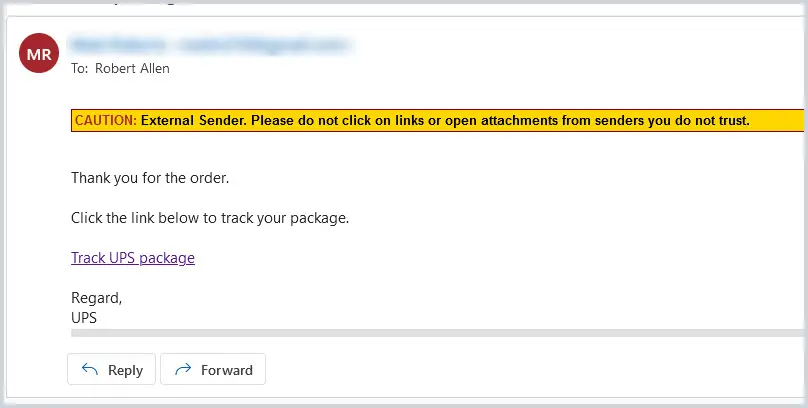
Thông báo từ chối trách nhiệm trong email chỉ đơn giản là một nhãn hoặc thông báo được thêm vào email. Thông báo này có thể được thêm vào email gửi từ bên ngoài, email gửi đi, tất cả email hoặc email cụ thể. Một trường hợp sử dụng phổ biến là để đánh dấu các email được gửi từ bên ngoài tổ chức của bạn, xem ví dụ email bên dưới.
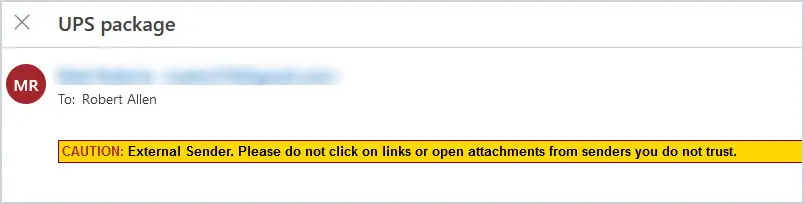
Khi bạn gắn thẻ email, bạn đang cung cấp thông tin về email đó. Trong trường hợp này, bằng cách gắn thẻ các email từ bên ngoài, bạn đang cho người dùng biết cần thận trọng hơn khi mở bất kỳ tệp đính kèm nào hoặc nhấp vào liên kết.
Các điều khoản miễn trừ trách nhiệm có thể rất hữu ích trong việc xác định các loại email nhất định. Bạn có thể gắn thẻ các email có từ ngữ cụ thể. Một số ví dụ như:
- Nếu email chứa thông tin tài chính, bạn có thể gắn nhãn email đó là thông tin nhạy cảm để người dùng hiểu rằng dữ liệu trong email đó cần được xử lý cẩn thận.
- Nếu email chứa các cụm từ thông dụng, chúng có thể hợp lệ nhưng cần được xử lý cẩn thận. Ví dụ, một email chứa cụm từ “cập nhật mật khẩu của bạn”. Đây là một cụm từ phổ biến được sử dụng trong các email lừa đảo nhưng có thể là hợp lệ.
Cách Thêm lời cảnh báo vào tất cả các email gửi từ bên ngoài
Trong ví dụ đầu tiên này, tôi sẽ tạo một quy tắc tuyên bố từ chối trách nhiệm email áp dụng cho tất cả các email nhận được từ người gửi bên ngoài (ngoài tổ chức).
- Đăng nhập vào Trung tâm quản trị Exchange tại https://admin.exchange.microsoft.com/
- Thêm quy tắc luồng thưVào mục Luồng thư, sau đó chọn Quy tắc. Nhấp vào Thêm quy tắc rồi chọn Tạo quy tắc mới.
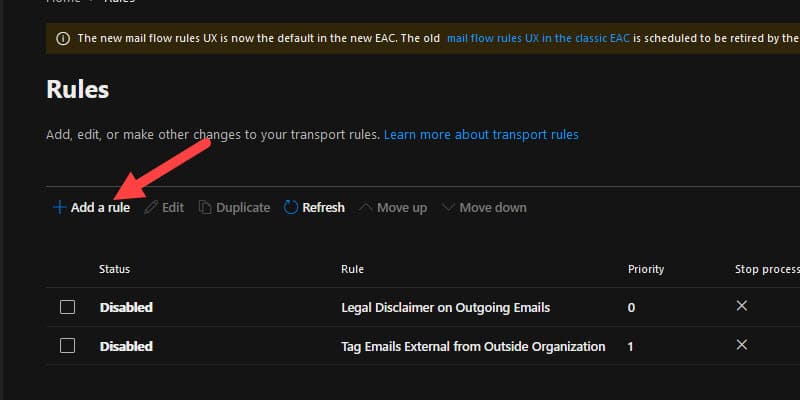
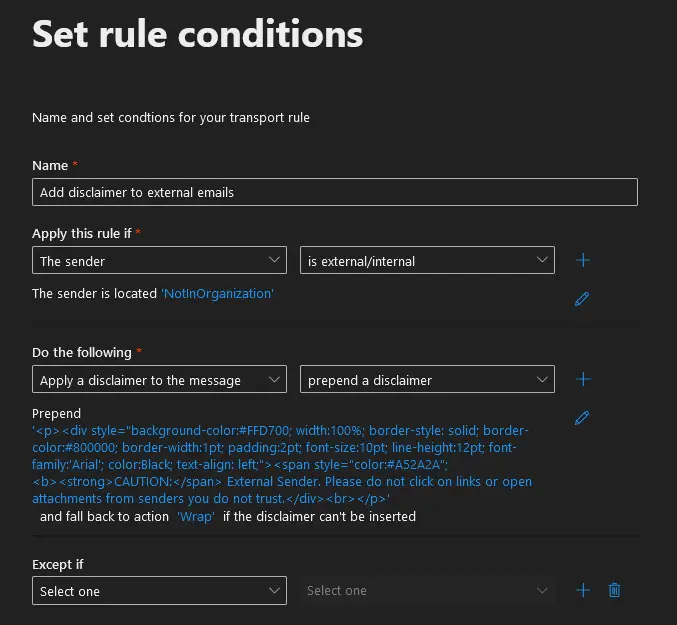
- Đặt điều kiện quy tắcTên: Đặt cho quy tắc một cái tên mô tả rõ ràng.Áp dụng quy tắc này nếu: chọn Người gửi, sau đó chọn bên ngoài/bên trong và chọn Bên ngoài tổ chức. Vị trí của người gửi sẽ hiển thị NotInOrganization.Hãy làm theo các bước sau: chọn áp dụng lời cảnh báo cho tin nhắn, sau đó chọn thêm lời cảnh báo vào đầu tin nhắn. Nhấp vào nhập văn bản.
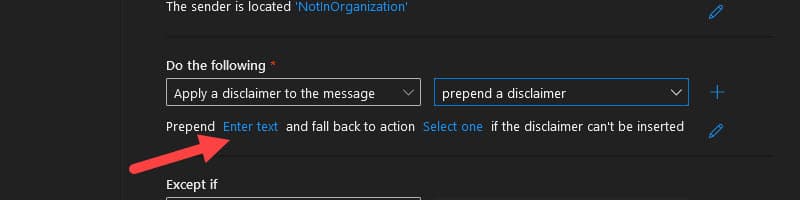
Sao chép và dán đoạn mã HTML này dán vào:
<p><div style="background-color:#FFD700; width:100%; border-style: solid; border-color:#800000; border-width:1pt; padding:2pt; font-size:10pt; line-height:12pt; font-family:'Arial'; color:Black; text-align: left;"><span style="color:#A52A2A"; <b><strong>CAUTION:</span> External Sender. Please do not click on links or open attachments from senders you do not trust.</div><br></p>Ở mục “Chọn một nếu không thể chèn tuyên bố từ chối trách nhiệm”, bạn sẽ chọn “bao bọc”.
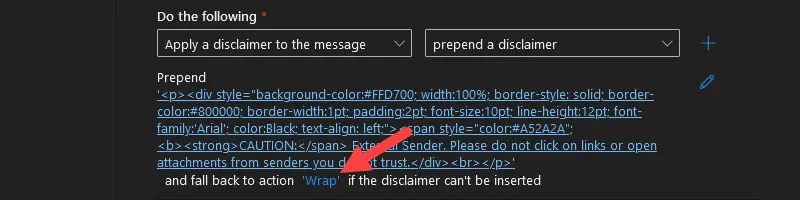 Quy tắc của bạn sẽ trông giống như hình bên dưới:
 Nhấp vào Tiếp theo.
 - Thiết lập cài đặt quy tắcCài đặt quy tắc. Đặt mức độ ưu tiên mà bạn muốn quy tắc đó hiển thị trong danh sách quy tắc vận chuyển của mình. Chế độ quy tắc nên là Thực thi.
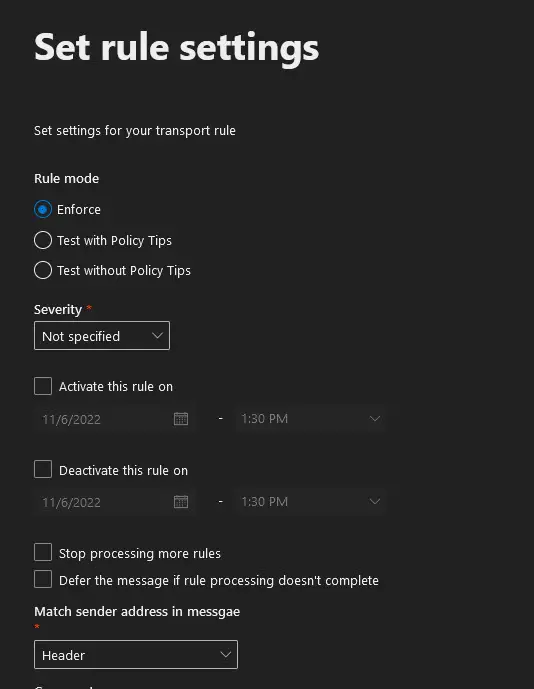 Nhấp vào Tiếp theoKiểm tra lại cài đặt của bạn rồi nhấn Hoàn tất. Khi hoàn thành, hệ thống sẽ thông báo “Quy tắc vận chuyển đã được tạo thành công”. Nhấn Xong.
 - Kích hoạt quy tắcNhấp vào quy tắc bạn vừa tạo. Chuyển trạng thái quy tắc sang Đã kích hoạt.
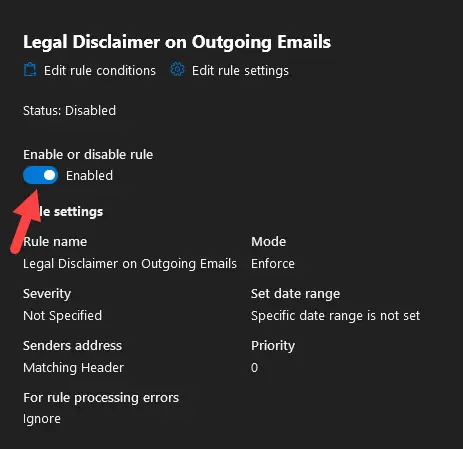
Có thể mất vài giờ để quy tắc này bắt đầu hiển thị ở đầu email.
Văn bản này sẽ hiển thị ở đầu email của người dùng như hình bên dưới.
Thêm lời tuyên bố miễn trừ trách nhiệm vào tất cả các email gửi đi
Trong ví dụ này, chúng ta sẽ áp dụng một tuyên bố miễn trừ trách nhiệm pháp lý đơn giản cho TẤT CẢ các tin nhắn gửi đi. Việc thêm tuyên bố miễn trừ trách nhiệm sẽ đặt nó ở cuối email như hình bên dưới.
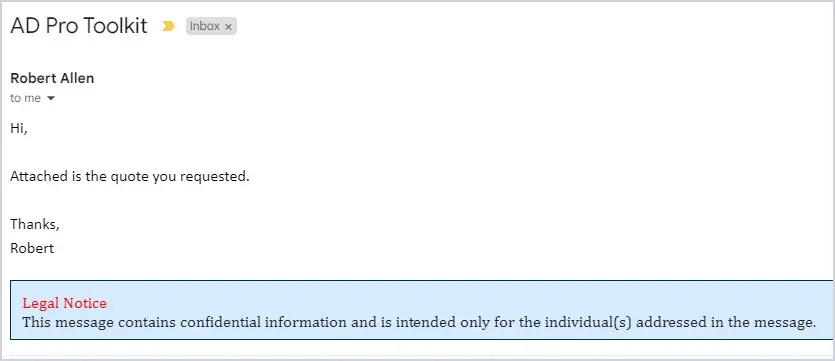
Các bước này rất giống với ví dụ đầu tiên. Tôi chỉ nêu ra những điểm khác biệt, nếu cần các bước đầy đủ, hãy tham khảo ví dụ đầu tiên.
Áp dụng quy tắc này nếu: Người nhận là bên ngoài/nội bộ và chọn “Không thuộc tổ chức”. Thêm một quy tắc khác và chọn người gửi là bên ngoài/nội bộ và chọn “Thuộc tổ chức”.
Hãy thực hiện các bước sau: Chọn áp dụng lời cảnh báo cho tin nhắn và chọn thêm lời cảnh báo.
Đây là mã HTML cho phần bổ sung tuyên bố từ chối trách nhiệm.
<br>
<div style="font-size:10pt;  font-family: 'Calibri',sans-serif;">
<div style="background-color:#D5EAFF; border:1px solid #003333; padding:.8em; ">
<span style="font-size:12pt;  font-family: 'Cambria','times new roman','garamond',serif; color:#ff0000;">Legal Notice</span><br/>
<p style="font-size:12pt; line-height:10pt; font-family: 'Cambria','times roman',serif;">This message contains confidential information and is intended only for the individual(s) addressed in the message. </p>
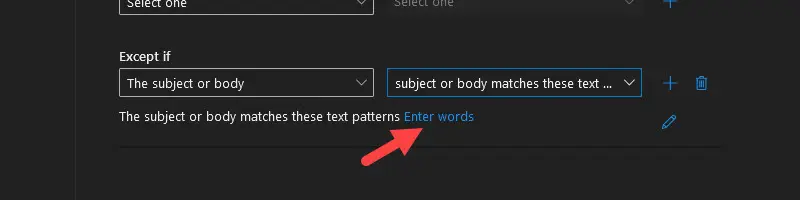
Bây giờ chúng ta muốn thêm một điều kiện để lời cảnh báo không được áp dụng cho những tin nhắn đã có sẵn lời cảnh báo đó, ví dụ như khi bạn trả lời ai đó. Trong mục “Ngoại trừ nếu”, chọn “Chủ đề hoặc nội dung” rồi chọn “Chủ đề hoặc nội dung khớp với các mẫu văn bản này”. Nhấp vào “Nhập từ”.
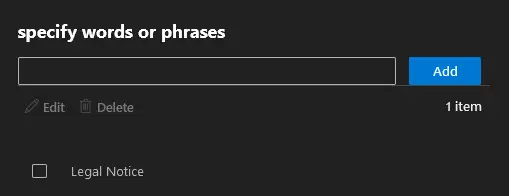
Hãy chèn một cụm từ từ điều khoản miễn trừ trách nhiệm của bạn. Nhập các từ cần thiết, nhấp vào “Thêm” rồi nhấn “Lưu” ở phía dưới.
Quy tắc của bạn sẽ trông tương tự như thế này:
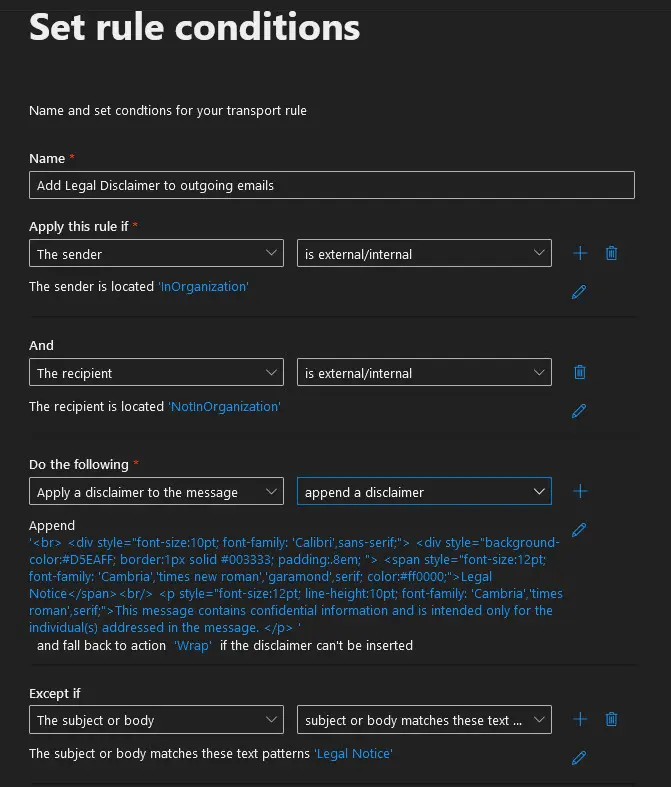
Sau khi đã cấu hình xong quy tắc, hãy nhấp vào Tiếp theo.
Xem lại cài đặt quy tắc và nhấp vào Tiếp theo. Sau đó nhấp vào Hoàn tất.
Kích hoạt quy tắc bằng cách nhấp vào quy tắc đó rồi chuyển sang trạng thái đã kích hoạt.
Thêm lời cảnh báo vào email có chứa các từ ngữ cụ thể
Để mở rộng quy tắc cơ bản ở trên, bạn có thể áp dụng quy tắc này cho một số email nhất định dựa trên nội dung của email.
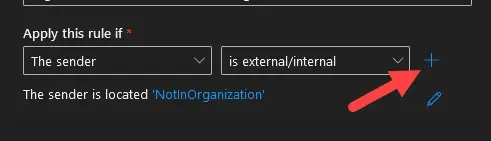
Trong mục “Và”, chọn “Chủ đề hoặc nội dung” rồi chọn “Chủ đề hoặc nội dung khớp với các mẫu văn bản này”. Ví dụ, chúng ta sẽ áp dụng quy tắc này nếu nhận được nhiều email lừa đảo có nội dung “Cập nhật mật khẩu của bạn”. Để chỉ định điều này, hãy nhấp vào “Nhập từ”.
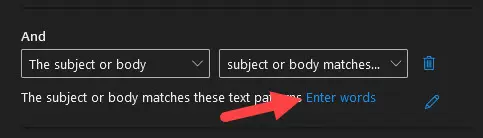
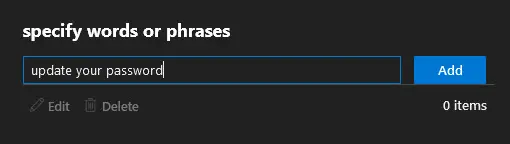
Nhập cụm từ “cập nhật mật khẩu của bạn” và nhấn “Thêm”. Sau đó nhấn “Lưu”.
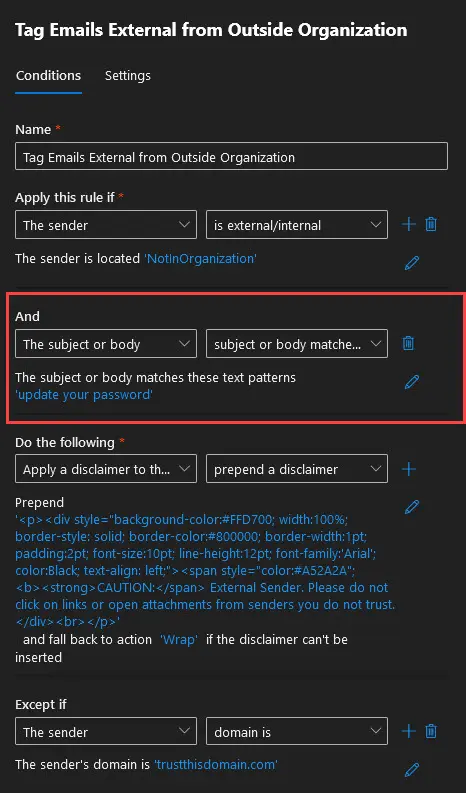
Giờ thì quy tắc của bạn sẽ trông như bên dưới. Quy tắc này sẽ áp dụng thông báo từ chối trách nhiệm cho tất cả các email được gửi từ bên ngoài tổ chức có chứa cụm từ “cập nhật mật khẩu của bạn”, nhưng sẽ không áp dụng Thẻ khi gửi đến tên miền trustthisdomain.com.
Thêm thông báo từ chối trách nhiệm qua email bên ngoài bằng PowerShell
Exchange Online Protection có một cmdlet cho phép gắn thẻ cho email từ bên ngoài. Chức năng này không thể tùy chỉnh. Bạn có thể bật/tắt chức năng này trong Exchange Online bằng PowerShell.
Trước tiên, hãy kết nối với Exchange Online bằng PowerShell.
Nhập lệnh sau:
Set-ExternalInOutlook – Enabled $trueThay đổi này có thể mất đến 48 giờ để hiển thị trong tất cả email của người dùng.
Để xem cài đặt gắn thẻ hiện tại, bạn có thể sử dụng lệnh Get-ExternalInOutlook.
Get-ExternalInOutlookBạn có thể tắt tính năng này đối với một số email nhất định.
Trong ví dụ này, chúng ta loại trừ thẻ External cho địa chỉ email [email protected]. Để thêm các địa chỉ email khác, chỉ cần phân tách chúng bằng dấu phẩy.
Set-ExternalInOutlook -AllowList @{Add=”[email protected]”}Để xóa địa chỉ email khỏi danh sách cho phép, hãy sử dụng lệnh sau:
Set-ExternalInOutlook -AllowList @{Remove=”[email protected]”}Khi người dùng nhận được email, thẻ “External” sẽ xuất hiện ở đầu email như hình bên dưới:

Tổng kết
Vậy là tôi đã hướng dẫn xong. Hy vọng bài viết này sẽ hữu ích cho bạn! Nếu gặp bất kỳ khó khăn nào trong quá trình thực hiện, bạn có thể liên hệ banquyenphanmem.com hoặc gọi số 028.22443013 để được trợ giúp.













