Trong hướng dẫn này, Tri Thức Software sẽ hướng dẫn bạn từng bước cách ủy quyền quyền truy cập đầy đủ cho hộp thư của người dùng khác. Hướng dẫn này áp dụng cho cả hộp thư người dùng thông thường hoặc hộp thư dùng chung.
Khi bạn ủy quyền toàn quyền truy cập hộp thư, điều đó cho phép người dùng được ủy quyền hành động như chủ sở hữu hộp thư, nghĩa là họ có thể đọc, chỉnh sửa và ghi vào các thư mục hộp thư cũng như lịch.
Cách 1: Cấp quyền truy cập đầy đủ vào hộp thư thông qua cổng quản trị
Yêu cầu tối thiểu về vai trò quản trị viên Office 365 để thực hiện nhiệm vụ này: Quản trị viên Exchange
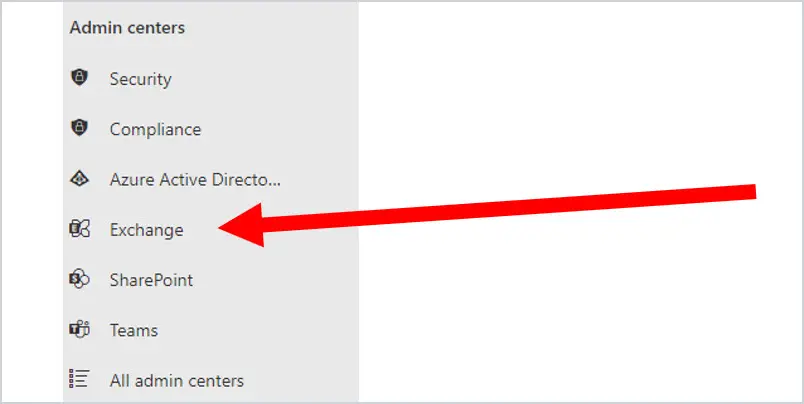
Bước 1: Đăng nhập vào cổng quản trị tại https://admin.microsoft.com và nhấp vào Exchange.
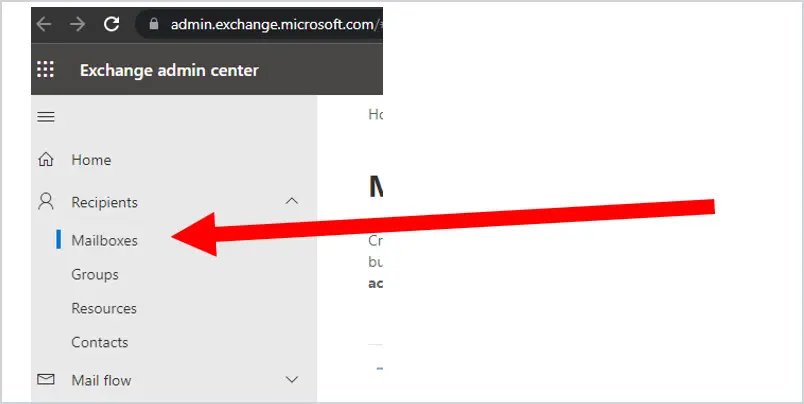
Bước 2: Nhấp vào Người nhận, sau đó nhấp vào Hộp thư.
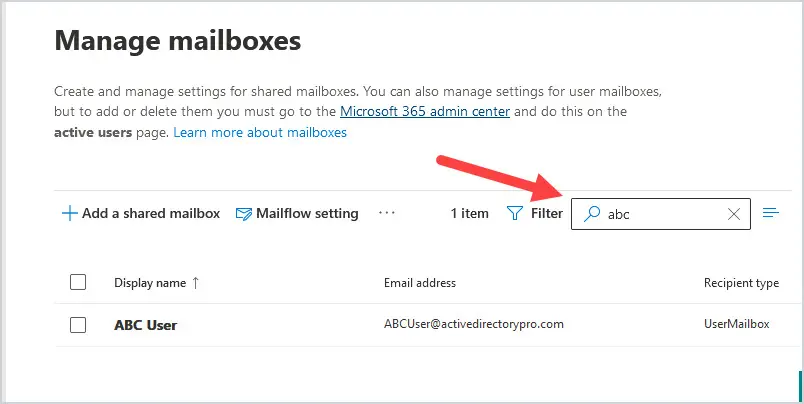
Bước 3: Nhập tên hộp thư bạn đang tìm kiếm vào ô Tìm kiếm. Trong ví dụ này, chúng ta sẽ sử dụng hộp thư ABC User.
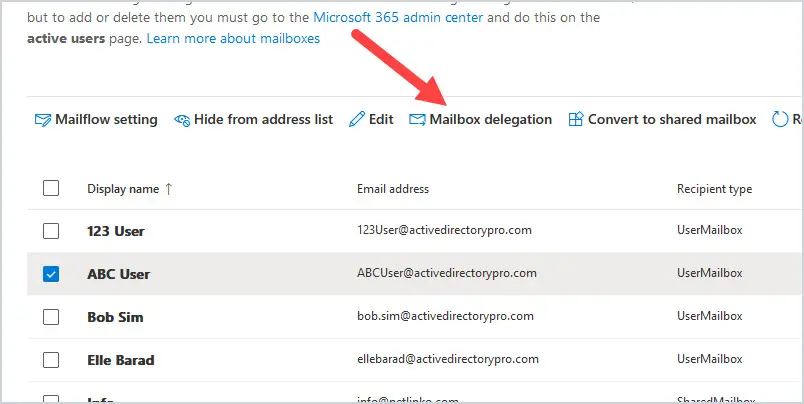
Bước 4: Nhấp vào hộp thư Người dùng ABC, sau đó nhấp vào Ủy quyền, hoặc nhấp vào ô bên trái hộp thư Người dùng ABC rồi chọn Ủy quyền hộp thư.
Các cài đặt hộp thư sẽ hiển thị ở phía bên phải màn hình.
Bước 5: Để cấp quyền cho người dùng khác, hãy nhấp vào Chỉnh sửa bên dưới mục Đọc và quản lý (Quyền truy cập đầy đủ).
MẸO: Số bên phải của mục Đọc và quản lý (Quyền truy cập đầy đủ) trong ngoặc đơn (0) là số người dùng hiện có quyền truy cập đầy đủ vào hộp thư này.
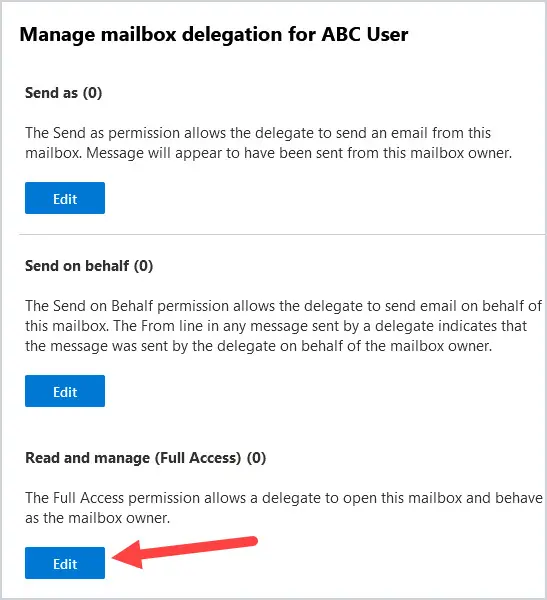
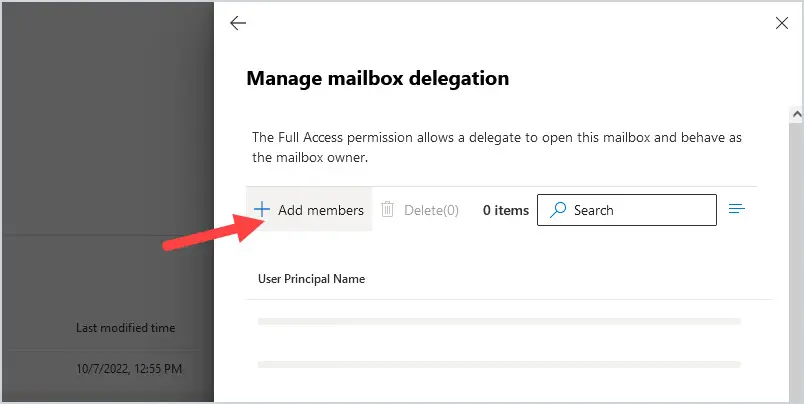
Bước 6: Hộp thoại Quản lý ủy quyền hộp thư sẽ hiện ra. Nhấp vào Thêm thành viên.
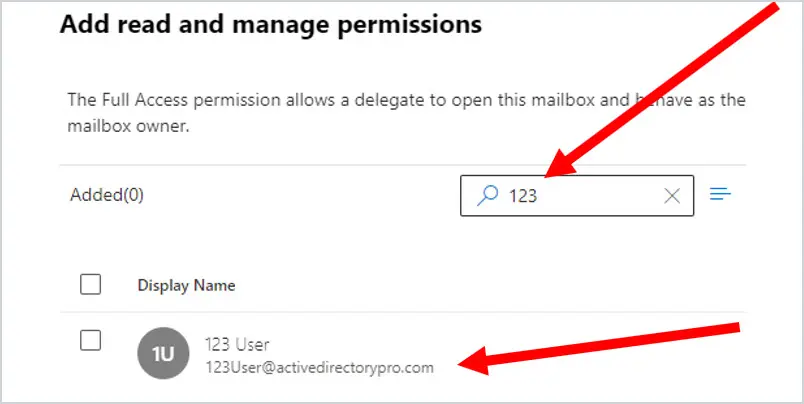
Bước 7: Để tìm kiếm người dùng mà bạn muốn cấp quyền truy cập vào hộp thư này, hãy nhập tên vào ô Tìm kiếm.
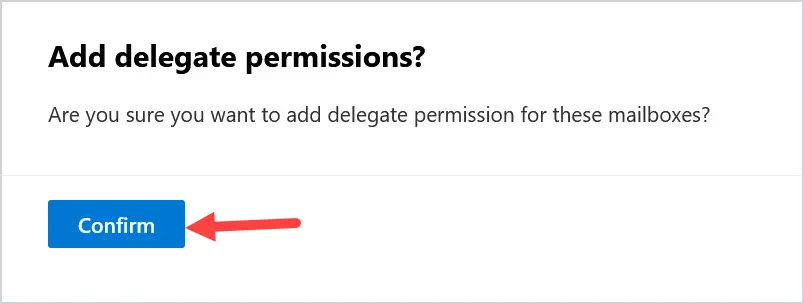
Bước 8: Sau khi bạn nhấp vào Lưu, hệ thống sẽ hỏi bạn có chắc chắn muốn thêm quyền ủy quyền cho hộp thư này không. Nhấp vào Xác nhận ở phía dưới.
Bước 9: Sau khi bạn nhấp vào Xác nhận, một thông báo khác sẽ hiện ra cho biết quyền truy cập Hộp thư đã được thêm.
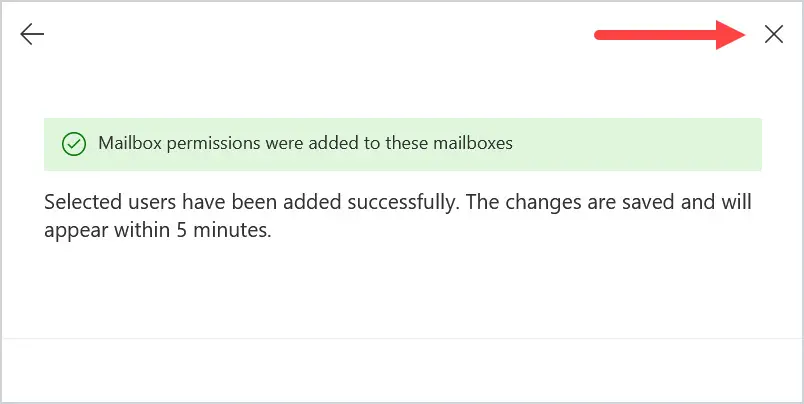
Bước 10: Xin lưu ý rằng thông báo cài đặt sẽ hiển thị trong 5 phút, nhưng đó chỉ là thời gian hiển thị. Quá trình cập nhật quyền mới có thể mất đến một giờ.
Cách 2: Cấp quyền truy cập đầy đủ vào hộp thư bằng cách sử dụng mô-đun Exchange Online với PowerShell
LƯU Ý: Người dùng được ủy quyền quyền Truy cập Toàn diện có tất cả các quyền như chủ sở hữu hộp thư.
Bước 1: Kết nối với Exchange Online.
Hãy tham khảo bài viết Kết nối với Exchange Online bằng PowerShell nếu bạn cần hướng dẫn chi tiết về cách kết nối.
Bước 2: Sử dụng lệnh Add-MailboxPermission để cấp quyền Truy cập đầy đủ. Trong ví dụ bên dưới, chúng ta cấp cho người dùng ‘123 User’ quyền Truy cập đầy đủ vào hộp thư ‘ABC User’.
Add-MailboxPermissions -Identity 'ABC User' -User '123 User' -AccessRights FullAccess -InheritanceType All
Bước 3: Sử dụng lệnh Get-MailboxPermission để xem những người dùng nào có quyền truy cập đầy đủ vào hộp thư. Trong ví dụ bên dưới, chúng ta kiểm tra quyền truy cập vào hộp thư ‘ABC User’. Kết quả cho thấy người dùng ‘123 User’ có quyền truy cập đầy đủ vào hộp thư ‘ABC User’.
Get-MailboxPermissions -Identity 'ABC User'
Tổng kết
Vậy là tôi vừa hướng dẫn xong Cách Cấp Full Permission Mailbox Cho Người Dùng KhácTrong Exchange Online. Hy vọng bài viết này sẽ hữu ích cho bạn! Nếu gặp bất kỳ khó khăn nào trong quá trình thực hiện, bạn có thể liên hệ banquyenphanmem.com hoặc gọi số 028.22443013 để được trợ giúp.