Trong hướng dẫn này, tôi sẽ hướng dẫn bạn từng bước cách chuyển đổi hộp thư người dùng thông thường thành hộp thư dùng chung.
Tôi sẽ hướng dẫn bạn cách chuyển đổi hộp thư bằng cổng quản trị Exchange và sử dụng PowerShell.
Hộp thư dùng chung khác với hộp thư người dùng thông thường. Nó không cần ID người dùng và mật khẩu để đăng nhập vào tài khoản. Bạn cấp quyền truy cập vào hộp thư dùng chung thông qua ủy quyền hộp thư. Ngoài ra, hộp thư dùng chung không cần giấy phép Exchange trừ khi dung lượng hộp thư dùng chung vượt quá 50 GB.
Lý do chuyển đổi người dùng sang hộp thư dùng chung:
- Một nhân viên đã rời công ty, nhưng địa chỉ email đó vẫn cần thiết, và vì lý do bảo mật, bạn cần vô hiệu hóa tài khoản liên kết với địa chỉ email đó.
- Nhiều người dùng cần quản lý hộp thư.
Điều kiện tiên quyết:
- Yêu cầu tối thiểu về chức danh quản trị viên Office 365 để hoàn thành nhiệm vụ này: Quản trị viên Exchange
- Hộp thư người dùng phải được cấp phép trước khi bạn có thể chuyển đổi nó thành hộp thư dùng chung. Sau khi chuyển đổi, bạn có thể gỡ bỏ giấy phép.
1. Hướng dẫn cách chuyển đổi hộp thư người dùng thành hộp thư dùng chung thông qua Exchange Admin
1. Đăng nhập vào cổng quản trị Exchange https://admin.exchange.microsoft.com
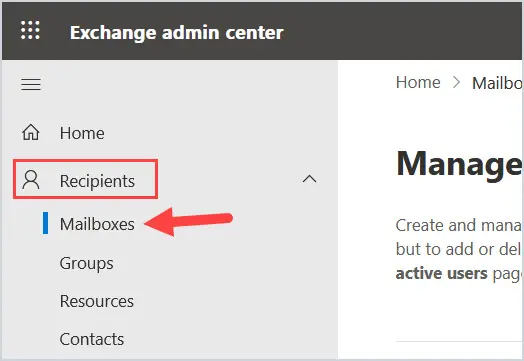
2. Nhấp vào Người nhận, sau đó nhấp vào Hộp thư.
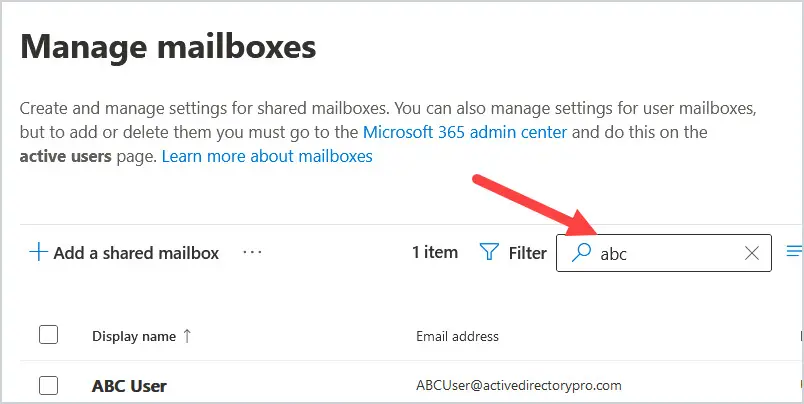
3. Tìm hộp thư bạn muốn chuyển đổi thành hộp thư dùng chung trong ô tìm kiếm và nhấn Enter. Trong ví dụ này, chúng ta sẽ sử dụng hộp thư có tên là ABC User.
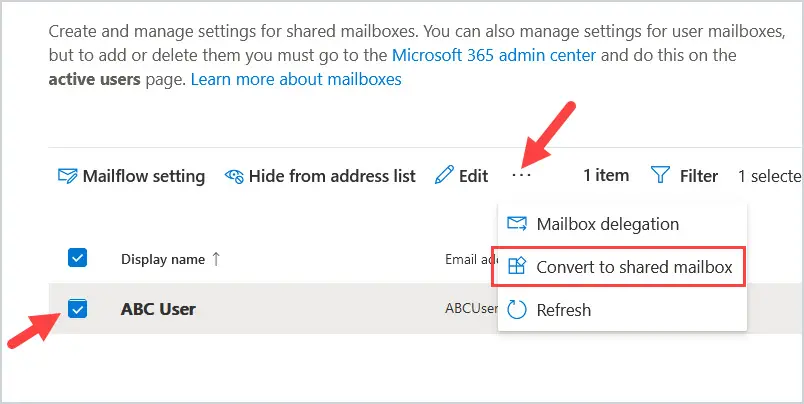
Nhấp vào ô bên trái hộp thư (trong trường hợp của tôi là Người dùng ABC).
Phía trên đó, hãy nhấp vào Chuyển đổi thành hộp thư dùng chung. Bạn có thể cần nhấp vào…để xem tất cả các tùy chọn.
4. Hệ thống sẽ yêu cầu bạn chuyển đổi hộp thư từ loại thông thường sang loại dùng chung. Nhấp vào Xác nhận ở phía dưới.
5. Hệ thống sẽ hiển thị thông báo trạng thái cho biết hộp thư đang được chuyển đổi thành hộp thư dùng chung. Khi hoàn tất, hệ thống sẽ hiển thị “Hộp thư đã được chuyển đổi thành công”.
6. Bây giờ nếu bạn tìm kiếm Người dùng ABC một lần nữa, nó sẽ hiển thị Loại người nhận là Hộp thư dùng chung.

Mẹo: Nếu bạn có tài khoản liên kết với hộp thư trong Active Directory hoặc Azure AD, giờ đây bạn có thể vô hiệu hóa tài khoản đó một cách an toàn. KHÔNG được xóa tài khoản. Ngoài ra, bạn nên đặt lại mật khẩu cho tài khoản đó nếu đó là tài khoản của nhân viên không còn làm việc tại công ty nữa.
2. Hướng dẫn cách chuyển đổi hộp thư người dùng thành hộp thư dùng chung bằng PowerShell
1. Kết nối để trao đổi trực tuyến
Hãy tham khảo bài viết Kết nối với Exchange Online bằng PowerShell nếu bạn cần hướng dẫn chi tiết về cách kết nối.
2. Chúng ta sẽ sử dụng lệnh Set-Mailbox để chuyển đổi hộp thư người dùng thành hộp thư dùng chung. Ví dụ dưới đây chuyển đổi hộp thư 123 User thành hộp thư dùng chung.
Set-Mailbox -Identity “123 User” -Type Shared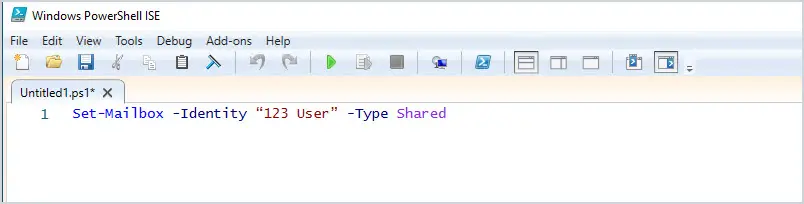
3. Để xác minh thao tác này đã thành công, bạn có thể lấy thông tin về hộp thư bằng cách sử dụng lệnh Get-EXORecipient. Trường RecipientTypeDetails sẽ cho bạn biết loại hộp thư đó là gì. Ví dụ sau hiển thị thông tin chi tiết về hộp thư “123 User”.
Get-EXORecipient -Identity “123 User” 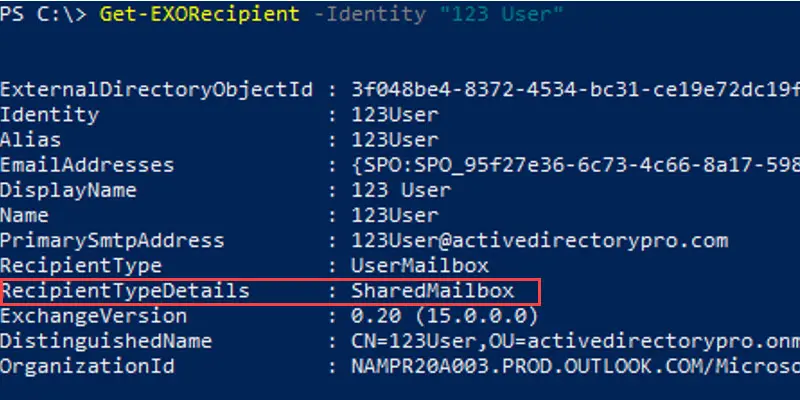
Để thu hẹp phạm vi tìm kiếm chỉ còn xem Chi tiết Loại Người nhận, hiển thị loại hộp thư, hãy sử dụng lệnh Get-EXORecipient. Ví dụ dưới đây lấy trường Chi tiết Loại Người nhận cho Người dùng 123.
Get-EXORecipient -Identity "123 User" | Format-List RecipientTypeDetails
Tổng kết
Vậy là tôi vừa Hướng Dẫn 2 Cách chuyển User Mailbox Thành Shared Mailbox. Hy vọng bài viết này sẽ hữu ích cho bạn! Nếu gặp bất kỳ khó khăn nào trong quá trình thực hiện, bạn có thể liên hệ banquyenphanmem.com hoặc gọi số 028.22443013 để được trợ giúp.