Trong hướng dẫn này, Tri Thức Software sẽ hướng dẫn bạn cách tạo hộp thư dùng chung trong Office 365 bằng Trung tâm quản trị Exchange và bằng PowerShell.
Hộp thư dùng chung (Shared Mailbox) là gì?
Hộp thư dùng chung khá giống với hộp thư người dùng thông thường ở chỗ nó có danh sách thư mục và lịch. Mục đích chính của hộp thư dùng chung là để quản lý email. Nó rất phù hợp cho một nhóm hoặc phòng ban cần một hộp thư trung tâm đơn giản mà toàn bộ nhóm có thể sử dụng. Hộp thư dùng chung bao gồm những người được ủy quyền truy cập để quản lý email. Bạn không thể ủy quyền truy cập vào hộp thư dùng chung cho người ngoài tổ chức. Người trong và ngoài tổ chức của bạn đều có thể gửi email đến hộp thư dùng chung.
Hộp thư dùng chung không cần giấy phép, tuy nhiên, những người dùng được ủy quyền truy cập vào hộp thư dùng chung sẽ cần giấy phép Exchange. Ngoài ra, nếu dung lượng hộp thư vượt quá 50 GB, thì sẽ cần giấy phép để thêm dung lượng. Với giấy phép Exchange E3/E5, giới hạn dung lượng sẽ được tăng lên 100 GB. Microsoft khuyến nghị không nên ủy quyền truy cập cho quá 25 người dùng vào hộp thư dùng chung. Không có giới hạn về số lượng hộp thư dùng chung bạn có thể tạo trong tenant của mình.
Ghi chú:
Khi bạn tạo Hộp thư dùng chung, một tài khoản người dùng tương ứng sẽ tự động được tạo với mật khẩu được tạo tự động. Người dùng của bạn sẽ không cần ID người dùng và mật khẩu để đăng nhập vào Hộp thư dùng chung. Tài khoản này nên được thiết lập để chặn đăng nhập vì lý do bảo mật. Nếu hộp thư này bị xâm phạm, kẻ xấu sẽ có quyền truy cập để gửi email cả bên trong và bên ngoài tổ chức của bạn.
Cách 1: Hướng dẫn cách tạo hộp thư dùng chung trong Trung tâm quản trị Exchange
Bước 1: Đăng nhập vào Trung tâm quản trị Exchange
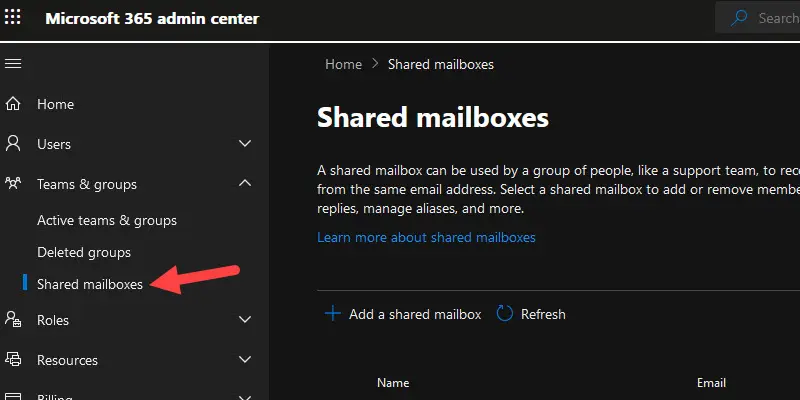
Đăng nhập vào https://admin.microsoft.com/Adminportal/Home?#/SharedMailbox và nhấp vào Teams & Groups, sau đó chọn Shared Mailboxes.
Bước 2: Nhấp vào Thêm hộp thư dùng chung
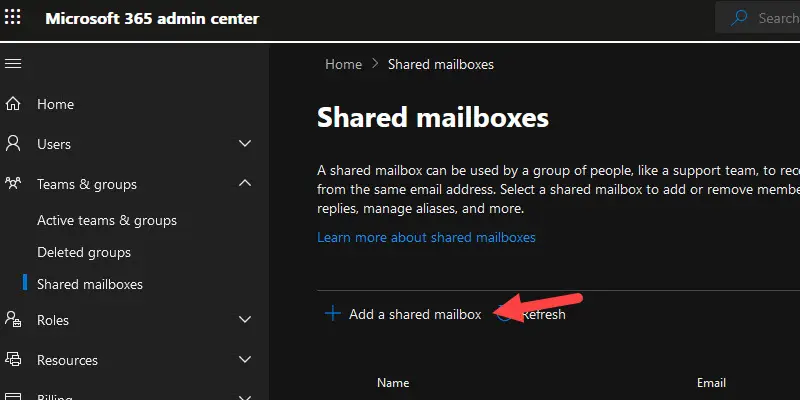
Tiếp theo, nhấp vào “Thêm hộp thư dùng chung”.
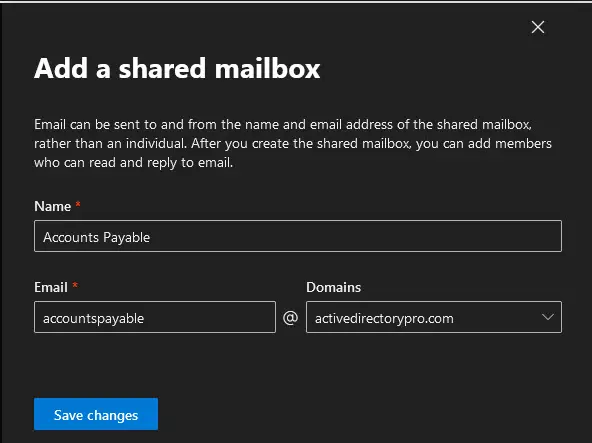
Trong cửa sổ bật lên Thêm hộp thư dùng chung, hãy nhập Tên hiển thị. Tên này nên là duy nhất và dễ nhận biết. Địa chỉ email sẽ được điền tự động nhưng bạn có thể thay đổi nó. Địa chỉ email nên dễ nhớ, đặc biệt nếu bạn định cung cấp nó cho người dùng bên ngoài để gửi email đến tổ chức của bạn.
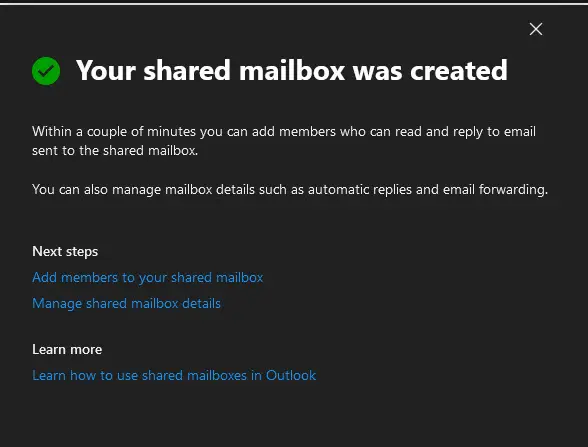
Sau khi hộp thư dùng chung được tạo, bạn sẽ nhận được thông báo xác nhận thành công. Sau đó, bạn có thể thêm thành viên (người được ủy quyền) và quản lý các cài đặt của hộp thư dùng chung.
Quá trình tạo hộp thư có thể mất đến 15 phút. Bạn có thể cần phải đợi trước khi thêm thành viên vào hộp thư.
Bước 3: Thêm thành viên vào hộp thư dùng chung
Thành viên hộp thư dùng chung là những người dùng mà bạn muốn cấp quyền truy cập vào hộp thư dùng chung.
Nhấp vào hộp thư dùng chung, sau đó nhấp vào chỉnh sửa bên dưới mục thành viên.
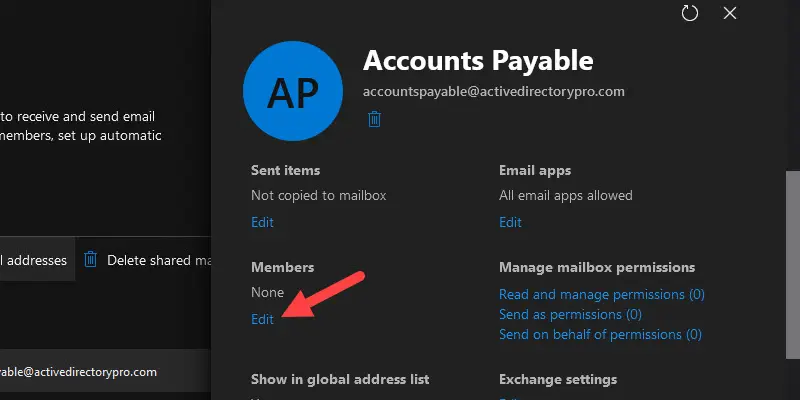
Nhấp vào “Thêm thành viên”
Tiếp theo, bạn có thể tìm kiếm thành viên hoặc cuộn qua danh sách và chọn người dùng muốn thêm. Khi đã chọn xong người dùng, hãy nhấp vào nút Thêm.
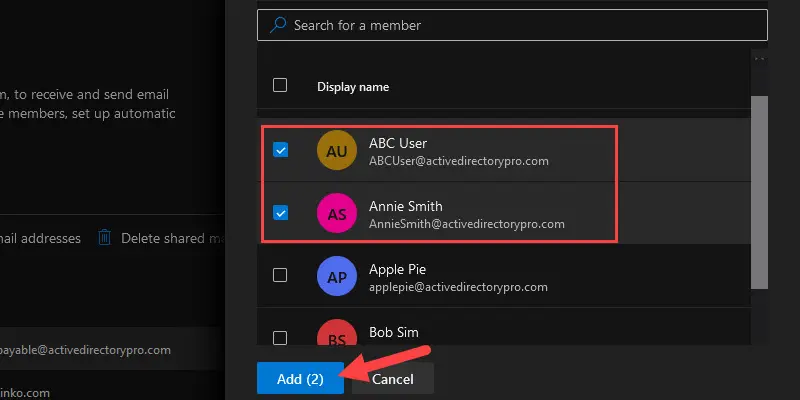
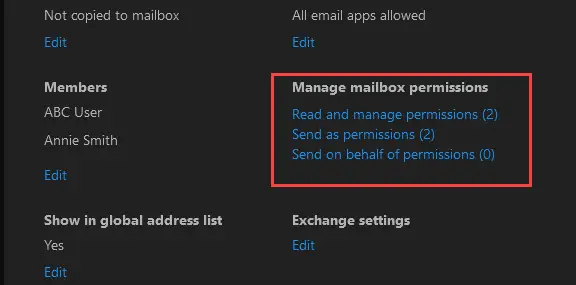
Mặc định, mỗi thành viên được cấp quyền đọc và quản lý cũng như quyền Gửi thay mặt.
Tôi đã thêm hai thành viên, vì vậy bây giờ ở bên phải mục “Đọc và quản lý quyền”, tôi thấy có 2 thành viên. Tương tự đối với mục “Gửi thay mặt”.
Bước 4: Cách truy cập hộp thư dùng chung
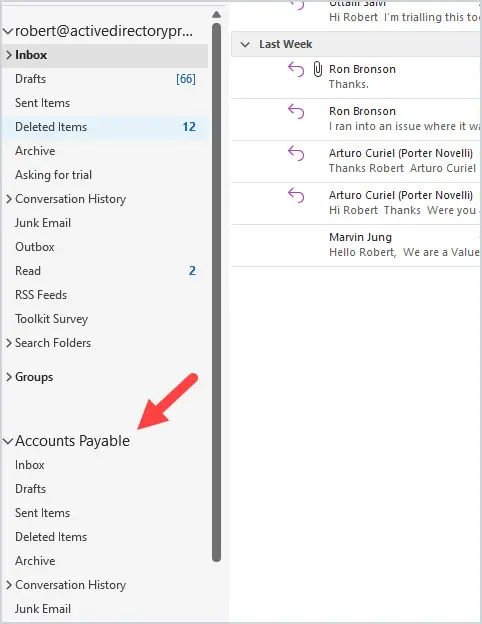
Nếu bạn đang sử dụng ứng dụng Outlook trên máy tính để bàn, hộp thư dùng chung sẽ tự động hiển thị trong ngăn thư mục. Bạn có thể cần đợi vài phút sau khi tạo hộp thư dùng chung trước khi nó hiển thị.
Mở hộp thư dùng chung trong Outlook trên web.
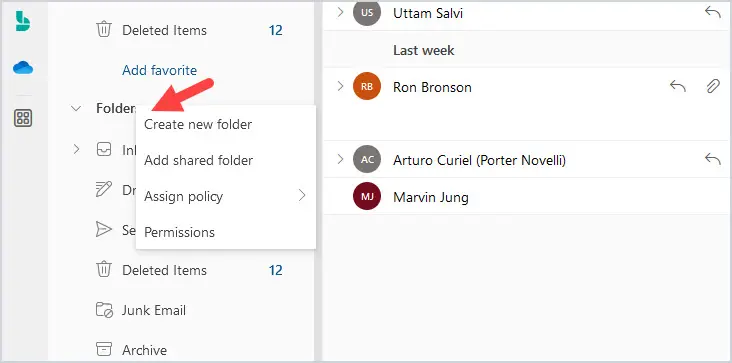
1. Nhấp chuột phải vào Thư mục và chọn “Thêm thư mục chia sẻ”
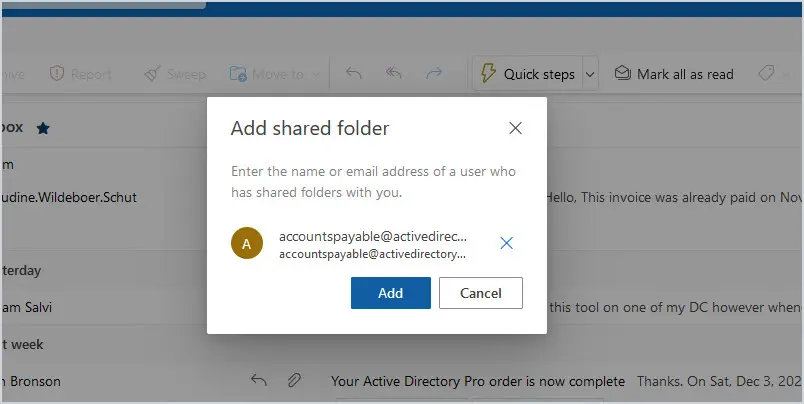
2. Nhập tên hoặc địa chỉ email của hộp thư dùng chung và nhấn Thêm.
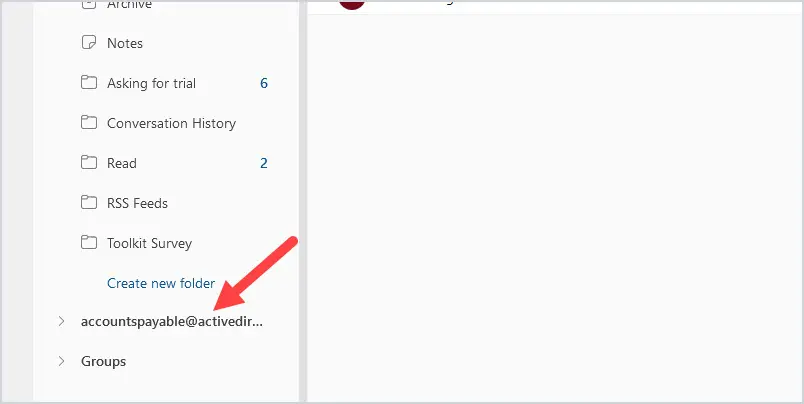
Hộp thư dùng chung giờ sẽ xuất hiện trong ngăn điều hướng bên trái.
Chặn đăng nhập hộp thư dùng chung
Khi bạn tạo Hộp thư dùng chung, một tài khoản người dùng tương ứng sẽ tự động được tạo với mật khẩu được tạo tự động. Tài khoản này nên được thiết lập để chặn đăng nhập vì lý do bảo mật.
Đăng nhập vào https://admin.microsoft.com/Adminportal/Home?#/users > tìm người dùng được liên kết với Hộp thư dùng chung mà bạn vừa tạo.
Nhấp vào ô bên trái dòng “Chặn người dùng này đăng nhập” và nhấp vào “Lưu thay đổi” ở phía dưới.
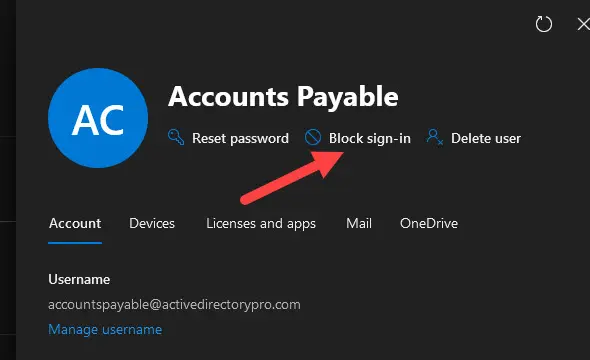
Chọn ô “Chặn người dùng này đăng nhập” và nhấn “Lưu thay đổi”.
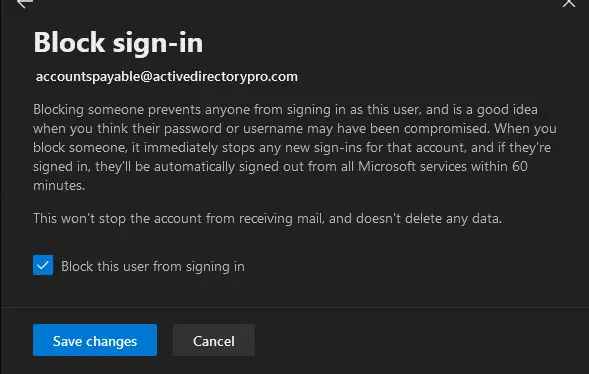
Bạn sẽ nhận được thông báo bật lên cho biết tài khoản hiện đã bị chặn đăng nhập.
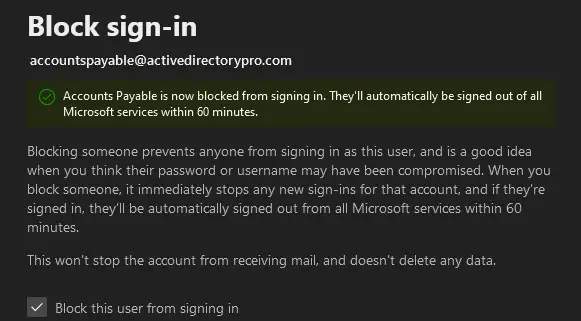
Tài khoản giờ sẽ hiển thị “Đăng nhập bị chặn” ở phía trên.
Cách 2: Tạo hộp thư dùng chung bằng PowerShell
Bước 1: Kết nối với hệ thống trao đổi trực tuyến.
Vui lòng tham khảo bài viết ” Kết nối Exchange Online bằng PowerShell” để biết hướng dẫn từng bước.
Bước 2: Chạy lệnh cmdlet New-Mailbox
Để tạo Hộp thư dùng chung, chúng ta sẽ sử dụng lệnh cmdlet New-Mailbox.
New-Mailbox -Shared -Name “Accounting Dept” -DisplayName “Accounting Department”Ví dụ này tạo hộp thư dùng chung có tên là Phòng Kế toán với địa chỉ email chính là [email protected] (sử dụng trường Tên để điền địa chỉ email).

Bước 3: Chỉnh sửa quyền truy cập Hộp thư dùng chung
Để cấp cho người dùng quyền truy cập đầy đủ vào hộp thư , hãy sử dụng lệnh Add-MailboxPermission.
Add-MailboxPermission -Identity "Marketing" -User "123 User" -AccessRights FullAccess -InheritanceType AllTrong ví dụ này, chúng ta cấp cho “Người dùng 123” quyền truy cập đầy đủ vào Hộp thư dùng chung “Phòng Marketing” (sử dụng tên bí danh).

Để cấp cho người dùng quyền “Gửi thay mặt”, chúng ta sử dụng lệnh cmdlet Add-RecipientPermission.
Add-RecipientPermission "Marketing" -AccessRights SendAs -Trustee "ABC User" -Confirm:$falseTrong ví dụ này, chúng ta cấp cho người dùng “ABC User” quyền Gửi thư cho Bộ phận Tiếp thị trong Hộp thư dùng chung (sử dụng bí danh Marketing).

Để cấp quyền Gửi thay mặt, chúng ta sử dụng lệnh Set-Mailbox.
LƯU Ý: Thao tác này sẽ thay thế tất cả các quyền Gửi thay mặt đã được ủy quyền cho người dùng hiện có.
Set-Mailbox -Identity “Marketing” -GrantSendOnBehalfTo “Annie Smith”Trong ví dụ trên, chúng ta cấp cho người dùng “Annie Smith” quyền Gửi thay mặt cho hộp thư dùng chung “Phòng Marketing” (sử dụng bí danh Marketing).
Để thêm người dùng vào danh sách người dùng được cấp quyền gửi thay mặt, hãy sử dụng lệnh này.
Set-Mailbox -Identity "Marketing" -GrantSendonBehalfTo @{Add="123 User"}Trong ví dụ trên, chúng ta thêm người dùng “123 User” vào danh sách quyền Gửi thay mặt hiện có cho Hộp thư dùng chung “Marketing”.
Tóm lại
Hộp thư dùng chung rất hữu ích khi bạn cần nhiều người cùng quản lý email, chẳng hạn như đọc và trả lời yêu cầu của khách hàng. Hy vọng bài viết này sẽ hữu ích cho bạn! Nếu gặp bất kỳ khó khăn nào trong quá trình thực hiện, bạn có thể liên hệ banquyenphanmem.com hoặc gọi số 028.22443013 để được trợ giúp.